
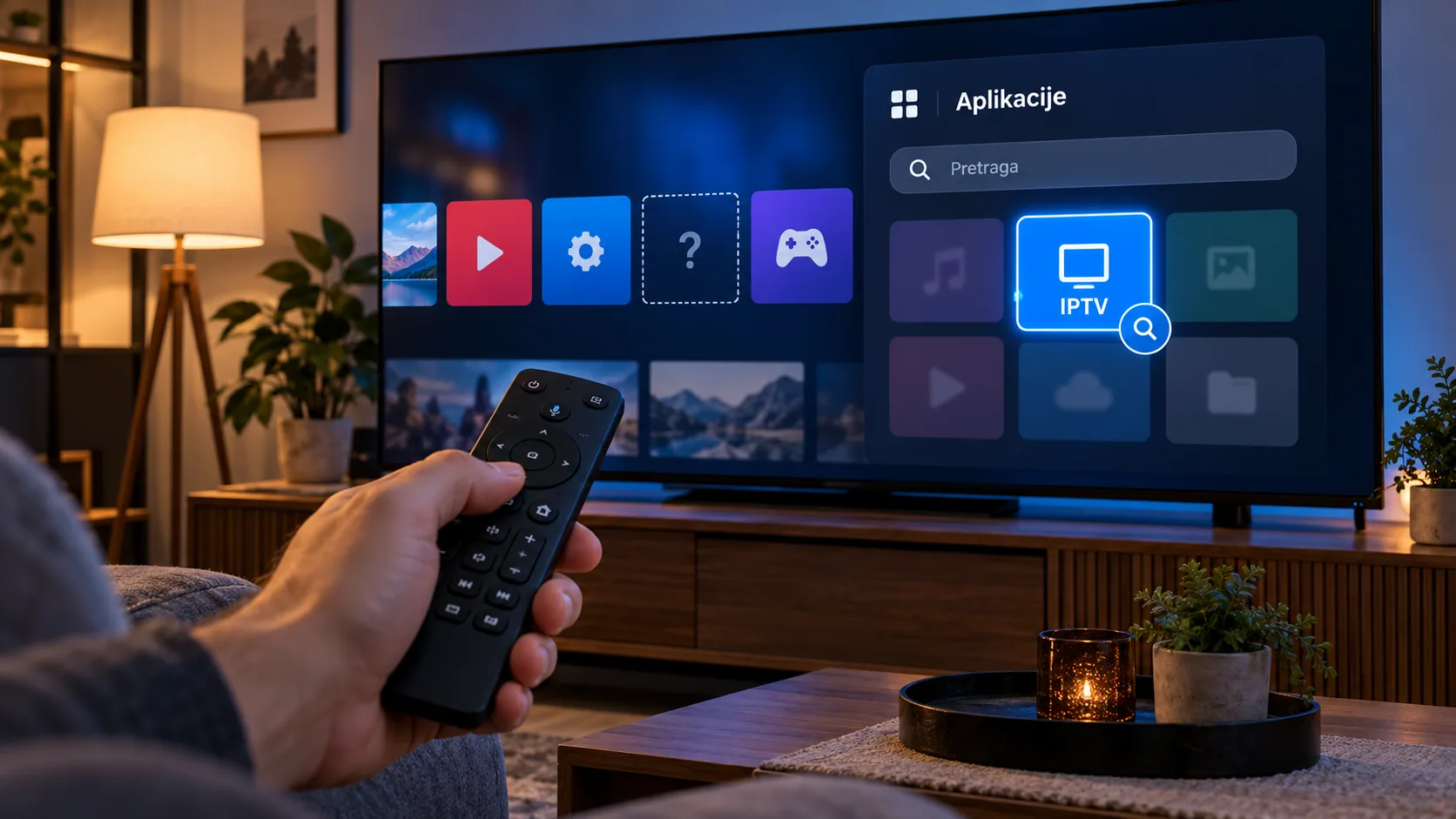
iptv aplikacija nestala sa početnog ekrana: kako je pronaći na televizoru
iptv aplikacija nestala sa početnog ekrana? Proverite spisak instaliranih aplikacija pre nego što bilo šta brišete ili ponovo instalirate. Nestala prečica često znači samo da plejer više nije među izdvojenim aplikacijama. Vaša lista kanala, prijava i omiljeni sadržaji mogu i dalje biti sačuvani.
Najpre utvrdite na kom uređaju je aplikacija bila instalirana. Ako televiziju gledate preko priključenog stika ili spoljnog uređaja, početni ekran televizora i početni ekran tog uređaja predstavljaju dva odvojena mesta. Povratak na drugi HDMI ulaz može odmah objasniti zašto više ne vidite poznatu ikonicu.
Dalji postupak zavisi od onoga što pronađete: aplikacija postoji i otvara se, postoji ali ne radi ili je nema među instaliranim programima. Ta razlika štedi vreme i sprečava nepotrebno brisanje podešavanja. U ovom vodiču prvo prolazimo kroz bezbedne provere, a ponovno instaliranje ostavljamo za slučaj kada zaista utvrdite da aplikacija nedostaje.
Kada je IPTV aplikacija nestala sa početnog ekrana, prvo proverite gde je tražite
Uzmite daljinski kojim obično otvarate plejer i vratite se na početni ekran. Obratite pažnju na izgled menija. Ako su raspored, preporuke i ostale aplikacije drugačiji nego ranije, moguće je da gledate drugi sistem. Ovo je naročito lako prevideti kada koristite televizor zajedno sa Fire TV stikom ili Android TV uređajem.
Na televizoru otvorite izbor izvora slike i proverite ulaz na koji je priključen spoljni uređaj. Ako se njegov početni ekran pojavi, potražite aplikaciju tamo. Instalacija na stiku ne znači da će ista ikonica postojati među aplikacijama ugrađenim u televizor. Za njeno pokretanje koristite meni uređaja na kojem je instalirana.
Zatim otvorite ceo spisak aplikacija. Na daljinskom tražite dugme za aplikacije ili na ekranu stavku „Aplikacije“, „Apps“ ili sličan naziv. Početni red obično prikazuje samo izbor prečica. Zato odsustvo iz tog reda nije dovoljan dokaz da je program obrisan. Pregledajte ceo spisak, uključujući kraj reda i eventualne fascikle.
Ako vaš uređaj koristi profile, proverite i koji je trenutno izabran. Raspored početnog ekrana može zavisiti od profila. Vratite se na profil koji inače koristite pre nego što menjate podešavanja ili pokušavate novu instalaciju. Ako niste sigurni, uporedite raspored drugih poznatih aplikacija.
Za početnu proveru dovoljan je sledeći redosled:
- Proverite da li gledate početni ekran televizora ili priključenog uređaja.
- Otvorite kompletan spisak aplikacija.
- Pregledajte fascikle i aplikacije izvan prvog vidljivog reda.
- Proverite aktivni profil, ako ga uređaj koristi.
- Potražite plejer u podešavanjima, među instaliranim aplikacijama.
Ako vam razlika između plejera, uređaja i usluge pravi zabunu, pogledajte objašnjenje kako IPTV funkcioniše. Za ovaj problem važno je samo da odvojite mesto na kojem se aplikacija pokreće od naloga kojim dobijate sadržaj. Nestanak ikonice sam po sebi ne govori ništa o stanju pretplate.
Kako vratiti prečicu kada aplikacija i dalje postoji
Kada pronađete plejer u spisku aplikacija, pokušajte da ga otvorite direktno odatle. Ako se pojave vaš nalog i kanali, problem je ograničen na početni ekran. Nema razloga da ponovo unosite pristupne podatke ili brišete aplikaciju koja već radi.
Označite njenu ikonicu i otvorite meni sa dodatnim opcijama. Zavisno od uređaja, to može biti duži pritisak na dugme za potvrdu, posebno dugme za meni ili izbor opcije za uređivanje rasporeda. Potražite „Dodaj na početni ekran“, „Add to Home“, „Dodaj u omiljene“ ili odgovarajuću stavku koju vaš sistem prikazuje.
Nemojte naslepo pratiti uputstvo za telefon ako problem rešavate na televizoru. Prevlačenje prstom i držanje ikonice na dodirnom ekranu nemaju isti postupak na daljinskom upravljaču. Cilj je isti, ali način otvaranja menija zavisi od uređaja i verzije njegovog softvera.
Na televizorima koji imaju poseban ekran za upravljanje aplikacijama, opcija za dodavanje prečice može biti upravo tamo. Ako je ne vidite u običnom spisku, pregledajte podešavanja tog ekrana. Nemojte odmah birati „Ukloni“: prvo pročitajte da li se uklanja samo prečica ili cela aplikacija.
Posle dodavanja prečice vratite se na početni ekran i proverite ceo red. Nova ikonica može završiti na kraju, izvan trenutno vidljivog dela. Ako uređaj dozvoljava pomeranje, postavite je bliže početku. Tako ćete je lakše pronaći i proveriti da li se raspored pravilno sačuvao.
Kada neko kaže „iptv aplikacija nestala sa početnog ekrana“, često se ispostavi da je samo pomerena među ostale aplikacije. Zato završite ovaj jednostavan pregled pre složenijih koraka. Ako plejer radi iz kompletnog spiska, već imate dovoljno dobar trag: rešavate prikaz prečice, a ne učitavanje kanala.
| Šta ste pronašli | Šta to pokazuje | Sledeći korak |
|---|---|---|
| Plejer postoji i normalno se otvara | Aplikacija je dostupna, nedostaje prečica | Dodajte je na početni ekran |
| Plejer postoji, ali se zatvara | Postoji problem pri pokretanju | Ponovo pokrenite uređaj, zatim proverite keš |
| Plejer se otvara, ali nema kanala | Problem je u listi, prijavi ili vezi | Proverite internet i osvežite listu |
| Plejera nema među instaliranim aplikacijama | Potrebno je proveriti raniji način instalacije | Utvrditi tačan naziv i pouzdan izvor |
IPTV aplikacija nestala sa početnog ekrana na Fire TV i Android TV uređaju
Na Fire TV i Android TV uređajima odvojeno proverite prikaz aplikacija i spisak u sistemskim podešavanjima. Ako prečica nije vidljiva, otvorite podešavanja i pronađite deo za aplikacije, pa upravljanje instaliranim aplikacijama. Tačni nazivi stavki mogu se razlikovati, zato pratite njihov smisao.
U Srbiji je instaliranje IPTV aplikacija preko Downloadera uobičajena praksa, prema dostavljenom katalogu tržišnih činjenica. To je korisno kada pokušavate da se setite kako je vaš plejer prvobitno dodat. Aplikacija koju ste ranije instalirali tim putem ne mora se pojaviti kao rezultat pretrage prodavnice.
Drugi važan detalj odnosi se na TiviMate: prema istom katalogu, nije dostupan u Amazon prodavnici. Ako ste ga koristili na Fire TV uređaju, neuspešna pretraga prodavnice ne dokazuje da je nestao sa uređaja. Prvo proverite instalirane aplikacije. To su različite provere koje lako mogu da navedu na pogrešan zaključak.
Ovi podaci ne znače da treba odmah ponavljati ručnu instalaciju. Ako postojeća aplikacija može da se otvori iz podešavanja, najpre sačuvajte ono što već radi. Nova instalacija preko nepoznatog izvora može dodatno zakomplikovati problem, naročito ako niste sigurni koji ste plejer ranije koristili.
Proverite puni naziv aplikacije, a ako je dostupan, i naziv njenog izdavača. Slična ikonica ili reč „IPTV“ u nazivu nisu dovoljni da prepoznate isti program. Korisno je pogledati raniju fotografiju ekrana, belešku o podešavanju ili podatke koje ste sačuvali pri prvom korišćenju.
Ako aplikacije nema ni u jednom sistemskom spisku, zapišite šta ste proverili pre nego što pređete na instalaciju. Za pregled postupka na različitim uređajima možete koristiti vodič za podešavanje IPTV-a. Ovde je cilj da najpre pouzdano utvrdite da li postojeća instalacija još postoji.
Ne menjajte više stvari odjednom. Dodavanje prečice, ponovno pokretanje i nova instalacija predstavljaju različite korake. Posle svakog proverite rezultat, jer ćete tako znati šta je pomoglo. Ako sve uradite zajedno, teško je ustanoviti uzrok kada se isti problem ponovi.
Šta uraditi ako pronađena aplikacija neće da se otvori
Ako ste ikonicu pronašli, ali se aplikacija odmah zatvara, više ne rešavate samo njen položaj na početnom ekranu. Potpuno zatvorite plejer i pokušajte ponovo. Ako nema promene, ponovo pokrenite uređaj. Samo gašenje slike na televizoru ne mora značiti da je priključeni stik takođe ponovo pokrenut.
Za striming stik možete prekinuti njegovo napajanje, sačekati deset sekundi i ponovo ga priključiti, kako preporučuje dostavljeni vodič o rušenju plejera. Sačekajte da se početni ekran potpuno učita pre novog pokušaja. Proverite i da li postoji ažuriranje aplikacije i da li uređaj ima slobodnog prostora.
Na Android TV i Fire TV uređajima sledeći korak može biti brisanje keša kroz podešavanja aplikacije. Pažljivo pročitajte naziv opcije. „Obriši keš“ i „Obriši podatke“ nisu isto. Brisanje podataka može ukloniti prijavu, plejliste, omiljene stavke i podešavanja koja biste zatim morali da vratite.
Pre brisanja podataka ili deinstalacije proverite da li imate sačuvane pristupne podatke. Nemojte ih objavljivati na forumima niti slati fotografiju ekrana na kojoj se vide lozinka ili kompletan link liste. Ako vam treba pomoć, opišite uređaj, naziv plejera i ponašanje aplikacije bez otkrivanja podataka naloga.
Ako se plejer otvara, ali je lista prazna, proverite internet kroz drugu aplikaciju. Zatim pokušajte osvežavanje liste opcijom „Osveži“ ili „Reload“, ako postoji. Kod ponovnog unosa prijave obratite pažnju na razmake, velika i mala slova i kompletnu adresu servera. Nemojte pretpostaviti da je nestala prečica izazvala problem sa nalogom.
Za podršku pripremite kratak opis: gde ste pronašli aplikaciju, da li se otvara, da li prikazuje grešku i šta ste već pokušali. Pomoć možete zatražiti preko stranice kontakt i podrška. Takav opis je korisniji od same poruke da televizija ne radi.
Ako nakon provere želite da pogledate uslove usluge, dostupni su na stranici IPTV pretplata. Za vraćanje postojeće ikonice prvo završite tehničke provere. Osnovne informacije o brendu i ponudi nalaze se na početnoj stranici IPTV Srbija.
Česta pitanja
Da li je aplikacija obrisana ako nema ikonice?
Kako razlikovati nestalu prečicu od obrisane aplikacije?
Nedostatak ikonice nije dovoljan dokaz da je aplikacija obrisana. Otvorite kompletan spisak aplikacija, a zatim proverite instalirane aplikacije u podešavanjima. Ako je tamo pronađete i možete da je pokrenete, instalacija postoji. Tada tražite opciju za dodavanje na početni ekran ili promenu rasporeda.
Zašto aplikaciju vidim na jednom ekranu, a na drugom je nema?
Da li televizor i priključeni stik imaju odvojene aplikacije?
Televizor i priključeni uređaj imaju zasebne menije i instalacije. Aplikaciju instaliranu na stiku tražite nakon prelaska na njegov HDMI ulaz. Ako se vratite na ugrađeni početni ekran televizora, ona tamo ne mora postojati. Proverite i kojim daljinskim upravljate trenutnim ekranom.
Zašto ne mogu da pronađem TiviMate u Amazon prodavnici?
Da li pretraga prodavnice pokazuje sve ranije instalirane plejere?
Prema dostavljenom katalogu tržišnih činjenica, TiviMate nije dostupan u Amazon prodavnici. Zato prvo proverite sistemski spisak instaliranih aplikacija. Ako ste ga ranije koristili, pokušajte da utvrdite kako je instaliran. Nemojte preuzimati drugu aplikaciju samo zato što ima slično ime ili ikonicu.
Da li prvo da obrišem keš ili podatke aplikacije?
Koji korak čuva postojeću prijavu?
Ako se pronađena aplikacija ruši, prvo pokušajte ponovno pokretanje i brisanje keša. Brisanje podataka ostavite za kasnije, uz prethodno čuvanje potrebnih podataka za prijavu i listu. Za samu nestalu prečicu obično nema potrebe da počinjete bilo kojom od te dve opcije.
Da li nestala ikonica znači da je pretplata istekla?
Kako odvojiti problem početnog ekrana od problema naloga?
Položaj ikonice sam po sebi ne pokazuje stanje pretplate. Prvo otvorite plejer iz spiska aplikacija. Ako se pokrene, a kanali ne rade, proverite vezu, osvežavanje liste i prijavu. Stanje naloga proverava se posebno, naročito ako aplikacija prikazuje konkretnu poruku o pristupu.
Šta da zabeležim ako ikonica ponovo nestane?
Koje informacije pomažu pri ponavljanju problema?
Zapišite naziv uređaja i aplikacije, aktivni profil i da li se problem pojavio posle ponovnog pokretanja ili izmene rasporeda. Proverite da li plejer ostaje u sistemskom spisku. Fotografija rasporeda može pomoći, ali sakrijte korisničke podatke, lozinke i adrese lista pre nego što je nekome pošaljete.
Ako je iptv aplikacija nestala sa početnog ekrana, krenite od izvora slike i kompletnog spiska aplikacija. Pronađeni plejer prvo otvorite, pa vratite njegovu prečicu. Brisanje podataka i ponovnu instalaciju razmatrajte tek kada jednostavne provere pokažu da su potrebni, uz sačuvane podatke za pristup.