
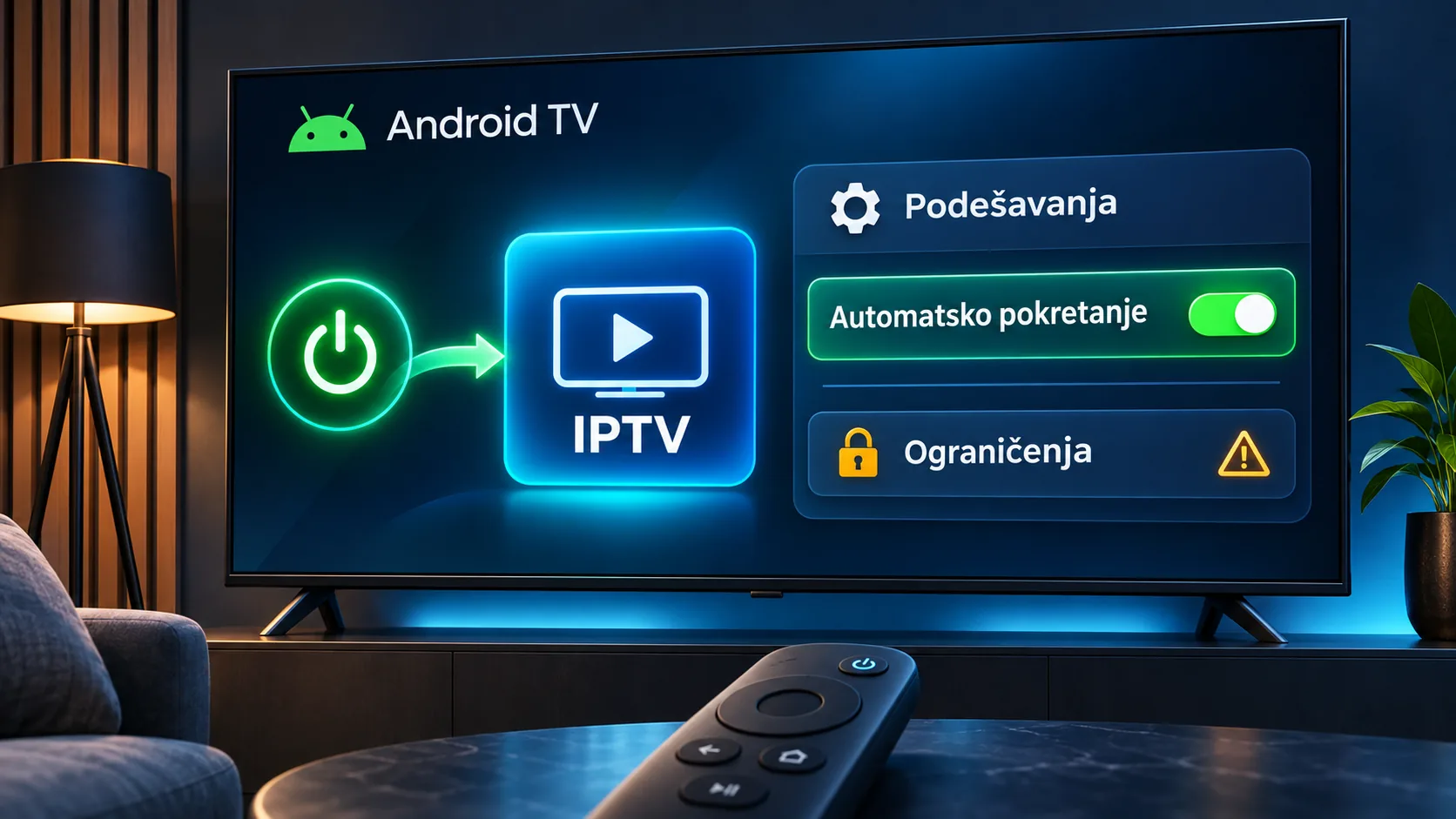
iptv automatsko pokretanje android tv: podešavanja i ograničenja
iptv automatsko pokretanje android tv zavisi od podešavanja plejera, ponašanja uređaja i toga da li želite otvaranje aplikacije ili odmah sliku kanala. Ta razlika objašnjava zašto ista opcija na jednom televizoru deluje bez greške, dok se na drugom posle uključivanja ponovo pojavi početni ekran.
Najpre odredite šta želite da postignete. Možda očekujete da televizor nastavi tamo gde ste stali. Možda želite da se posle ponovnog podizanja sistema otvori određena aplikacija. A možda vam je važno da odmah počne poslednji gledani kanal, bez prolaska kroz meni. To su različiti zahtevi i ne rešava ih nužno isti prekidač.
Uputstva koja slede oslanjaju se na dostavljene opise Orionove Laki Smart platforme, IPTV Extreme aplikacije i podešavanja dream Player plejera. Nazivi iz tih uputstava navedeni su tamo gde postoji konkretna potvrda. Na drugim uređajima potražite odgovarajuću funkciju u dokumentaciji proizvođača, umesto da pretpostavite da isti meni postoji svuda.
IPTV automatsko pokretanje Android TV: šta zapravo želite da uključite?
Automatsko otvaranje aplikacije i automatsko puštanje kanala lako se pomešaju. Prva funkcija odlučuje koja će se aplikacija pojaviti kada se sistem podigne. Druga određuje šta aplikacija radi kada je već otvorena. Ako uključite samo drugu, kanal može početi čim ručno otvorite plejer, ali televizor i dalje može prikazivati početni ekran posle uključivanja.
Postoji i povratak iz stanja mirovanja. Kratak pritisak na dugme za uključivanje ne mora biti isti događaj kao ponovno pokretanje uređaja. Zato uspešan povratak u prethodno otvorenu aplikaciju sam po sebi ne dokazuje da je podešen autostart posle podizanja sistema. Obrnuto, neuspešan povratak iz mirovanja ne govori dovoljno o ponašanju nakon komande za ponovno pokretanje.
Najkorisnije je da željeni rezultat zapišete jednom rečenicom: „Kada uključim televizor daljinskim, želim da vidim kanal koji sam poslednji gledao.” Posle toga proveravate svaki deo tog zahteva. Da li se otvara aplikacija? Da li je izabran kanal? Da li počinje reprodukcija? Da li se pojavljuje poruka koju treba potvrditi?
| Željeno ponašanje | Šta proveravate | Kako izgleda uspešan rezultat |
|---|---|---|
| Otvaranje plejera posle podizanja sistema | Podešavanje za pokretanje aplikacije nakon uključivanja uređaja | Plejer se otvara bez ručnog biranja njegove ikone |
| Odmah počinje TV program | Podešavanje automatske reprodukcije | Otvorena aplikacija pokreće izabrani kanal |
| Povratak na prethodno gledanje | Ponašanje pri izlasku iz mirovanja | Vraća se prethodni prikaz ili kanal, prema mogućnostima uređaja |
| Otvaranje programskog vodiča | Početni prikaz aplikacije | Umesto slike kanala pojavljuje se vremenski pregled programa |
Pre menjanja opcija proverite i da li se aplikacija normalno otvara ručno. Ako već tada traži prijavu, prikazuje grešku ili ne pušta kanal, prvo rešite taj problem. Automatsko pokretanje samo dovodi do iste aplikacije; ne popravlja njenu konfiguraciju.
Za širi pregled mogućnosti plejera pogledajte vodič kroz IPTV aplikacije. Ovde je cilj uži: da utvrdite šta vaš postojeći uređaj može da uradi odmah posle uključivanja.
Podešavanje automatskog pokretanja u Orionu i dream Player aplikaciji
Orionovo uputstvo za Laki Smart platformu navodi konkretnu putanju: „Podešavanje uređaja”, zatim „Orion TV pokretanje”. Prema tom uputstvu, uključena funkcija omogućava da se pri uključivanju uređaja pokrene poslednji gledani TV kanal. Kada je isključena, otvara se Laki platforma, odakle korisnik bira aplikaciju.
To je koristan primer rešenja koje je opisano za određenu platformu. Ako koristite upravo tu platformu i prepoznajete navedeni meni, proverite stanje te opcije. Ako na vašem uređaju nema tog menija, ne tražite ga uporno u nepovezanim Android podešavanjima. Uputstvo ne potvrđuje da svaki Android TV ima isti Orionov prekidač.
U dream Player dokumentaciji odvojene su opcije „Autostart app after boot” i „Autostart playback”. Prva služi za otvaranje aplikacije pri podizanju Android TV ili Fire TV uređaja. Druga omogućava izbor kanala čiji strim počinje kada se aplikacija otvori. Obe su, prema dostavljenom opisu dokumentacije, podrazumevano isključene.
Za podešavanje iptv automatsko pokretanje android tv zato prvo proverite opciju koja odgovara konkretnom cilju. Ako želite sliku čim ručno otvorite dream Player, relevantna je automatska reprodukcija. Ako želite i da sistem sam otvori aplikaciju, potrebno je proveriti zasebnu opciju za pokretanje posle podizanja sistema i njena ograničenja.
Dokumentacija dream Player aplikacije navodi da Google ne podržava tu mogućnost automatskog otvaranja na Androidu 10 i novijim verzijama i upućuje korisnike na svoj FAQ za zaobilazno rešenje. To je navod proizvođača ove aplikacije. Ne treba ga proširivati u tvrdnju da svaki televizor sa takvom verzijom Androida ima potpuno isto ponašanje ili isti postupak rešavanja.
U dostavljenom tekstu nema koraka tog zaobilaznog rešenja. Zato nema osnova da uključujete nepoznate sistemske dozvole, menjate početni ekran ili instalirate dodatni alat samo zato što neko opšte uputstvo obećava autostart. Najpre proverite zvanično uputstvo za svoju verziju aplikacije i svoj uređaj.
Dream Player ima i opciju „Start in timeline view”, koja pri otvaranju prikazuje vremenski pregled. Ako dobijate programski vodič umesto slike, proverite početni prikaz zajedno sa automatskom reprodukcijom. Otvaranje vremenskog pregleda samo po sebi nije dokaz da autostart nije uspeo: aplikacija se možda otvorila upravo onako kako je podešena.
Dostavljeni vodič za IPTV Extreme opisuje plejliste, EPG, rezervnu kopiju i druge funkcije, ali ne daje potvrđenu putanju za automatsko pokretanje aplikacije. Iz tog teksta zato ne treba izvoditi naziv autostart opcije. Postojanje zakazanog osvežavanja plejlista ne znači automatski da postoji i podržano otvaranje aplikacije posle podizanja sistema.
Kako da proverite IPTV automatsko pokretanje na Android TV uređaju
Proveru uradite mirno, menjajući jednu stvar odjednom. Ako istovremeno uključite više opcija, promenite početni prikaz i zamenite aplikaciju, teško ćete utvrditi šta je donelo rezultat. Kratka beleška o početnom stanju često je korisnija od nasumičnog prolaska kroz sve menije.
- Otvorite aplikaciju ručno. Proverite da li dolazite do liste kanala bez dodatnog prijavljivanja i da li odabrani kanal radi.
- Zabeležite početni prikaz. Obratite pažnju da li aplikacija otvara favorite, programski vodič, poslednji kanal ili neki drugi ekran.
- Podesite automatsku reprodukciju, ako je podržana. Ponovo otvorite aplikaciju i proverite samo taj deo ponašanja.
- Podesite otvaranje posle podizanja sistema, ako postoji potvrđena opcija. Koristite uputstvo za konkretan uređaj ili plejer.
- Proverite povratak iz mirovanja. Uključite uređaj na način koji svakodnevno koristite i zapišite šta se pojavilo.
- Odvojeno proverite ponovno pokretanje. Upotrebite odgovarajuću komandu uređaja i uporedite rezultat sa povratkom iz mirovanja.
Tokom prve provere nemojte odmah pritiskati dugme za početni ekran ili otvarati drugu aplikaciju. Sačekajte da vidite konačan rezultat pokretanja. Ako se prvo pojavi početni ekran, a zatim plejer, to je drugačije ponašanje od situacije u kojoj se plejer uopšte ne otvori.
Zapišite i tačan tekst poruke ako nešto prekine postupak. „Ne radi” može značiti da nema aplikacije, da nema slike, da je otvorena prijava ili da je prikazan prazan programski vodič. Svaki od tih ishoda vodi do drugačije provere.
Ako više članova domaćinstva koristi televizor, dogovorite koji početni ekran svima odgovara. Automatsko puštanje poslednjeg kanala može biti praktično, ali nekome više odgovara lista favorita. Cilj je predvidivo uključivanje, pa izbor početnog prikaza uskladite sa stvarnim načinom gledanja.
Pre većih promena proverite postoji li izvoz podešavanja. Dream Player dokumentacija navodi izvoz u lokalnu datoteku i ponovni uvoz, uz upozorenje da uvoz prepisuje trenutna podešavanja. Sačuvanu konfiguraciju zato koristite pažljivo i znajte iz kog stanja je napravljena.
Ako vam nedostaje osnovna konfiguracija uređaja, koristan je vodič za podešavanje IPTV gledanja. Za ovaj problem ipak ostanite na jednoj promeni i jednom testu, jer tako najbrže dobijate jasan odgovor.
Aplikacija se otvorila, ali nema slike: odvojite uzrok od simptoma
Kada se plejer pojavi na ekranu, prvi deo automatskog pokretanja je uspeo. Ako zatim nema slike, proveravate reprodukciju, izabrani kanal i pristup sadržaju. Ponovno uključivanje autostart opcije nema mnogo smisla dok ne ustanovite da li isti kanal radi pri ručnom otvaranju.
IPTV Extreme, prema dostavljenom vodiču, ne obezbeđuje kanale. To je važna razlika: aplikacija može biti ispravno instalirana i uredno se otvarati, a da podaci za pristup sadržaju nisu pravilno podešeni. Proveru počnite od funkcionalnosti koju možete da ponovite ručno, bez menjanja više delova konfiguracije.
Izaberite kanal koji inače gledate i proverite ga nakon ručnog otvaranja. Zatim uporedite rezultat posle automatskog pokretanja. Ako u prvom slučaju radi, a u drugom ne, zabeležite razliku u izabranom kanalu, prikazanoj poruci i početnom ekranu. To daje mnogo korisniji trag od pretpostavke da je potrebno ponovo instalirati sve.
Posebno odvojite EPG od reprodukcije. Programski vodič prikazuje podatke o emisijama, dok reprodukcija prikazuje video. Prazna vremenska linija zato nije dovoljna da zaključite da autostart nije uspeo. U dream Player dokumentaciji navodi se automatsko ažuriranje nedostajućih EPG podataka, kao i naknadno ažuriranje nakon uključivanja ako je uređaj bio isključen u predviđenom terminu.
Za korisnike u Srbiji postoji još jedna praktična provera: razlikujte dostupnost konkretnog domaćeg ili sportskog kanala u svojoj pretplati od ponašanja aplikacije. Ako nedostaje samo jedan kanal, pitajte da li je dostupan u vašem paketu. Nemojte zaključivati da je uzrok autostart samo zato što ste problem prvi put primetili odmah nakon uključivanja televizora.
Podatke o operatorima, kanalima i načinima instalacije proveravajte prema važećim uputstvima. Dostavljeni lokalni katalog sadrži stavke o TiviMate instalaciji i promeni vlasništva nad Sport Klubom, ali su obe proverene pre dozvoljenog roka svežine. Zato ovde nisu korišćene kao važeće tvrdnje, niti su iz njih izvedeni postupci instalacije ili obećanja o dostupnosti sadržaja.
To znači i da staru šifru za preuzimanje aplikacije ne treba prepisivati bez nove potvrde. Isto važi za zaključak da promena u poslovanju neke televizijske kuće automatski potvrđuje dostupnost određenog kanala na vašem nalogu. Za autostart vam je potrebna potvrđena funkcija plejera; za gledanje sadržaja potvrđen pristup konkretnom kanalu.
Za informacije o usluzi dostupna je početna stranica IPTV Srbija. Ako razmatrate paket, pogledajte uslove IPTV pretplate, a pri prijavi tehničkog problema preko podrške navedite model uređaja, naziv aplikacije i tačan ekran na kom se postupak zaustavlja.
Česta pitanja o automatskom pokretanju IPTV aplikacije
Zašto aplikacija automatski pušta kanal samo kada je ručno otvorim?
Verovatno posmatrate funkciju automatske reprodukcije, koja radi unutar već otvorene aplikacije. Otvaranje aplikacije posle podizanja sistema predstavlja zasebnu mogućnost. Dream Player dokumentacija izričito odvaja te opcije. Proverite da li vaš plejer ima obe, koje su uključene i da li za pokretanje nakon podizanja sistema postoje ograničenja na konkretnom uređaju.
Da li Android TV uvek može da otvori IPTV aplikaciju nakon uključivanja?
Dostavljeni izvori ne potvrđuju univerzalnu podršku. Orion opisuje funkciju u okviru svoje Laki Smart platforme, dok dream Player navodi ograničenje povezano sa Androidom 10 i novijim verzijama. Zbog toga se postupak mora proveriti za određeni uređaj i aplikaciju. Prisustvo opcije u meniju samo po sebi nije zamena za praktičan test.
Gde se uključuje automatsko pokretanje Orion TV aplikacije?
U dostavljenom uputstvu za Laki Smart platformu putanja je „Podešavanje uređaja”, pa „Orion TV pokretanje”. Uključena funkcija prema tom uputstvu pokreće poslednji gledani kanal pri uključivanju uređaja. Ako koristite drugu platformu ili vaš meni izgleda drugačije, proverite odgovarajuće uputstvo umesto da pretpostavite da je putanja ista.
Zašto se posle uključivanja otvara programski vodič umesto kanala?
Početni prikaz može biti podešen na vremenski pregled. Dream Player za to ima opciju „Start in timeline view”. Proverite je zajedno sa automatskom reprodukcijom i izabranim početnim kanalom. Ako se aplikacija uredno otvorila, prikaz vodiča znači da treba pregledati ponašanje unutar plejera, a ne odmah menjati podešavanje njegovog pokretanja.
Da li ponovno pokretanje televizora proverava isto što i uključivanje daljinskim?
Ne treba ih tretirati kao isti test. Povratak iz mirovanja i podizanje sistema mogu dati različite rezultate. Proverite oba postupka odvojeno i zabeležite šta se pojavljuje na ekranu. Za svakodnevnu upotrebu najvažniji je postupak kojim ukućani zaista uključuju televizor, ali rezultat ponovnog pokretanja pomaže da razumete podešavanje.
Da li treba odmah ponovo instalirati aplikaciju ako autostart ne radi?
Prvo proverite ručno otvaranje, automatsku reprodukciju, početni prikaz i dostupnost autostart funkcije. Ponovna instalacija bez jasnog razloga može vas vratiti na početak podešavanja. Ako aplikacija omogućava izvoz konfiguracije, razmotrite rezervnu kopiju pre većih promena. Kod dream Player uvoza imajte na umu da se postojeća podešavanja prepisuju.
Za iptv automatsko pokretanje android tv najviše pomaže jasna podela provere: otvaranje aplikacije, početni prikaz, reprodukcija kanala i ponašanje posle mirovanja. Kada znate na kom koraku nastaje problem, lakše birate odgovarajuće podešavanje. Koristite potvrđeno uputstvo za svoj uređaj, menjajte jednu opciju odjednom i zadržite konfiguraciju koja se u svakodnevnoj upotrebi ponaša predvidivo.