
iptv ažuriranje aplikacije android tv: kako sačuvati nalog i rešiti probleme
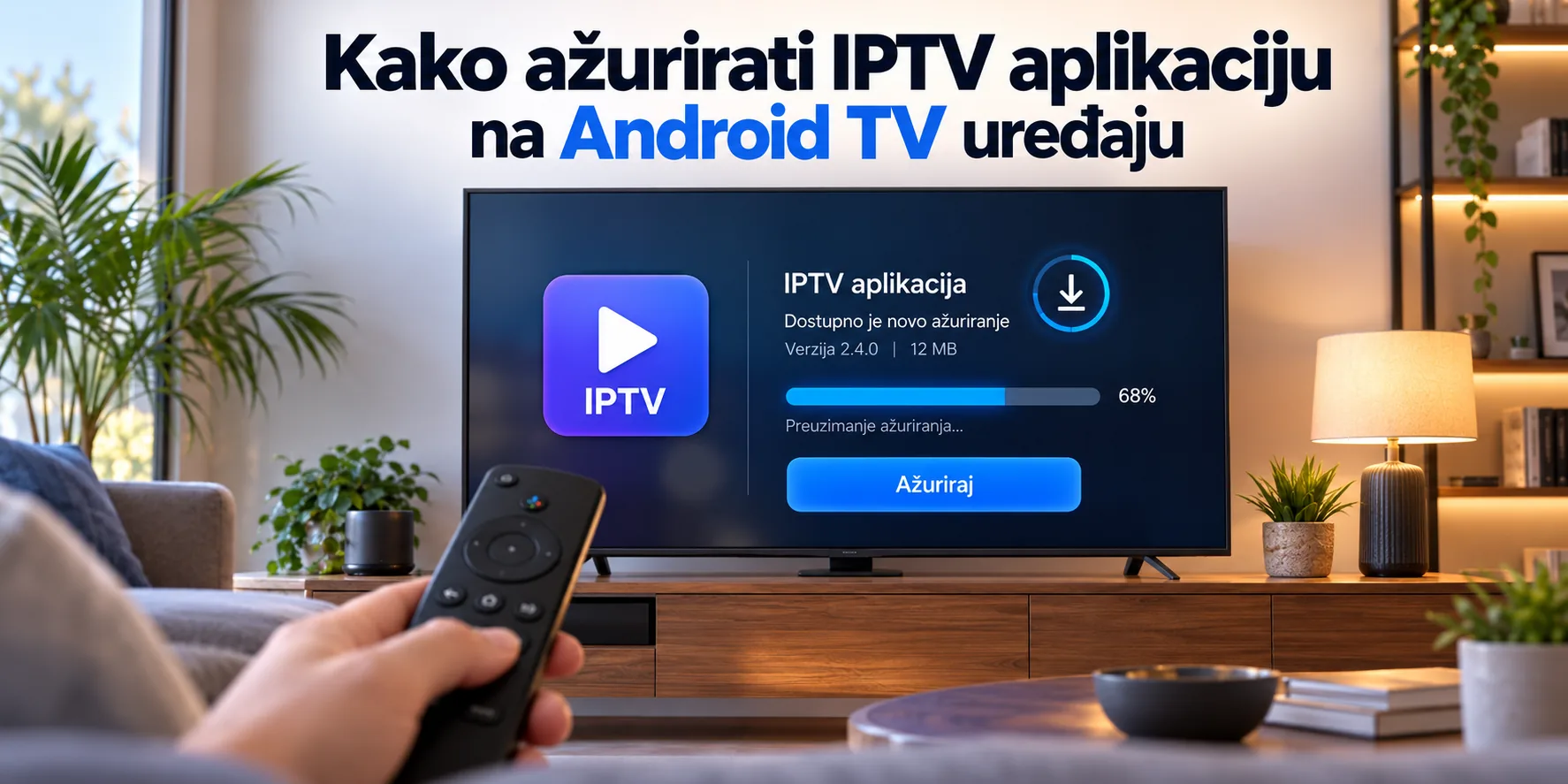
iptv ažuriranje aplikacije android tv obavite preko izvora iz kog ste preuzeli plejer, uz sačuvane podatke za prijavu. Najvažnije je da pre postupka proverite koju aplikaciju koristite i kako je instalirana. Tako ćete izbeći nepotrebno brisanje naloga, zamenu aplikacije sličnog imena i situaciju u kojoj televizor ostane bez podešene liste baš kada želite nešto da gledate.
Ako je plejer preuzet iz Google Play prodavnice na televizoru, tamo prvo potražite novu verziju. Ako je instaliran iz APK datoteke, proverite zvanična uputstva njegovog izdavača. Nemojte odmah deinstalirati postojeću aplikaciju: time možete ukloniti lokalna podešavanja koja bi obična nadogradnja sačuvala.
Ovaj vodič je namenjen održavanju već podešenog plejera. Koraci i nazivi menija mogu se razlikovati između televizora, zasebnih Android TV uređaja i Google TV interfejsa. Zato pratite naziv funkcije na svom ekranu, umesto da očekujete potpuno isti raspored dugmadi.
Pre nego što počnete: proverite aplikaciju, nalog i izvor instalacije
Otvorite podešavanja televizora i pronađite odeljak sa aplikacijama. Izaberite IPTV plejer koji zaista koristite, pa pogledajte njegov puni naziv i verziju ako je prikazana. Nekoliko aplikacija može imati sličnu ikonicu ili gotovo isti naziv. Nova aplikacija iz rezultata pretrage nije nužno nastavak one u kojoj već imate sačuvan nalog.
Zatim otvorite stranicu tog plejera u prodavnici. Ako se prikazuje mogućnost ažuriranja, imate jasan sledeći korak. Ako aplikaciju ne pronalazite, nemojte nasumično preuzimati istoimene APK datoteke. Moguće je da je instalirana drugim putem, da nije dostupna za vaš uređaj ili da pretraga prikazuje izdanje namenjeno telefonu.
Pre promene verzije obezbedite podatke koje biste koristili za ponovnu prijavu. Kod pojedinih usluga to su korisničko ime, lozinka i adresa servera; kod drugih je u pitanju M3U adresa. Ne šaljite te podatke u javne komentare i ne fotografišite ekran tako da ih drugi mogu pročitati.
- Proverite da li imate pristupne podatke na sigurnom mestu.
- Zabeležite naziv aplikacije i postojeću verziju.
- Ako plejer podržava rezervnu kopiju, proverite šta ona obuhvata i gde se čuva.
- Zabeležite važna podešavanja, poput izabranog plejera, titlova i pomeranja EPG vremena.
- Proverite slobodan prostor u memoriji uređaja.
- Sačekajte da se završi eventualno drugo preuzimanje ili sistemska nadogradnja.
Rezervna kopija nije ista stvar kao fotografija početnog ekrana. U zavisnosti od aplikacije, može sadržati favorite i raspored grupa, ali ne mora sačuvati baš svaki podatak. Pročitajte opis funkcije pre nego što se oslonite na nju. Posebno proverite da li biste kopiju mogli da pronađete i posle ponovnog pokretanja uređaja.
Ako tek pokušavate da utvrdite koji plejer imate, pregled IPTV aplikacija i njihovih namena može pomoći da prepoznate razliku između aplikacije i same usluge. Ažuriranje plejera ne produžava pretplatu i ne dodaje kanale koje vaš nalog nema.
iptv ažuriranje aplikacije android tv preko Google Play prodavnice
Za aplikaciju instaliranu iz Google Play prodavnice prvo proverite njenu postojeću stranicu u toj prodavnici. Otvorite Google Play na televizoru ili pristupite upravljanju aplikacijama kroz interfejs uređaja. Pronađite plejer po tačnom nazivu i proverite izdavača. Ako postoji dugme za ažuriranje, pokrenite postupak i sačekajte da se završi.
Dok traje preuzimanje, nemojte isključivati uređaj iz struje niti pokretati druge promene. Kada prodavnica završi instalaciju, otvorite aplikaciju. Proverite da li je nalog ostao prijavljen, da li se prikazuju grupe kanala i da li možete da pokrenete sadržaj kojem inače imate pristup.
Ako vidite samo dugme za otvaranje, prodavnica vam u tom trenutku ne nudi noviju kompatibilnu verziju. To samo po sebi ne znači da nešto nije u redu. Broj verzije koji je neko objavio za telefon, drugi uređaj ili probno izdanje ne mora odgovarati verziji dostupnoj vašem televizoru.
Automatsko ažuriranje, ako ga uređaj i prodavnica nude, korisno je kada želite manje ručnog održavanja. Ipak, posle promene verzije vredi otvoriti plejer pre važnog prenosa. Možda ćete dobiti obaveštenje o novim dozvolama, promenjenom meniju ili podešavanju koje treba ponovo potvrditi.
Kada iptv ažuriranje aplikacije android tv ostane zaglavljeno na preuzimanju, prvo proverite da li uređaj normalno otvara druge sadržaje. Zatim pogledajte ima li dovoljno prostora. Ako nijedna aplikacija ne može da se ažurira, problem verovatno nije ograničen na IPTV plejer, pa nema mnogo smisla počinjati njegovom deinstalacijom.
Restart uređaja može biti razuman sledeći pokušaj posle neuspelog preuzimanja. Pre toga zatvorite otvorene menije i sačekajte da prodavnica prestane sa aktivnim radom. Nakon ponovnog pokretanja vratite se na istu stranicu aplikacije i proverite njen status.
Nemojte pomešati ažuriranje aplikacije sa ažuriranjem Android TV sistema. To su odvojeni postupci. Sistemska nadogradnja može biti važna za kompatibilnost, ali ne znači da je automatski instalirana i najnovija dostupna verzija svakog plejera.
Ručno ažuriranje APK aplikacije i razlika u odnosu na Fire TV
Ako je aplikacija ranije instalirana iz APK datoteke, Google Play možda neće upravljati njenim ažuriranjem. U tom slučaju proverite kako izdavač distribuira nove verzije. Koristite njegov zvanični izvor ili ugrađenu funkciju nadogradnje ako je aplikacija ima. Sama oznaka „najnovija verzija” na nepoznatoj stranici ne potvrđuje poreklo datoteke.
Pre preuzimanja proverite da li je izdanje namenjeno Android TV uređajima. Aplikacija napravljena za ekran osetljiv na dodir može se loše koristiti daljinskim upravljačem. Takođe proverite navedene zahteve sistema i eventualna posebna uputstva za prelazak sa stare verzije.
Uobičajena nadogradnja kompatibilnim paketom može zadržati postojeće podatke, ali to ne treba obećavati za svaki plejer. Ako instalater odbije datoteku ili prijavi sukob sa postojećom aplikacijom, zastanite. Razlog može biti drugačije izdanje, neodgovarajući paket ili razlika u potpisu aplikacije. Nasumično brisanje postojeće instalacije samo otežava povratak na prethodno stanje.
Posebnu zabunu prave uputstva za Amazon uređaje. Prema dostavljenom tržišnom katalogu, TiviMate nije dostupan u Amazon prodavnici. Isti katalog beleži da je instalacija IPTV aplikacija preko Downloadera na Fire TV uređajima uobičajena praksa među korisnicima u Srbiji. To objašnjava zašto se takvi saveti često pojavljuju, ali ne određuje postupak za vaš Android TV.
Ako gledate uputstvo za Fire TV Stick dok koristite Android TV televizor, proverite svaki korak pre nego što ga primenite. Najpre utvrdite poreklo svoje instalacije. Postojanje Downloader uputstva ne znači da aplikaciju koja je uredno instalirana iz Google Play prodavnice treba prebacivati na ručno održavanje.
| Postojeća instalacija | Prvi korak | Šta proveriti pre nastavka |
|---|---|---|
| Aplikacija iz Google Play prodavnice | Otvorite njenu stranicu u prodavnici. | Tačan naziv, izdavača i dostupnost ažuriranja. |
| Aplikacija iz zvanične APK datoteke | Proverite uputstvo izdavača. | Kompatibilnost i način čuvanja podataka. |
| Aplikacija nepoznatog porekla | Utvrdite šta je instalirano. | Izvor datoteke pre bilo kakve zamene. |
| Uputstvo namenjeno Fire TV uređaju | Proverite da li odgovara vašoj platformi. | Nemojte automatski preslikavati postupak na Android TV. |
Kada završite ručnu instalaciju, proverite da li ste ostavili dozvolu za instaliranje iz spoljnog izvora. Ako vam više nije potrebna, isključite je u odgovarajućim podešavanjima. Sačuvajte belešku o tome odakle je aplikacija preuzeta kako sledeće ažuriranje ne biste počinjali od nule.
Posle ažuriranja: proverite sliku, EPG i sačuvana podešavanja
Uspešno instalirana nova verzija još nije potpuna provera rada. Otvorite jedan kanal koji ste ranije gledali, promenite grupu, uključite titlove ako ih koristite i pogledajte programski vodič. Tako ćete lakše primetiti da li je problem vezan za reprodukciju, nalog ili samo prikaz rasporeda.
Ako nema slike na jednom kanalu, a ostali rade, nemojte odmah ponovo instalirati aplikaciju. Proverite drugi kanal iz iste grupe i zabeležite šta se tačno događa: crn ekran, poruka o grešci, zvuk bez slike ili beskonačno učitavanje. Takav opis je korisniji od opšte poruke da posle ažuriranja ništa ne radi.
Ni odsustvo određene utakmice nije dokaz da je nadogradnja pokvarila plejer. Dostavljeni tržišni katalog navodi da Arena Sport drži prava za Ligu šampiona u Srbiji do kraja sezone 2026/27. Međutim, to ne potvrđuje da svaki IPTV nalog uključuje odgovarajući kanal ili prenos. Razdvojite dostupnost sadržaja u paketu od tehničkog rada aplikacije.
Za iptv ažuriranje aplikacije android tv važna je i razlika između nove verzije programa i osvežavanja podataka. Ažuriranje liste kanala ponovo učitava sadržaj naloga. Osvežavanje EPG-a preuzima programski raspored. Nijedno od ta dva samo po sebi ne instalira novu verziju plejera.
Ako su kanali tu, ali raspored nije, proverite EPG podešavanja i datum, vreme i vremensku zonu uređaja. Pokrenite osvežavanje vodiča kroz funkciju koju aplikacija predviđa. Ako je program pomeren, proverite da li je ranije bilo podešeno ručno vremensko pomeranje koje više ne odgovara prikazu.
Kod problema sa pokretanjem prvo zatvorite aplikaciju i ponovo je otvorite. Ako se ponašanje ponavlja, restartujte uređaj. Brisanje keša može biti naredni korak ako je dostupno, ali pažljivo pročitajte naziv izabrane opcije. Brisanje podataka aplikacije ima šire posledice i može ukloniti prijavu i lokalna podešavanja.
Ako slika zastajkuje, proverite vezu uređaja i probajte drugi sadržaj. Poređenje rada preko dostupne žične i bežične veze može pomoći da odvojite mrežni problem od problema plejera. Ne menjajte istovremeno mrežu, aplikaciju i sve postavke slike, jer posle nećete znati koji je korak napravio razliku.
Za obraćanje podršci pripremite naziv uređaja, verziju sistema, naziv i verziju aplikacije i tačan tekst greške. Ne šaljite lozinku ako za opis problema nije potrebna. Korisnici sajta IPTV Srbija mogu poslati opis preko stranice za podršku. Ako proveravate trajanje ili uslove svog paketa, informacije potražite na stranici IPTV pretplate.
Česta pitanja: iptv ažuriranje aplikacije android tv
Da li ažuriranje briše nalog i favorite?
Redovna nadogradnja može sačuvati postojeće podatke, ali ishod zavisi od aplikacije i načina instalacije. Zato pre postupka sačuvajte pristupne podatke i napravite rezervnu kopiju ako je podržana. Deinstalacija i brisanje podataka nose veći rizik gubitka lokalnih podešavanja nego samo pokretanje ponuđenog ažuriranja.
Zašto Google Play ne prikazuje dugme za ažuriranje?
Možda već imate verziju koju prodavnica trenutno nudi vašem uređaju. Moguće je i da aplikacija nije instalirana iz te prodavnice ili da gledate drugo izdanje sličnog imena. Proverite naziv, izdavača i poreklo postojeće instalacije pre preuzimanja bilo kakve zamene.
Da li treba obrisati aplikaciju pre instaliranja nove verzije?
Nemojte počinjati brisanjem osim ako zvanično uputstvo za konkretan prelazak to zahteva. Najpre pokušajte predviđeni postupak nadogradnje. Ako on ne uspe, zabeležite poruku o grešci i proverite kompatibilnost paketa. Brisanjem možete izgubiti podatke koji bi pomogli da nastavite gledanje bez ponovnog podešavanja.
Da li osvežavanje EPG-a ažurira i aplikaciju?
Ne. EPG je programski vodič, pa njegovo osvežavanje menja podatke o emisijama i terminima. Nova verzija aplikacije instalira se zasebno. Ako raspored nedostaje, a slika radi, prvo proverite vodič i podešavanje vremena, umesto da odmah menjate instalaciju plejera.
Mogu li da koristim APK datoteku sa nepoznatog sajta?
Za održavanje aplikacije držite se izvora koji navodi njen izdavač. Nepoznata datoteka može biti druga aplikacija, izmenjeno izdanje ili paket koji nije namenjen vašem uređaju. Posebno izbegavajte verzije koje obećavaju otključane plaćene funkcije ili traže da pristupne podatke unosite na dodatnim stranicama.
Šta ako aplikacija radi, ali posle ažuriranja nedostaju kanali?
Proverite da li ste prijavljeni na isti nalog, da li su grupe sakrivene i da li je aktivan filter favorita. Zatim osvežite listu kroz opciju aplikacije. Ako kanala i dalje nema, proverite sadržaj svog paketa sa pružaocem usluge; ponovna instalacija ne može dodati sadržaj koji nalogu nije dostupan.
Kada završite iptv ažuriranje aplikacije android tv, proverite prijavu, nekoliko kanala i programski vodič, pa sačuvajte belešku o verziji koja radi. Za sledeću nadogradnju već ćete znati izvor instalacije i gde se nalaze podaci za oporavak, bez nepotrebnog ponavljanja celog podešavanja.