
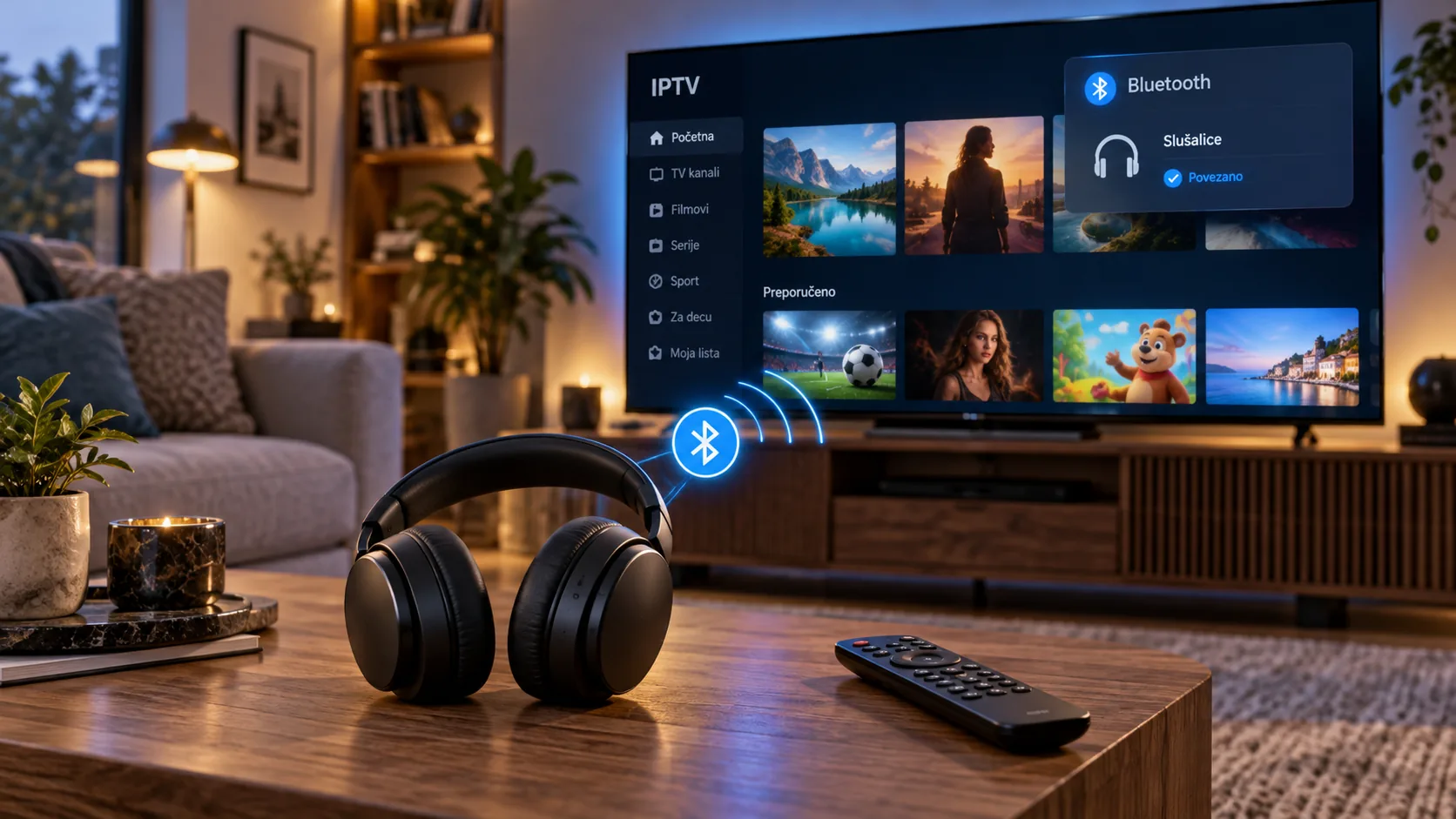
iptv bluetooth slusalice na televizoru: povezivanje i rešavanje problema sa zvukom
iptv bluetooth slusalice na televizoru povezuju se kroz podešavanja zvuka ili dodatne opreme, zavisno od modela TV-a. Najpre uključite režim uparivanja na slušalicama, pronađite ih u meniju televizora i izaberite ih kao izlaz zvuka. Ako ih nema na listi, proverite da li su već povezane sa telefonom.
Najviše zabune nastaje kada televizor prikaže da su slušalice povezane, a zvuk i dalje ide preko njegovih zvučnika. Druga česta situacija je da slušalice rade u jednoj aplikaciji, dok tokom IPTV prenosa nema tona ili govor kasni za slikom. Zato povezivanje treba proveriti redom: prvo same slušalice, zatim izlaz televizora, pa tek onda reprodukciju u aplikaciji.
Ovaj vodič pokriva putanje iz priloženih LG i Sony uputstava, ograničenja istovremenog slušanja i praktičan postupak za pronalaženje uzroka problema. Nazivi opcija mogu se razlikovati. Kada na ekranu nema navedenog menija, pogledajte uputstvo za tačnu oznaku svog televizora.
IPTV Bluetooth slušalice na televizoru: prvo proverite gde nastaje zvuk
Pre ulaska u podešavanja utvrdite gde pokrećete IPTV. Da li aplikaciju otvarate direktno na televizoru ili gledate preko posebnog uređaja priključenog na TV? Ta razlika je važna jer morate znati kojim uređajem upravljate i gde menjate izlaz zvuka. Zapišite naziv televizora, naziv aplikacije i eventualnog spoljnog uređaja. Tako ćete izbeći menjanje opcija u pogrešnom meniju.
Postojanje Bluetooth opcije samo po sebi nije dovoljan razlog da pretpostavite podršku za slušalice. U uputstvu modela potražite baš povezivanje Bluetooth audio uređaja ili bežičnih slušalica. Ako takva mogućnost nije opisana, nemojte nasumično kupovati adapter. Najpre proverite koje audio izlaze televizor ima i kakav ulaz dodatni uređaj zahteva.
Slušalice pripremite prema njihovom uputstvu. Obično uključivanje nije isto što i režim uparivanja: televizor mora moći da ih pronađe kao novi uređaj. Ako ne znate kako se taj režim aktivira, proverite oznaku modela slušalica i odgovarajuće uputstvo, umesto da dugo pritiskate različite tastere bez jasnog cilja.
LG posebno navodi ranije povezani telefon ili tablet kao mogući razlog zbog kog se slušalice ne pojavljuju na televizoru. Privremeno isključite Bluetooth na tom telefonu, ponovo aktivirajte uparivanje na slušalicama i osvežite pretragu na TV-u. Ovaj korak ima smisla uraditi pre brisanja sačuvanih uređaja ili promene drugih podešavanja.
- Proverite tačnu oznaku televizora i podršku za Bluetooth slušalice.
- Uključite slušalice i aktivirajte njihov režim uparivanja.
- Privremeno prekinite njihovu vezu sa telefonom ili tabletom.
- Pronađite slušalice u odgovarajućem meniju televizora.
- Proverite da li su izabrane kao izlaz zvuka.
- Pokrenite sadržaj i proverite ton pre daljih promena.
Za širi kontekst gledanja možete pogledati početnu stranicu IPTV Srbija. Samo Bluetooth povezivanje ipak rešavajte kroz uputstvo uređaja: naziv usluge ili liste ne govori televizoru na koji audio izlaz treba da pošalje zvuk.
Kako povezati slušalice na LG i podržanim Sony televizorima
Kada tražite iptv bluetooth slusalice na televizoru, najkorisnije je da pratite putanju namenjenu svom sistemu. Dva televizora iste marke ne moraju imati iste nazive stavki. Posebno obratite pažnju na verziju webOS sistema kod LG uređaja i na spisak modela obuhvaćenih Sony uputstvom.
LG: izaberite putanju prema verziji webOS sistema
Priloženo LG uputstvo razdvaja nekoliko verzija menija. Zajedničko im je da se Bluetooth slušalice biraju u podešavanjima izlaza zvuka. Pre otvaranja liste uključite režim uparivanja, a zatim koristite putanju koja odgovara vašem televizoru.
| Sistem iz LG uputstva | Putanja kroz meni |
|---|---|
| webOS 26 i noviji | Podešavanja > Sva podešavanja > Zvuk > Izlaz zvuka > Bluetooth uređaji > Uređaji koji se mogu povezati |
| webOS 6.0 i noviji, prema odgovarajućem prikazu menija | Podešavanja > Sva podešavanja > Zvuk > Izlaz zvuka > Koristi bežični zvučnik > Bluetooth uređaji > Uređaji koji se mogu povezati |
| webOS 5.0 i stariji | Podešavanja > Sva podešavanja > Zvuk > Izlaz zvuka > Bluetooth > Uređaji koji se mogu povezati |
Na listi izaberite naziv svojih slušalica. Ako vidite više sličnih naziva, proverite oznaku uređaja pre potvrde. Kada povezivanje završi, pustite sadržaj i proverite da li zvuk zaista dolazi iz slušalica. Nemojte zaključiti da je sve gotovo samo zato što se njihov naziv pojavio na ekranu.
Sony: uparivanje kroz dodatnu opremu
Dostavljeno Sony uputstvo odnosi se na BRAVIA 9, BRAVIA 8, BRAVIA 8 II, BRAVIA 7, BRAVIA 5 i A95L. Za te modele uključite režim uparivanja slušalica, pritisnite Brza podešavanja na daljinskom i otvorite Podešavanja > Daljinski upravljači i dodatna oprema > Uparite dodatnu opremu.
Izaberite slušalice sa liste i pratite poruke na ekranu. Ako televizor traži lozinku, proverite uputstvo slušalica. Nemojte unositi pretpostavljenu šifru samo zato što ste je ranije koristili sa nekim drugim uređajem.
Za ponovno povezivanje već uparenih slušalica Sony navodi kraći postupak: otvorite Daljinski upravljači i dodatna oprema, izaberite sačuvani uređaj koji trenutno nije povezan i zatim Poveži. Ako su slušalice ostale sačuvane, prvo probajte ovaj postupak, bez ponavljanja celog uparivanja.
IPTV Bluetooth slušalice na televizoru: nema tona ili zvuk kasni
Kada povezivanje uspe, a slušanje ne radi kako očekujete, menjajte jednu stvar odjednom. Ako istovremeno promenite aplikaciju, audio izlaz i podešavanja slušalica, teško ćete utvrditi šta je rešilo problem. Počnite kratkim testom na sadržaju na kome jasno čujete govor.
Najpre proverite izabrani izlaz zvuka. Zatim proverite jačinu zvuka i stanje utišavanja na dostupnim kontrolama televizora i slušalica. Dok tražite uzrok, krenite od tišeg nivoa. Nema potrebe da odmah podižete zvuk do kraja samo zato što trenutno ništa ne čujete.
Sledeći korak je poređenje istog sadržaja preko TV zvučnika i preko slušalica. Zadržite isti kanal i isti trenutak reprodukcije koliko je praktično moguće. Ako se problem čuje na oba izlaza, zabeležite to. Ako se pojavljuje samo kada izaberete slušalice, zabeležite i tu razliku. Takav opis je mnogo korisniji od opšte poruke da IPTV nema zvuk.
Potom probajte drugi sadržaj u istoj aplikaciji, pa sadržaj iz drugog dostupnog izvora na televizoru. Cilj je da odvojite problem jednog prenosa od problema koji prati svako slušanje. Za ovaj test nemojte odmah menjati pretplatu ili instalirati drugi plejer. Najpre iskoristite ono što već imate.
U lokalnom sportskom kontekstu korisno je zapisati tačan naziv kanala. Prema dostavljenom katalogu, proverenom u avgustu 2026, Arena Sport u Srbiji ima deset kanala. Zato beleška „problem na Areni” nije dovoljno precizna. Navedite kanal, sadržaj i da li se isto ponašanje javlja preko TV zvučnika.
Kao poznat sadržaj za poređenje može poslužiti dostupan košarkaški snimak. Partizan i Crvena zvezda igrali su Evroligu u sezoni 2025/26, prema istom katalogu. Taj istorijski podatak ne potvrđuje današnji raspored prenosa niti dostupnost određenog snimka u vašoj aplikaciji. Za proveru izaberite sadržaj koji već možete da pokrenete i na kome se govor jasno razaznaje.
Ako govor kasni za pokretima usana, prvo proverite da li isto primećujete na TV zvučnicima. Ukoliko televizor ima opciju usklađivanja slike i zvuka, pročitajte njeno objašnjenje za svoj model. Zabeležite početnu vrednost, promenite samo tu opciju i ponovite isti test. Ako nema poboljšanja, vratite prethodno podešavanje.
Za iptv bluetooth slusalice na televizoru nije korisno unapred obećavati da će jedna opcija ukloniti svako kašnjenje. Bez provere uređaja i konkretnog sadržaja ne može se pouzdano utvrditi gde nastaje problem. Jednako tako, nemojte očekivati da promena plejera sama po sebi rešava Bluetooth povezivanje. Pregled IPTV aplikacija i plejera može pomoći oko izbora aplikacije, ali izbor audio izlaza proverite zasebno.
Mogu li slušalice i zvučnici televizora da rade zajedno?
Ovo je važno kada jedna osoba želi slušalice, a ostali u sobi žele zvuk preko televizora. Podršku treba proveriti za konkretan model. Mogućnost uparivanja slušalica ne znači automatski i mogućnost istovremenog slušanja preko dva različita izlaza.
Sony u dostavljenom uputstvu opisuje takvu mogućnost za obuhvaćene modele. Dok su slušalice uparene, otvorite Brza podešavanja > Audio-izlaz. Za Zvučnici izaberite TV zvučnici, a za Bluetooth uređaj izaberite uparene slušalice. U istom uputstvu stoji da funkcija Isticanje glasa nije dostupna pri istovremenoj reprodukciji.
LG navodi mogućnost korišćenja dva kompatibilna Bluetooth audio uređaja. To nije ista situacija kao kombinovanje slušalica i ugrađenih TV zvučnika. Ako vam je cilj da dve osobe koriste zasebne slušalice, proverite kompatibilnost oba uređaja i uputstvo svog televizora pre kupovine drugog para.
TCL stranica opisuje poseban slučaj žičnog povezivanja: priključivanje slušalica u utičnicu za slušalice isključuje zvuk televizora. Kao alternativu za istovremeno slušanje navodi Peritel priključak i poseban adapter koji nije uključen. Ovo uputstvo ne treba prenositi na svaki TCL televizor niti ga tumačiti kao opšte Bluetooth rešenje.
Pre kupovine adaptera pogledajte zadnju stranu TV-a, oznake priključaka i uputstvo modela. Ako televizor nema priključak koji opisani postupak zahteva, taj postupak vam ne odgovara. Fotografija sličnog televizora ili savet za drugu seriju nisu dovoljna osnova za izbor dodatne opreme.
Ako se ispostavi da osnovno pokretanje aplikacije još nije završeno, vratite se na vodič za podešavanje IPTV-a. Povezivanje slušalica proveravajte tek kada već možete da pustite sadržaj i čujete ga preko televizora. Tako svaki sledeći test ima jasnu početnu tačku.
Česta pitanja
Zašto televizor ne pronalazi Bluetooth slušalice?
Proverite da li su slušalice u režimu uparivanja, a ne samo uključene. LG navodi da mogu ostati automatski povezane sa ranije uparenim telefonom ili tabletom. Privremeno isključite Bluetooth na tom uređaju i ponovite pretragu. Zatim proverite da li vaš televizor podržava Bluetooth audio povezivanje.
Da li slušalice povezujem u IPTV aplikaciji?
U opisanim LG i Sony postupcima povezivanje se obavlja u sistemskim podešavanjima televizora. LG koristi meni izlaza zvuka, a Sony meni dodatne opreme. Kada završite uparivanje i proverite izlaz, otvorite aplikaciju i pustite sadržaj. Sama prijava u IPTV aplikaciju ne zamenjuje povezivanje slušalica.
Šta ako su slušalice povezane, ali nema zvuka?
Proverite izlaz zvuka, jačinu i utišavanje. Zatim isti sadržaj poslušajte preko TV zvučnika. Probajte drugi kanal i drugi dostupan izvor na televizoru. Zabeležite gde ton radi, a gde ne radi. Na osnovu te razlike nastavite proveru, umesto da odmah brišete aplikaciju ili sva sačuvana podešavanja.
Mogu li istovremeno da rade slušalice i TV zvučnici?
Na podržanim Sony modelima dostavljeno uputstvo opisuje izbor oba izlaza kroz meni Audio-izlaz. Za druge modele proverite odgovarajuće uputstvo. LG mogućnost povezivanja dva kompatibilna Bluetooth uređaja nemojte automatski tumačiti kao potvrdu istovremenog rada slušalica i ugrađenih zvučnika.
Kako ponovo povezati već uparene Sony slušalice?
Na modelima obuhvaćenim uputstvom otvorite Podešavanja > Daljinski upravljači i dodatna oprema. Izaberite sačuvane slušalice koje trenutno nisu povezane, pa opciju Poveži. Ako postupak ne uspe, proverite stanje slušalica i njihovu vezu sa drugim uređajem pre novog uparivanja.
Da li nova IPTV pretplata rešava kašnjenje zvuka u slušalicama?
To ne treba pretpostaviti. Najpre uporedite isti sadržaj preko slušalica i TV zvučnika, a zatim proverite druge izvore. Ako kasnije birate uslugu, informacije o IPTV pretplati pogledajte odvojeno od dijagnostike zvuka. Promena paketa bez prethodne provere ne potvrđuje da će problem nestati.
Za iptv bluetooth slusalice na televizoru krenite od tačnog modela, režima uparivanja i izabranog izlaza zvuka. Kada to proverite, uporedite isti sadržaj preko slušalica i zvučnika, pa menjajte samo po jedno podešavanje. Tako ćete dobiti jasan opis problema i lakše pronaći sledeći korak koji odgovara vašem uređaju.