
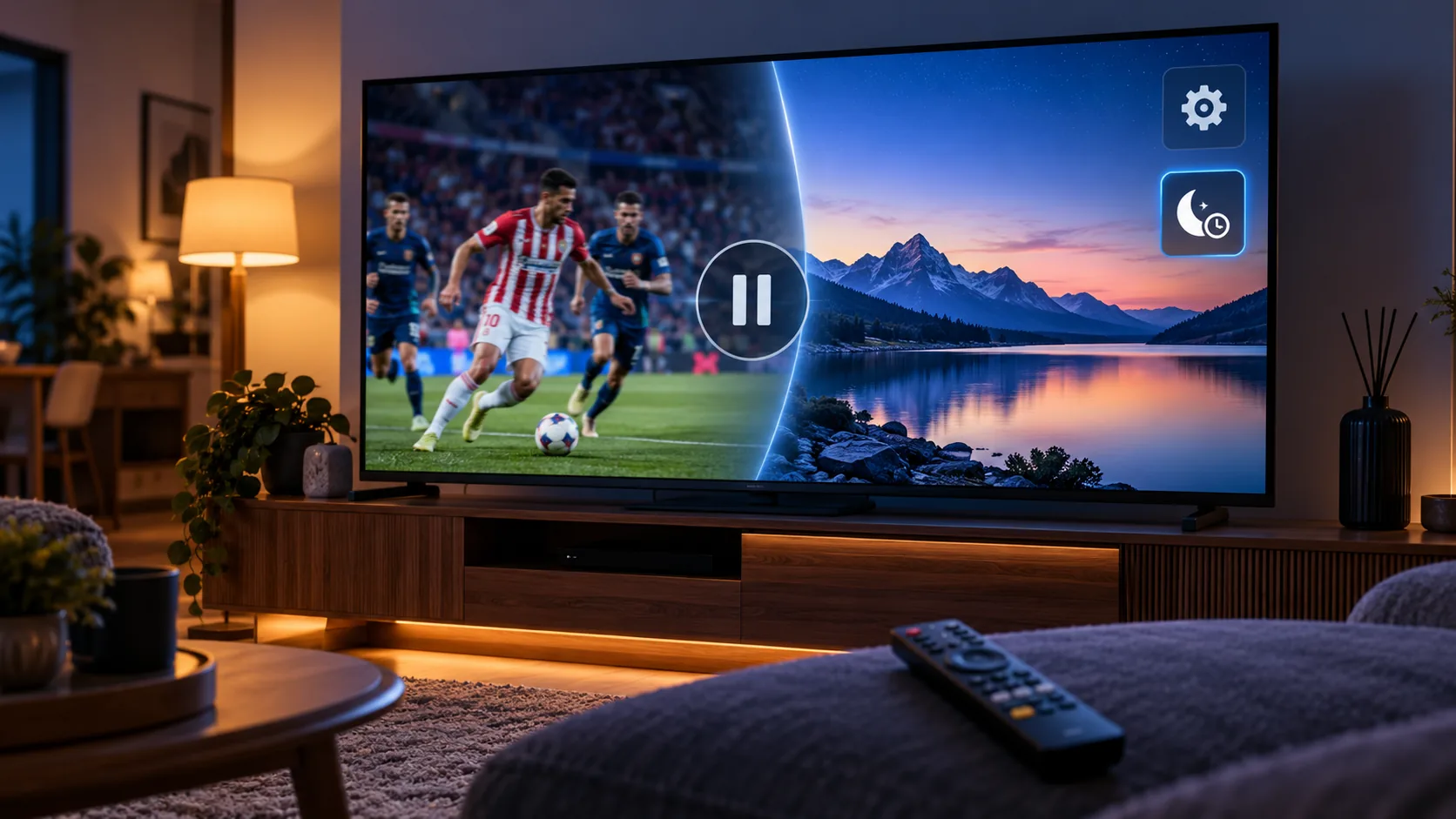
iptv čuvar ekrana prekida gledanje: šta proveriti na Android TV-u
iptv čuvar ekrana prekida gledanje kada televizor ili plejer ne prepoznaju aktivnu reprodukciju: evo kako da pronađete uzrok. Ako se usred programa pojave fotografije, sat ili početni ekran, prvo proverite šta je uređaj zapravo uradio. Čuvar ekrana, gašenje zbog neaktivnosti i prekid samog strima mogu spolja da izgledaju slično, ali traže različita podešavanja.
Najkorisniji trag je ono što se dogodi kada jednom pritisnete dugme na daljinskom. Ako fotografije nestanu, a program nastavi odmah, verovatno se uključio čuvar ekrana. Ako morate ponovo da otvorite aplikaciju, moguće je da je ona zatvorena. Ako televizor prikazuje poruku da nema signala, proverava se i priključeni uređaj. Ovaj vodič prati taj redosled, kako biste menjali samo podešavanje koje ima veze sa simptomom.
Kada IPTV čuvar ekrana prekida gledanje, prvo prepoznajte simptom
Pre ulaska u podešavanja pustite program i sačekajte da se problem ponovi. Zabeležite da li zvuk ostaje, kakva se slika pojavljuje i da li se prekid javlja posle približno jednakog perioda bez dodirivanja daljinskog. Pravilan vremenski razmak jeste koristan trag, ali sam po sebi nije dokaz. I tajmer televizora i zastoj aplikacije mogu delovati kao prekid koji se ponavlja po rasporedu.
Ako se pojave pejzaži, fotografije ili sat preko celog ekrana, moguće je da gledate sistemski čuvar ekrana ili ambijentalni režim. Ako ekran potpuno potamni, ali zvuk nastavi, televizor možda ima uključeno gašenje slike. Ako nestanu i slika i zvuk, a uređaj pređe u stanje pripravnosti, proverite tajmer za spavanje i automatsko isključivanje. Nazivi ovih funkcija zavise od proizvođača i verzije sistema.
| Šta vidite | Šta prvo proveriti | Koristan sledeći korak |
|---|---|---|
| Fotografije ili sat, dok se program čuje | Čuvar ekrana ili ambijentalni režim | Vratite prikaz jednim pritiskom i proverite vreme aktiviranja |
| Crn ekran, zvuk ostaje | Gašenje slike ili problem video-prikaza | Otvorite meni televizora i proverite da li se normalno vidi |
| Televizor se ugasi | Tajmer za spavanje i isključivanje zbog neaktivnosti | Proverite podešavanja napajanja na televizoru |
| Pojavi se početni ekran Android TV-a | Zatvaranje ili pad aplikacije | Ponovo otvorite plejer i proverite da li je sačuvao kanal |
| Poruka „Nema signala” | Spoljni box, njegovo napajanje i HDMI veza | Proverite da li je priključeni uređaj budan |
| Slika stoji, vidi se kružić za učitavanje | Strim, mreža ili plejer | Otvorite drugi kanal i uporedite ponašanje |
Obratite pažnju i na daljinski. Kada koristite Android TV box priključen na televizor, dugme može upravljati televizorom, box-om ili oba uređaja. Zbog toga jedan pritisak ne mora otkriti koji uređaj je zaspao. Ako imate dva daljinska, probajte svaki zasebno i pogledajte čiji se meni pojavljuje.
Ukoliko nema fotografija, sata ni gašenja, a ekran ostaje crn i posle ponovnog otvaranja programa, koristan je poseban vodič za crn ekran na IPTV-u i proveru prikaza slike. Takav simptom traži proveru dekodiranja, aplikacije i veze, umesto nasumičnog pomeranja tajmera.
Android TV podešavanja kada IPTV čuvar ekrana prekida gledanje
Otvorite sistemska podešavanja i potražite stavke povezane sa ekranom, čuvarom ekrana, ambijentalnim režimom ili napajanjem. Na nekim uređajima nalaze se u odeljku za podešavanja uređaja, a na drugim pod sistemom. Nemojte tražiti identičan put kroz meni na svakom televizoru. Važnije je da pročitate šta konkretna opcija radi i kada se aktivira.
Za prvi ogled produžite vreme do pokretanja čuvara ekrana, ako uređaj to dopušta. Zapišite prethodnu vrednost kako biste je kasnije vratili. Zatim pustite isti program, ostavite daljinski i proverite da li se prekid pomerio zajedno sa izmenjenim vremenom. Ako se pomerio, dobili ste mnogo jači trag da je čuvar ekrana povezan sa problemom.
Odvojeno proverite tajmer za spavanje. On može biti podešen za celu večer i ugasiti televizor bez obzira na to što aplikacija prikazuje video. Automatsko isključivanje zbog neaktivnosti može imati zasebnu stavku. Promenite jednu opciju, proverite rezultat, pa tek onda pređite na sledeću. Kada istovremeno promenite sve tajmere, teško je utvrditi koja izmena je pomogla.
Nemojte trajno isključivati zaštitu panela samo zato što iptv čuvar ekrana prekida gledanje. Posebno ako televizor često ostaje na vodiču, meniju ili pauziranoj slici, proverite preporuke proizvođača za taj model. Cilj je da aktivan video bude prepoznat kao reprodukcija, uz zadržavanje odgovarajuće zaštite kada program zaista stoji.
Proverite i podešavanja samog plejera. Ako postoji opcija koja zadržava ekran uključenim tokom reprodukcije, uključite je i ponovite ogled. Nemaju svi plejeri takvu stavku, a naziv može biti na engleskom. Ne instalirajte dodatne aplikacije koje traže široke dozvole samo da bi povremeno simulirale pritisak dugmeta. Prvo iscrpite ugrađene opcije sistema i plejera.
Posle izmene potpuno izađite iz aplikacije i ponovo je pokrenite. Ako se ponašanje ne promeni, uradite restart uređaja kroz sistemski meni. Povratak na početni ekran nije isto što i restart. Na spoljnom box-u proverite i televizor, jer njegovo podešavanje automatskog gašenja može ostati aktivno i kada box ne prelazi u mirovanje.
Ako je potrebno da se vratite na osnovne korake povezivanja uređaja, pogledajte uputstvo za podešavanje IPTV-a. Ipak, za ovaj problem nema potrebe da odmah brišete postojeću konfiguraciju ili ponovo unosite sve podatke naloga.
Proverite plejer, isti kanal i ponašanje posle mirovanja
Sledeći korak je da razdvojite sistemski problem od problema aplikacije. Pustite drugi video u drugoj aplikaciji na istom uređaju i ostavite ga bez dodirivanja daljinskog. Zatim ponovite ogled u IPTV plejeru. Uporedite da li se čuvar ekrana pojavljuje u oba slučaja i da li zvuk ostaje aktivan. Različito ponašanje usmerava proveru ka plejeru, ali još ne govori koja njegova postavka je uzrok.
Unutar IPTV aplikacije probajte drugi kanal koji inače pouzdano radi. Važno je da birate dozvoljen sadržaj iz svog paketa i da ne menjate više stvari odjednom. Ako samo jedan prenos zastane, a posle toga krene čuvar ekrana, moguće je da je mirovanje posledica već prekinute reprodukcije. Tada treba prvo rešiti zašto je strim stao.
Za domaće gledaoce koji prate fudbal koristan kontekst daju dva podatka iz priloženog kataloga tržišnih činjenica: Arena Sport ima prava za Premijer ligu na Zapadnom Balkanu do 2034. godine, a prava za Ligu šampiona u Srbiji do kraja sezone 2026/27. Ovi podaci pomažu da znate koji sportski sadržaj tražite u rasporedu. Ne određuju tačan kanal svake utakmice i ne potvrđuju da vaš paket sadrži konkretan prenos.
Tokom provere zabeležite naziv kanala koji ste zaista otvorili, umesto samo „fudbal” ili „Liga šampiona”. Ako jedan sportski prenos zastaje, a drugi kanali nastavljaju da rade bez čuvara ekrana, taj detalj je važniji od samog naziva takmičenja. Nema razloga da zbog jednog problematičnog prenosa menjate podešavanja celog televizora.
Ako iptv čuvar ekrana prekida gledanje samo u jednom plejeru, proverite da li je za njega ponuđeno ažuriranje kroz pouzdan izvor iz kog je instaliran. Isto važi za sistemsko ažuriranje uređaja. Pročitajte ponuđene informacije i sačuvajte podatke za prijavu pre većih promena. Ažuriranje može pomoći, ali ga nemojte predstavljati sebi kao potvrđeno rešenje dok ne ponovite isti ogled.
Čišćenje keša može biti razuman sledeći korak ako se aplikacija ponaša nestabilno. Razlikujte ga od brisanja podataka: brisanje podataka može ukloniti prijavu, liste i lična podešavanja. Za poređenje funkcija pogledajte pregled IPTV plejera, uz proveru podrške za svoj uređaj. Promena plejera ima smisla kao kontrolni ogled kada već znate da sistemski tajmeri nisu uzrok.
Spoljni Android box: napajanje, HDMI i praktičan redosled provere
Kod spoljnog uređaja postoje dva odvojena sistema napajanja. Televizor može ostati uključen dok box ode u mirovanje, a box može nastaviti da radi dok televizor ugasi ekran. Ako poruka dolazi od televizora i pominje odsustvo signala, najpre proverite box. Ako vidite njegov početni ekran ili fotografije, HDMI veza verovatno i dalje prenosi prikaz.
Proverite da li box koristi napajanje predviđeno za njega. Ako je povezan na USB televizora, pogledajte uputstvo uređaja i proverite da li je takvo napajanje podržano. Nemojte nasumično menjati adaptere. Nestabilno napajanje može izgledati kao problem aplikacije, naročito kada uređaj ponovo pokreće sistem ili prekida HDMI izlaz.
HDMI-CEC omogućava povezanim uređajima da razmenjuju određene komande, uključujući komande napajanja kada ih podržavaju. Ako se televizor i box bude ili gase zajedno u neočekivanom trenutku, proverite tu funkciju u njihovim menijima. Privremena promena može pomoći pri dijagnostici, ali zabeležite početno stanje: od nje možda zavisi svakodnevno upravljanje jednim daljinskim.
- Zabeležite simptom. Napišite da li vidite fotografije, crn ekran, početni meni ili poruku o signalu.
- Proverite tajmere televizora. Odvojeno pogledajte spavanje, gašenje slike i isključivanje zbog neaktivnosti.
- Proverite čuvar ekrana na Android uređaju. Privremeno promenite vreme aktiviranja i uporedite rezultat.
- Ponovite ogled u drugoj aplikaciji. Tako proveravate da li je ponašanje vezano za konkretan plejer.
- Uporedite kanale. Razdvojite zastoj jednog prenosa od prekida svih programa.
- Pregledajte napajanje i HDMI upravljanje. Ovaj korak je posebno važan kada koristite spoljni box.
- Sačuvajte rezultat. Vratite izmene koje nisu pomogle i zadržite samo opravdana podešavanja.
Mrežu proveravajte kada postoje znaci prekida prenosa: učitavanje, zastajkivanje ili pad kvaliteta pre uključivanja čuvara ekrana. Ako imate mogućnost, uporedite rad preko Ethernet kabla sa postojećom bežičnom vezom. Stabilnija veza može rešiti zastajkivanje, ali neće promeniti zaseban tajmer kojim televizor sam gasi ekran.
Za pomoć pripremite model televizora ili box-a, naziv aplikacije, verziju sistema i kratak opis ogleda. Lozinku i kompletne pristupne podatke nemojte stavljati na javne snimke ekrana. Na sajtu IPTV Srbija možete pronaći ostale vodiče za gledanje, a ako vam uz rešavanje problema trebaju informacije o usluzi, dostupne su na stranici IPTV pretplate.
Česta pitanja
Zašto se čuvar ekrana uključuje dok program još ide?
Moguće je da aplikacija ne prijavljuje aktivnu reprodukciju sistemu na očekivan način. Moguće je i da poseban tajmer televizora radi nezavisno od plejera. Uporedite ponašanje u drugoj video-aplikaciji i proverite da li se prekid pomera kada promenite vreme aktiviranja čuvara ekrana. Tako ćete lakše odvojiti problem plejera od podešavanja uređaja.
Da li treba potpuno da isključim čuvar ekrana?
Prvo probajte privremenu promenu vremena aktiviranja, ako postoji. Kada utvrdite uzrok, proverite opciju za zadržavanje ekrana tokom reprodukcije u plejeru. Trajno isključivanje zaštite nije univerzalno rešenje, posebno ako ekran dugo ostaje na nepokretnoj slici. Pratite preporuke proizvođača televizora za svoj model i vrstu panela.
Šta ako zvuk radi, a slika postane crna?
Otvorite meni televizora. Ako se on vidi, proverite da li je aktivirana funkcija gašenja slike, a zatim uporedite drugi kanal i drugu aplikaciju. Ako samo video ostaje crn, moguće je da problem pripada prikazu ili dekodiranju. Sam nastavak zvuka nije dovoljan da zaključite da je kriv čuvar ekrana.
Da li čišćenje keša briše IPTV nalog?
Čišćenje keša i brisanje podataka predstavljaju različite radnje u sistemskim podešavanjima. Brisanje podataka može ukloniti prijavu i podešavanja aplikacije, pa pažljivo pročitajte potvrdu pre nastavka. Sačuvajte potrebne podatke za pristup. Ako niste sigurni koju opciju gledate, prekinite taj korak i prvo proverite uputstvo za aplikaciju.
Zašto se problem javlja samo kada gledam preko Android box-a?
Box ima sopstveni čuvar ekrana, stanje mirovanja i napajanje, dok televizor zadržava svoje tajmere. Proverite oba uređaja zasebno. Poruka „Nema signala” usmerava proveru ka HDMI izlazu i stanju box-a, dok prikaz njegovih fotografija ili početnog menija pokazuje da televizor prima sliku sa uređaja.
Može li promena kanala da reši ovaj prekid?
Može privremeno pokrenuti reprodukciju ako je prethodni strim zastao, ali time nije dokazan uzrok. Posmatrajte da li je prvo stao program ili se prvo pojavio čuvar ekrana. Ako drugi kanali rade tokom istog perioda bez dodirivanja daljinskog, nastavite proveru konkretnog prenosa i plejera pre menjanja svih sistemskih podešavanja.
Kada iptv čuvar ekrana prekida gledanje, krenite od vidljivog simptoma i menjajte jednu stvar po ogledu. Proverite tajmere, uporedite aplikacije i kanale, a kod spoljnog box-a pregledajte i njegovo napajanje. Tako dobijate jasan trag o uzroku i možete da vratite podešavanja koja nisu pomogla, bez nepotrebnog brisanja naloga i ponovnog podešavanja celog televizora.