
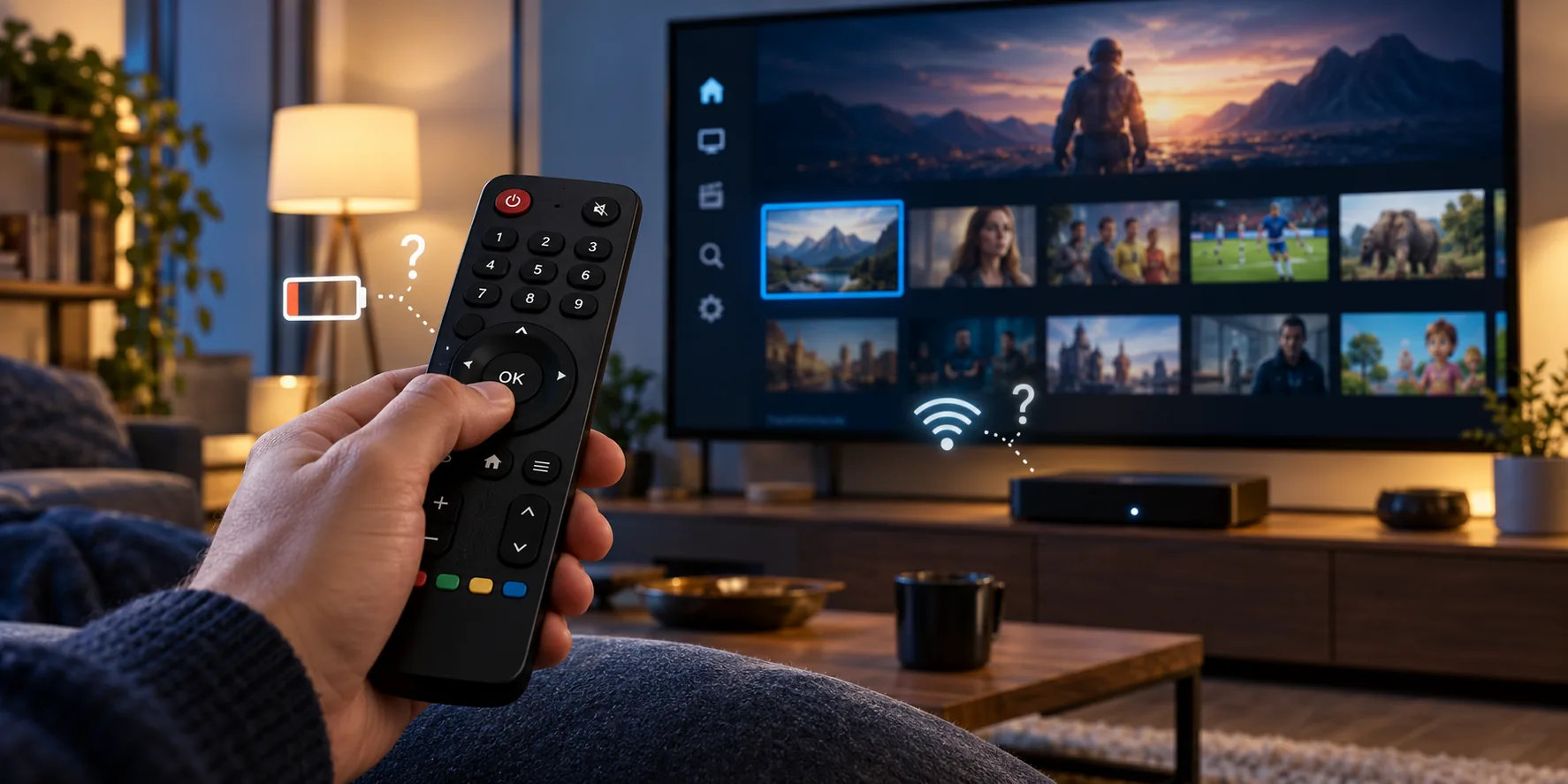
iptv daljinski ne reaguje u aplikaciji: kako pronaći uzrok
iptv daljinski ne reaguje u aplikaciji, a početni ekran televizora radi? Proverite gde komande prestaju da prolaze pre menjanja podešavanja. Kada strelice rade u sistemskom meniju, ali u plejeru ne pomeraju izbor, korisnije je proveriti samu aplikaciju nego odmah kupovati novi upravljač.
Važno je da razdvojite nekoliko sličnih situacija. Nekome ne radi nijedan taster, drugome samo potvrda izbora, a trećem daljinski uredno otvara menije dok slika ostaje zamrznuta. Ti simptomi ne upućuju na isti uzrok. Zaglavljen prenos nije isto što i izgubljena komanda, kao što promenjena funkcija tastera nije dokaz da su baterije prazne.
Ovaj vodič počinje jednostavnom proverom početnog ekrana, zatim prelazi na komande u plejeru i završava pripremom korisnog opisa za podršku. Ako vam najpre treba pregled različitih upravljača, pogledajte naš vodič za IPTV daljinske i njihove osnovne provere. Ovde je naglasak na slučaju kada problem primećujete baš tokom korišćenja aplikacije.
Kako proveriti zašto IPTV daljinski ne reaguje u aplikaciji
Najpre pritisnite taster za početni ekran uređaja. Ako se početni ekran otvori, pokušajte da pomerite izbor kroz nekoliko stavki. Potom otvorite drugu aplikaciju i proverite strelice, potvrdu i povratak. Cilj je da ustanovite da li uređaj prima komande izvan IPTV plejera.
Obratite pažnju na to kojim uređajem zapravo upravljate. Kada IPTV gledate preko zasebnog boxa priključenog na televizor, meni televizora i meni boxa pripadaju različitim uređajima. To što daljinski menja jačinu zvuka na televizoru još ne potvrđuje da box prima strelice ili komandu za potvrdu. Proveru zato radite na početnom ekranu uređaja na kojem je instalirana IPTV aplikacija.
Ako nijedan meni ne reaguje, proverite baterije, njihov položaj i odgovarajući ulaz televizora. Zamenite obe baterije zajedno. Kod zasebnog prijemnika proverite da li gledate HDMI ulaz na koji je on povezan. Tek kada sistem ponovo prihvata komande ima smisla proveravati ponašanje plejera.
| Šta primećujete | Šta prvo proveriti | Sledeći korak |
|---|---|---|
| Ne reaguje ni početni ekran uređaja | Baterije, izabrani ulaz i prijem komandi | Ponovno pokretanje prijemnika |
| Početni ekran radi, IPTV aplikacija ne reaguje | Da li je aplikacija ostala zaglavljena | Potpuno zatvaranje i ponovno otvaranje |
| Strelice rade, potvrda izbora ne radi očekivano | Dodeljena funkcija tastera i trajanje pritiska | Provera komandi u podešavanjima plejera |
| Meniji rade, ali slika stoji | Da li je problem vezan za reprodukciju | Provera drugog kanala i internet veze |
| Komande stižu sa zakašnjenjem | Da li kasni samo plejer ili ceo uređaj | Izlazak iz aplikacije i ponavljanje provere |
Nemojte donositi zaključak samo na osnovu tastera za zvuk ili uključivanje. Proverite baš komande koje vam nedostaju: strelice, potvrdu izbora i povratak. Zapišite koje rade izvan aplikacije, a koje prestaju da rade tek kada je otvorite. Takav opis odmah sužava potragu za uzrokom.
Kada IPTV daljinski ne reaguje u aplikaciji, proverite fokus i tastere
U aplikaciji najpre pogledajte šta je trenutno otvoreno. Da li ste na listi kanala, u programskom vodiču, u prozoru sa podešavanjima ili preko slike vidite kontrole reprodukcije? Isti taster može imati različitu ulogu u tim delovima interfejsa. Strelica koja u listi bira sledeći kanal tokom reprodukcije može otvarati drugi prikaz ili čekati da prvo otvorite meni.
Pritisnite povratak jednom i sačekajte da vidite rezultat. Ako se zatvori prozor ili nestanu kontrole sa slike, pokušajte ponovo sa strelicama. Nemojte brzo pritiskati sve tastere redom. Tako se lako otvori dodatni meni, a onda više nije jasno koja je komanda promenila ponašanje aplikacije.
Posebno odvojite kratak i dug pritisak. U dostavljenom vodiču za daljinske već je navedeno da isti taster može imati različite funkcije zavisno od trajanja pritiska. Najpre proverite običan kratak pritisak. Zatim, samo ako poznajete očekivanu funkciju, proverite duži pritisak i uporedite rezultat.
U TiviMate plejeru pogledajte deo sa podešavanjima daljinskog upravljača, odnosno „Remote control“. Povezane opcije mogu biti raspoređene i u odeljcima „Appearance“ i „Player“, zavisno od verzije i prikaza. Tražite komandu koja odgovara konkretnom problemu. Ako vam ne radi potvrda, počnite od nje, umesto da menjate čitav raspored dugmadi.
Pre izmene fotografišite postojeće podešavanje ili ga zapišite. Promenite jednu stavku, vratite se na isti ekran i isprobajte isti taster. Ako rezultat nije bolji, vratite prethodnu vrednost. Ovakav postupak je sporiji od nasumičnog menjanja opcija samo na početku; kasnije štedi vreme jer u svakom trenutku znate šta ste promenili.
Kada kažete „iptv daljinski ne reaguje u aplikaciji“, dodajte i gde se to dešava. „Potvrda ne otvara kanal iz liste, ali otvara sistemska podešavanja“ mnogo je korisniji opis od „daljinski ne radi“. Isto važi za povratak: proverite da li ne zatvara određeni prozor ili uopšte nema nikakvog odgovora.
Ako razmatrate drugi plejer radi poređenja ponašanja, naš pregled IPTV aplikacija i njihovih mogućnosti može pomoći da razumete razlike u upravljanju. Za ovu proveru ipak prvo iscrpite podešavanja aplikacije koju već koristite, kako istovremeno ne biste menjali i okruženje i komande.
Ponovno pokretanje i poreklo aplikacije: kojim redom proveravati
Kada sistem radi normalno, a plejer ne odgovara, potpuno zatvorite aplikaciju pa je ponovo otvorite. Sam povratak na početni ekran nije uvek ista radnja kao izlazak iz aplikacije. Upotrebite dostupnu opciju za zatvaranje ili zaustavljanje aplikacije u meniju uređaja, ako postoji, pa proverite da li se problem ponavlja.
Posle ponovnog otvaranja pokušajte da ponovite istu radnju koja je prethodno zakazala. Otvorite istu listu i pritisnite isti taster. Ako sada radi, zabeležite da je ponovno otvaranje pomoglo. Ukoliko se problem ubrzo vrati, važno je znati posle koje radnje nastaje: otvaranja vodiča, promene kanala ili ulaska u podešavanja.
Ako zatvaranje aplikacije ne pomogne, ponovo pokrenite uređaj. Kod zasebnog IPTV boxa možete ga isključiti iz napajanja, sačekati najmanje pola minuta i zatim ga uključiti, kako preporučuje dostavljeni vodič za daljinske. Sačekajte da se početni ekran potpuno učita pre otvaranja plejera.
Ne resetujte odmah uređaj na fabrička podešavanja. Najpre zabeležite naziv aplikacije, verziju ako je prikazana i način na koji je instalirana. Brisanje aplikacije ili njenih podataka ostavite za situaciju u kojoj imate sačuvane pristupne podatke i jasan razlog za taj korak. U suprotnom možete izgubiti podešavanja, a da uzrok problema ostane nepoznat.
Za korisnike Fire TV uređaja u Srbiji postoji koristan detalj iz dostavljenog tržišnog kataloga: TiviMate nije dostupan u Amazon Store prodavnici, već se instalira putem Downloadera ili bočnim učitavanjem. Zato pri prijavi problema navedite odakle je aplikacija instalirana i koju verziju koristite. Nemojte pretpostaviti da je svaka instalacija na uređaju prošla kroz Amazonovu prodavnicu.
Isti katalog navodi da je instaliranje IPTV aplikacija putem Downloadera uobičajena praksa među korisnicima u Srbiji. To samo po sebi nije dijagnoza kvara. Praktična vrednost tog podatka jeste da poreklo instalacije treba proveriti odvojeno od daljinskog: upravljač može uredno raditi u sistemu, dok problem treba dalje tražiti u konkretnoj aplikaciji.
Ako neko drugi održava vaš uređaj, zamolite ga da navede tačan naziv instalirane aplikacije. Slične ikone ili skraćeni nazivi lako stvaraju zabunu u razgovoru. Ne instalirajte nasumičnu zamenu samo zato što u nazivu ima iste reči. Najpre utvrdite šta već imate i koje ponašanje pokušavate da ispravite.
Razlikujte zaglavljene komande, problem sa slikom i zahtev za podršku
Ponekad izgleda da iptv daljinski ne reaguje u aplikaciji zato što se slika ne menja. Otvorite meni plejera ili programsku listu. Ako se izbor pomera i prozori se otvaraju, aplikacija prima komande. Tada zamrznutu sliku proveravajte kao problem reprodukcije, umesto da nastavljate sa baterijama i rasporedom tastera.
Pokušajte da otvorite drugi kanal. Ako drugi radi, zabeležite koji kanal pravi problem i da li se ponašanje ponavlja. Ako nijedan ne pokreće sliku, proverite drugu aplikaciju na istom uređaju. Dostavljeni vodič za probleme sa IPTV uslugom upravo preporučuje takvu proveru internet veze, jer odvaja problem jednog plejera od šireg problema sa povezivanjem.
Podatke za prijavu proveravajte kada simptomi upućuju na prijavu ili pristup sadržaju, na primer kada je lista prazna. Ako strelice ne pomeraju izbor u meniju, prepisivanje lozinke neće objasniti taj simptom. Slično tome, promena pretplate nije prvi korak za taster koji uredno radi svuda osim na jednom ekranu.
Telefon može poslužiti kao privremena provera preko odgovarajuće zvanične aplikacije za upravljanje uređajem. Prema dostavljenom vodiču za daljinske, telefon i box treba povezati na istu lokalnu mrežu. Ako se uređaj tako može kontrolisati, uporedite ponašanje istih komandi. Rezultat je koristan trag, ali ne potvrđuje samostalno koji deo fizičkog daljinskog zahteva proveru.
Pre obraćanja podršci sastavite kratak opis koji može da se ponovi. Dovoljno je nekoliko jasnih stavki:
- Model televizora ili zasebnog boxa na kojem je instalirana aplikacija.
- Naziv plejera, verzija ako je vidljiva i način instalacije.
- Tasteri koji ne rade i ekran na kojem problem nastaje.
- Rezultat provere istih tastera na početnom ekranu uređaja.
- Da li su potpuno zatvaranje aplikacije i ponovno pokretanje promenili ponašanje.
- Da li meniji rade dok slika stoji ili prestaje svako upravljanje.
Koristan primer glasi: „Strelice i potvrda rade na početnom ekranu boxa. U plejeru strelice pomeraju listu, ali potvrda ne otvara kanal. Posle ponovnog otvaranja ponašanje je isto.“ Takva poruka daje početnu tačku za proveru, bez nagađanja o baterijama, mreži i pristupnim podacima.
Za pomoć oko korišćenja usluge IPTV Srbija pošaljite ovaj opis putem stranice za kontakt i podršku. Lozinku nemojte stavljati u fotografiju ili snimak ekrana koji prikazuje problem. Ako nakon rešavanja uređaja razmatrate paket, uslove možete pogledati na stranici IPTV pretplate.
Česta pitanja
Zašto daljinski radi u meniju televizora, ali ne i u IPTV plejeru?
Zašto daljinski radi u meniju televizora, ali ne i u IPTV plejeru?
Prvo proverite da li je aplikacija na televizoru ili na zasebnom boxu. Meni televizora ne potvrđuje prijem komandi na boxu. Ako isti tasteri rade na početnom ekranu uređaja koji pokreće plejer, proverite stanje aplikacije, otvoreni prozor i dodeljene funkcije tastera.
Šta ako samo taster za potvrdu ne otvara kanal?
Šta ako samo taster za potvrdu ne otvara kanal?
Proverite da li je kanal zaista označen, zatim isprobajte kratak pritisak i pogledajte podešavanje te komande. U TiviMate plejeru počnite od odeljka za daljinski upravljač. Zabeležite prethodnu vrednost pre izmene i menjajte samo jednu opciju tokom provere.
Da li treba odmah ponovo instalirati aplikaciju?
Da li treba odmah ponovo instalirati aplikaciju?
Prvo je potpuno zatvorite i ponovo otvorite, pa po potrebi ponovo pokrenite uređaj. Pre reinstalacije sačuvajte potrebne pristupne podatke i zabeležite postojeću verziju. Ponovna instalacija ima smisla kada prethodne provere daju razlog da se dalje ispituje aplikacija.
Da li zamrznuta slika znači da daljinski ne radi?
Da li zamrznuta slika znači da daljinski ne radi?
Ne mora da znači. Ako možete da otvorite listu kanala i pomerate izbor, komande stižu do aplikacije. Tada proverite drugi kanal i rad druge aplikacije na istom uređaju. Zabeležite odvojeno šta se dešava sa slikom, a šta sa upravljanjem.
Može li telefon privremeno da zameni daljinski?
Može li telefon privremeno da zameni daljinski?
Može, ako za vaš uređaj postoji odgovarajuća zvanična aplikacija za upravljanje. Povežite telefon i uređaj na istu lokalnu mrežu. Uporedite konkretne komande, kao što su strelice i potvrda, pa rezultat uključite u opis problema za podršku.
Koji podatak je najkorisniji kada tražim pomoć?
Koji podatak je najkorisniji kada tražim pomoć?
Najkorisnije je jasno poređenje: koji taster radi na početnom ekranu, a ne radi u plejeru, i na kom ekranu se to dešava. Uz model uređaja i naziv aplikacije navedite šta ste već proverili i da li je ponovno pokretanje išta promenilo.
Kada iptv daljinski ne reaguje u aplikaciji, krenite od iste komande na početnom ekranu uređaja. Zatim proverite ekran u plejeru, funkciju tastera i ponašanje posle potpunog zatvaranja aplikacije. Menjajte jednu stvar odjednom i zabeležite rezultat. Tako ćete ili vratiti normalno upravljanje ili podršci dati dovoljno precizan opis da sledeća provera ima jasan smisao.