
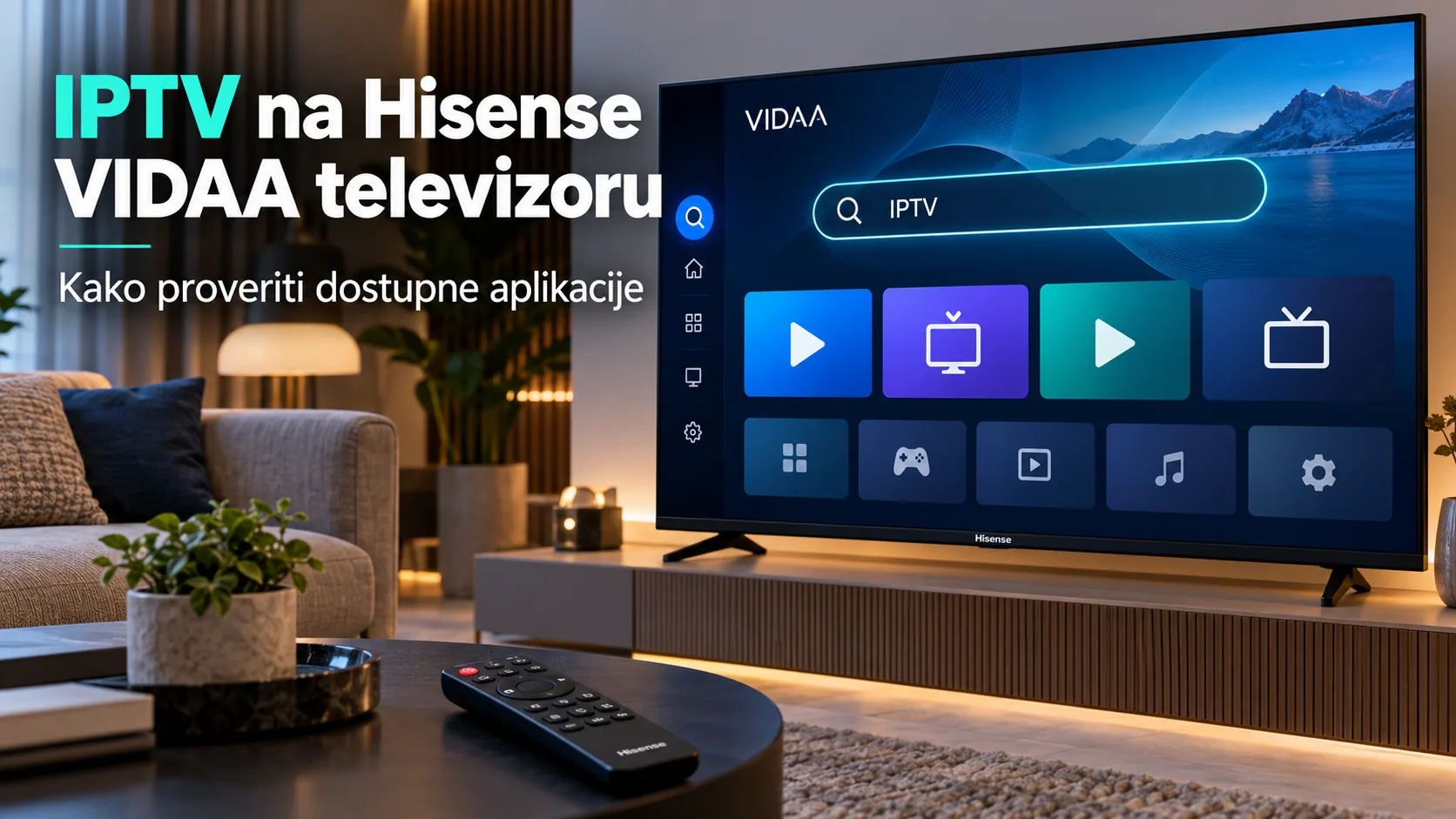
iptv hisense vidaa: kako proveriti dostupne aplikacije na televizoru
iptv hisense vidaa najlakše ćete proveriti kroz prodavnicu aplikacija na svom televizoru, jer podrška zavisi od modela i tržišta. Sam naziv Hisense nije dovoljan da biste znali koju aplikaciju možete da instalirate. Najpre utvrdite operativni sistem, zatim proverite šta vaša prodavnica stvarno nudi, pa tek onda birajte način gledanja.
Tu nastaje najveća zabuna. Pronađete uputstvo za Hisense, pratite korake, a na svom ekranu nemate ni Google Play ni pomenutu aplikaciju. Razlog može biti jednostavan: autor koristi Hisense sa Google TV sistemom, dok vaš televizor radi na platformi VIDAA. Kućište nosi isti brend, ali se postupak instalacije razlikuje.
Ovaj vodič pomaže da proverite dostupne mogućnosti bez nasumičnog preuzimanja datoteka i menjanja podešavanja. Ako tek upoznajete način rada televizije preko interneta, prvo možete pročitati objašnjenje kako IPTV funkcioniše. Ovde je fokus na konkretnom pitanju: šta vaš Hisense sa VIDAA sistemom zaista može da pokrene i šta uraditi kada odgovarajućeg plejera nema.
IPTV Hisense VIDAA: prvo prepoznajte sistem i tačan model
Otvorite početni ekran televizora i pogledajte naziv prodavnice aplikacija. VIDAA prodavnica upućuje na VIDAA sistem, dok Google Play pripada Android TV ili Google TV okruženju. Ako početni ekran nije dovoljno jasan, potražite informacije o televizoru u podešavanjima. Nazivi menija mogu da se razlikuju, ali obično treba tražiti odeljke poput podrške, sistema ili informacija o uređaju.
Zapišite punu oznaku modela i verziju softvera. Oznaka sa kutije ili nalepnice korisnija je od opisa „Hisense veliki ekran”. Kada tražite pomoć, precizan model omogućava da se razlikuje problem sa dostupnošću aplikacije od problema sa samim nalogom. Fotografija ekrana sa informacijama takođe može da pomogne, ali pre slanja proverite da li prikazuje podatke koje ne želite da delite.
Važno je razumeti ograničenje platforme. VIDAA nema Google Play i ne pokreće Android aplikacije na način na koji to rade Android TV uređaji. Zbog toga uputstvo koje počinje preuzimanjem APK datoteke nije odgovarajući put za instalaciju na samom VIDAA televizoru. Prebacivanje takve datoteke na USB ne menja operativni sistem televizora.
Ni iskustvo vlasnika drugog Hisense modela nije konačna potvrda. Dostupnost plejera može da zavisi od zemlje, modela i verzije platforme. Aplikacija koju neko vidi u svojoj prodavnici može izostati na vašem uređaju. Najbolja potvrda je rezultat pretrage na televizoru koji ćete koristiti, zajedno sa opisom podrške za taj uređaj.
| Šta vidite na uređaju | Šta to znači za proveru | Sledeći korak |
|---|---|---|
| VIDAA prodavnicu aplikacija | Aplikacije birate iz ponude za VIDAA | Pretražite prodavnicu na televizoru |
| Google Play prodavnicu | Pratite postupak za Android TV ili Google TV | Proverite aplikaciju u Google Play prodavnici |
| Dodatni uređaj priključen preko HDMI ulaza | Aplikacija može da radi na tom uređaju | Proverite njegov sistem i prodavnicu |
Ova početna provera rešava dobar deo nedoumica oko upita iptv hisense vidaa. Kada znate gde aplikacija treba da bude instalirana, prestajete da mešate podešavanja televizora, plejera i dodatnog uređaja.
Kako proveriti IPTV aplikacije u VIDAA prodavnici
Uđite u prodavnicu sa početnog ekrana i otvorite pretragu. Ako već imate uslugu, potražite tačan naziv aplikacije koju ona preporučuje za VIDAA. Ako birate samostalan plejer, proverite da li postoji njegova verzija za ovu platformu. Rezultat sa sličnim nazivom ne mora biti ista aplikacija koju ste videli u drugom vodiču.
Pre instalacije pročitajte opis. Obratite pažnju na izdavača, podržane načine prijave i eventualnu aktivaciju. Plejer služi za reprodukciju sadržaja, dok pristup kanalima zavisi od usluge i naloga. Sama instalacija zato ne potvrđuje da ćete dobiti kanale, niti da je pretplata uključena u cenu aplikacije.
Posebno proverite kakve podatke aplikacija prihvata. Neki plejeri traže adresu liste, drugi prijavu koju određuje pružalac usluge, a pojedini imaju sopstveni postupak povezivanja. Ako raspolažete jednim oblikom pristupa, ne pretpostavljajte da ga svaki rezultat iz prodavnice podržava. Najpre uporedite polja na ekranu sa podacima koje ste dobili.
- Otvorite prodavnicu na samom televizoru i pretražite tačan naziv aplikacije.
- Pročitajte opis i proverite ko je izdavač.
- Proverite da li aplikacija podržava vaš način prijave.
- Razjasnite da li se aktivacija plejera plaća odvojeno od televizijske usluge.
- Instalirajte aplikaciju i proverite da li se normalno otvara.
- Tek potom unesite podatke i proverite reprodukciju.
Ako se pojavi ekran sa kodom za povezivanje, pratite postupak opisan u aplikaciji. Kod nemojte javno objavljivati zajedno sa podacima naloga. Isto važi za adresu liste koja u sebi može da sadrži korisničko ime ili lozinku. Za opis problema obično je dovoljno navesti naziv aplikacije i poruku koju prikazuje.
Prilikom prvog pokretanja odvojeno proverite sliku, zvuk, promenu kanala i programski vodič. Činjenica da se lista učitala ne potvrđuje da sve funkcije rade. Obrnuto, prazan programski vodič ne znači automatski da je pristup kanalima neispravan. To su različiti delovi iste aplikacije i mogu zahtevati različite provere.
Za izbor prema funkcijama možete pogledati pregled IPTV aplikacija i plejera, a zatim dostupnost potvrditi u svojoj prodavnici. Kod teme iptv hisense vidaa upravo je ta poslednja provera presudna: preporuka ima smisla tek kada aplikacija postoji za vaš uređaj.
Šta kada iptv hisense vidaa pretraga ne daje rezultat
Ako aplikacije nema, prvo proverite da li ste naziv pravilno uneli i da li televizor ima dostupno ažuriranje softvera. U dostavljenim vodičima ažuriranje se nalazi u odeljku podrške ili sistema, ali tačan naziv putanje zavisi od modela. Posle ažuriranja ponovo otvorite prodavnicu i ponovite pretragu. Ažuriranje može biti koristan korak, ali nije obećanje da će određena aplikacija postati dostupna.
Promenu zemlje nemojte posmatrati kao pouzdano rešenje. Ponuda jeste povezana sa tržištem, ali samo menjanje postavke ne garantuje podršku za traženi plejer. Pre takve izmene proverite uputstvo televizora i značenje konkretne postavke. Zabeležite prvobitni izbor kako biste mogli da ga vratite ako rezultat nije koristan.
Najjasnija alternativa je kompatibilan uređaj priključen preko HDMI ulaza. Tada televizor prikazuje sliku, a aplikacija radi na dodatnom uređaju. Njegova prodavnica, nalog, ažuriranja i daljinski upravljač postaju deo postupka. Pre kupovine proverite da li željena aplikacija podržava baš taj uređaj, umesto da zaključujete samo na osnovu naziva proizvoda.
Tu je korisna lokalna napomena iz dostavljenog tržišnog kataloga: instaliranje IPTV aplikacija preko Downloadera na Fire TV Stick uređajima beleži se kao uobičajena praksa među korisnicima u Srbiji. To objašnjava zašto ćete takav savet često sresti. Ipak, taj postupak pripada Fire TV uređaju priključenom na televizor. Ne omogućava instalaciju Android aplikacije u VIDAA sistem.
Isti katalog za TiviMate navodi da nije u Amazon prodavnici i beleži instalaciju preko Downloadera, uz kod 272483. Ovaj podatak je u katalogu proveren u avgustu 2026. godine; ovde nije ponovo proveravan uživo. Kod zato tretirajte kao podatak iz tog izvora, a pre preuzimanja proverite aktuelno uputstvo i poreklo aplikacije. On nije kod koji se unosi u VIDAA prodavnicu.
Razlika je praktična: ako neko kaže da koristi TiviMate „na Hisense televizoru”, moguće je da aplikacija zapravo radi na priključenom uređaju. Pre nego što ponovite njegove korake, utvrdite na kom sistemu ih izvodi. Tako izbegavate kupovinu ili preuzimanje koje ne rešava vaš konkretan problem.
Prenos slike sa telefona može biti još jedna mogućnost ako ga podržavaju konkretan televizor i aplikacija. Nemojte unapred računati da će svaka kombinacija raditi. Proverite podršku za model i način prenosa, a zatim probajte svakodnevne radnje: pokretanje sadržaja, promenu programa i povratak posle prekida veze.
Kako razlikovati problem aplikacije, naloga i kućne mreže
Kada se aplikacija instalira, sledeći korak je uredna provera rada. Otvorite sadržaj i zabeležite šta tačno ne funkcioniše. „Ne radi IPTV” može značiti da aplikacija neće da se pokrene, da odbija prijavu, da nema liste ili da slika zastajkuje. Svaki od tih simptoma vodi ka drugoj proveri.
Ako prijava ne prolazi, proverite podatke bez menjanja više stvari odjednom. Obratite pažnju na razmake, velika i mala slova i adresu koju aplikacija traži. Ako se lista pojavi, a samo određeni program ne radi, zabeležite njegov naziv i vreme pokušaja. To je korisnije za podršku nego opšti opis da televizor ne prikazuje ništa.
Kod zastajkivanja slike proverite vezu televizora sa ruterom. Dostavljeni vodiči preporučuju Ethernet kao mogućnost za stabilnije gledanje. Ako televizor ima odgovarajući priključak, povezivanje kablom može pomoći da utvrdite da li je uzrok bežična veza. Nema potrebe da iz jednog neuspešnog pokušaja odmah zaključujete da televizor nije dovoljno dobar.
Napravite poređenje pod sličnim uslovima. Proverite da li problem postoji na više programa, da li se javlja i u drugoj aplikaciji i da li se ponašanje menja kada televizor povežete kablom. Takva provera sužava uzrok. Menjanje plejera, mreže i podataka naloga u istom trenutku otežava da prepoznate šta je pomoglo.
Ako slika deluje neprirodno tokom pokreta, pogledajte postavke obrade slike. U dostavljenom vodiču za Hisense preporučuje se provera zaglađivanja pokreta kada se vide artefakti. To razlikujte od prekida reprodukcije: neobičan izgled kretanja i zastoj zbog učitavanja nisu isti simptom. Menjajte jednu postavku i uporedite rezultat.
Pre odluke o usluzi završite proveru kompatibilnosti. Na sajtu IPTV Srbija možete nastaviti istraživanje, a kada znate koji plejer radi na vašem uređaju, pogledajte mogućnosti IPTV pretplate. Za pomoć navedite tačan model, verziju sistema i naziv aplikacije preko stranice kontakt i podrška.
Česta pitanja: IPTV na Hisense VIDAA televizoru
Da li svaki Hisense televizor koristi VIDAA?
Ne. Dostavljeni vodiči razlikuju Hisense modele sa VIDAA, Google TV i drugim platformama. Sistem proverite na početnom ekranu, prema nazivu prodavnice ili kroz informacije o uređaju. Uputstvo birajte prema sistemu konkretnog televizora, jer isti brend ne znači isti postupak instalacije.
Mogu li da instaliram APK preko USB memorije?
VIDAA nema Android okruženje za standardnu instalaciju APK datoteka. USB memorija ne uklanja to ograničenje. Za aplikaciju na samom televizoru proverite VIDAA prodavnicu, a ako odgovarajućeg rešenja nema, razmotrite kompatibilan uređaj preko HDMI ulaza. Pre kupovine potvrdite podršku za željeni plejer.
Zašto kod mene nema aplikacije koju drugi korisnik vidi?
Ponuda zavisi od tržišta i modela, pa iskustvo drugog korisnika nije dovoljna potvrda. Proverite puni naziv aplikacije, oznaku televizora i verziju softvera. Takođe utvrdite da li drugi korisnik aplikaciju pokreće u VIDAA sistemu ili na dodatnom uređaju, što se u razgovoru često previdi.
Da li instalirana aplikacija već sadrži televizijske kanale?
To zavisi od aplikacije. Plejer može biti samo alat u koji unosite podatke postojeće usluge. Zato odvojeno proverite aktivaciju aplikacije i pristup sadržaju. Opis u prodavnici treba da razjasni namenu, a pružalac usluge treba da potvrdi podržani način prijave pre nego što se oslonite na određeni plejer.
Da li Fire TV Stick menja VIDAA sistem televizora?
Ne menja ga. Fire TV Stick je zaseban uređaj koji šalje sliku preko HDMI ulaza. Aplikacije instalirate na njemu, dok VIDAA ostaje sistem televizora. Kada se vratite na početni ekran televizora, ponovo koristite njegovo okruženje. Zbog toga podešavanja i instalacije ova dva uređaja treba posmatrati odvojeno.
Šta prvo proveriti kada slika zastajkuje?
Proverite da li zastajkuje samo jedan program ili više njih, pa uporedite ponašanje preko bežične i kablovske veze ako je to moguće. Zabeležite poruku o grešci i vreme problema. Ako prijava ili lista uopšte ne rade, prvo proverite podatke naloga, jer promena mreže tada možda ne rešava uzrok.
Za iptv hisense vidaa krenite od oznake modela i prodavnice na svom ekranu. Potvrdite dostupnost aplikacije, proverite način prijave i isprobajte reprodukciju pre odluke o pretplati ili dodatnoj opremi. Kada te korake uradite tim redom, mnogo je lakše izabrati rešenje koje odgovara baš vašem televizoru.