
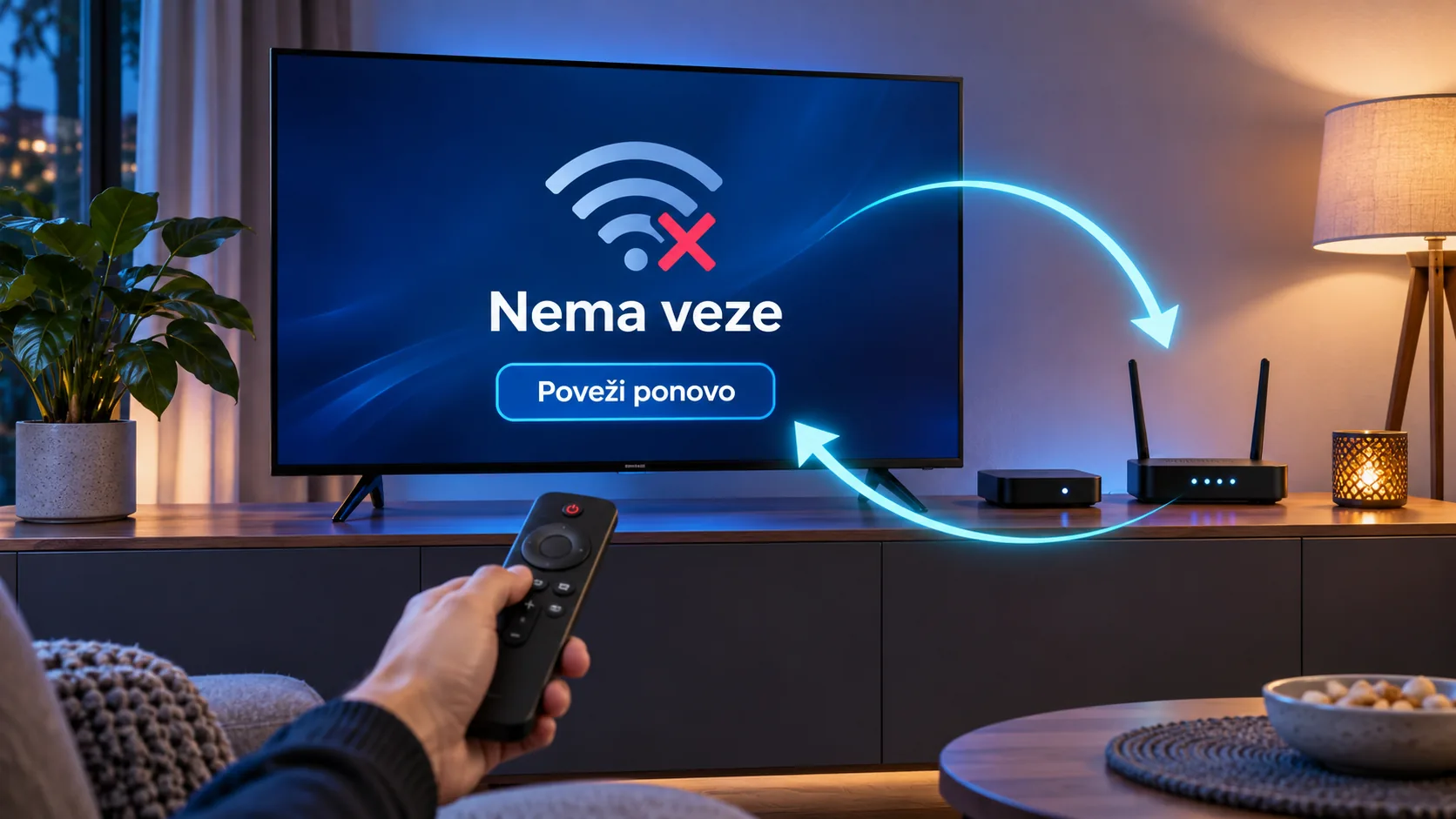
iptv ne radi posle mirovanja televizora: kako obnoviti vezu
iptv ne radi posle mirovanja televizora? Proverite ulaz, mrežu i aplikaciju ovim redom da biste obnovili sliku bez brisanja podešavanja.
Uveče sve radi, ugasite televizor daljinskim, a sledećeg dana dobijete crn ekran, zamrznutu sliku ili poruku o povezivanju. Takav obrazac je koristan trag. Ako se problem javlja baš nakon buđenja, prvo treba proveriti šta se dogodilo sa uređajem i njegovom vezom tokom mirovanja. Sama poruka na ekranu još ne dokazuje da je pretplata istekla ili da su pristupni podaci pogrešni.
Najviše vremena štedi razlikovanje tri situacije: televizor ne prikazuje uređaj, uređaj nema internet ili aplikacija ne nastavlja reprodukciju. Za svaku postoji drugačiji sledeći korak. Nema potrebe da odmah menjate lozinku, brišete listu ili vraćate televizor na fabrička podešavanja.
Ovaj vodič možete pratiti i kada koristite aplikaciju u televizoru i kada gledate preko spoljnog uređaja. Koraci sa HDMI ulazom i napajanjem odnose se na risiver ili priključeni plejer. Ako aplikaciju otvarate direktno iz menija televizora, preskočite ih i nastavite proverom mreže.
Kada IPTV ne radi posle mirovanja televizora, prvo prepoznajte simptom
Pre nego što bilo šta isključite, pogledajte šta se tačno vidi. Natpis „Nema signala” koji prikazuje televizor nije isto što i poruka „Povezivanje” unutar IPTV aplikacije. U prvom slučaju televizor možda ne dobija sliku sa izabranog priključka. U drugom već vidite aplikaciju, pa je HDMI veza dovoljno uspostavljena da prikaže njen interfejs.
Pritisnite Home na daljinskom uređaja preko kojeg gledate. Ako se pojavi njegov početni meni, proverite da li možete normalno da se krećete kroz njega. Ako se ne pojavi ništa, proverite da li koristite odgovarajući daljinski i da li je uređaj uključen. Tek zatim proveravajte aplikaciju.
Uputstvo operatera Next posebno razdvaja izbor izvora na televizoru od rada IPTV menija. To je praktična razlika i kod kuće: kada televizor prikazuje pogrešan HDMI ulaz, ponovno unošenje korisničkog imena neće vratiti sliku. Taster Source ili Input treba da vas odvede na priključak u koji je uređaj stvarno povezan.
| Šta vidite nakon buđenja | Šta prvo proveriti | Sledeći korak |
|---|---|---|
| Televizor prikazuje „Nema signala” | Uključenost uređaja i izabrani HDMI ulaz | Otvorite početni meni uređaja i proverite kabl |
| Početni meni radi, IPTV ostaje na povezivanju | Internet na istom uređaju | Otvorite drugu aplikaciju koja koristi internet |
| Lista kanala je vidljiva, reprodukcija ne počinje | Da li problem pogađa sve kanale | Probajte drugi kanal, pa ponovo otvorite aplikaciju |
| Čuje se zvuk, ali nema slike | Da li se isti simptom javlja na drugim kanalima | Zabeležite rezultat i uradite pravi restart uređaja |
| Problem nestane tek nakon ponovnog pokretanja | Razliku između mirovanja i restarta | Pratite da li se kvar ponavlja pri sledećem buđenju |
Probajte i komande za promenu kanala. Ako daljinski reaguje, meni radi, a samo video stoji, zapišite upravo to. Opis „aplikacija se otvara, ali nijedan kanal ne kreće posle buđenja” mnogo je korisniji od poruke „televizija ne radi”.
Ako se crna slika pojavljuje i tokom običnog gledanja, koristan je povezani vodič za IPTV crn ekran i razlikovanje problema sa slikom. Ovde pratimo uži slučaj: sve radi pre mirovanja, a problem počinje kada ponovo uključite ekran.
Obnovite mrežnu vezu i ponovo otvorite aplikaciju
Kada početni meni radi, sledeća provera je internet. Otvorite drugu aplikaciju na istom televizoru ili plejeru i pokrenite sadržaj koji zahteva vezu. Telefon povezan na kućni Wi-Fi može da posluži kao dodatna provera, ali ne zamenjuje ovaj korak. Telefon i televizor mogu u tom trenutku imati različit problem sa povezivanjem.
Ako druga aplikacija takođe ne učitava sadržaj, otvorite mrežna podešavanja televizora ili plejera. Pogledajte da li je prikazana vaša mreža i da li uređaj prijavljuje vezu. Nemojte odmah menjati DNS, unositi ručnu adresu ili prepravljati podešavanja rutera. Za početak je važnije ustanoviti da li se uređaj uopšte vratio na mrežu.
Kod bežične veze pokušajte ponovno povezivanje preko dostupnog menija uređaja. Ako koristite mrežni kabl, proverite da li je priključak dobro nalegao na oba kraja. Menjajte jednu stvar, a zatim ponovite istu proveru. Tako ćete znati šta je pomoglo i izbeći situaciju u kojoj posle više nasumičnih promena više ništa nije jasno.
Kada druga aplikacija radi, vratite se na IPTV. Potpuno zatvorite aplikaciju i ponovo je pokrenite. Povratak na početni ekran nije na svakom uređaju isto što i zatvaranje programa. Ako sistem nudi opciju za zaustavljanje aplikacije, možete je upotrebiti, ali nemojte usput izabrati brisanje podataka.
Zatim otvorite drugi kanal. Ako on počne da radi, a prethodni i dalje ne radi, nemate isti problem kao kada je cela usluga nedostupna. Zabeležite naziv kanala i poruku koju vidite. Ako nijedan kanal ne kreće, nastavite pravim restartom uređaja.
Kada IPTV ne radi posle mirovanja televizora, ovaj redosled često daje najjasniji odgovor: druga internet aplikacija, ponovno otvaranje IPTV aplikacije, pa drugi kanal. Svaki korak proverava drugu stvar. Preskakanje direktno na reinstalaciju briše korisne tragove i može da napravi dodatni posao oko prijave.
Nemojte ponovo unositi pristupne podatke samo zato što se sadržaj nije pokrenuo. Provera korisničkog imena, lozinke ili adrese ima smisla kada aplikacija traži prijavu ili izričito prijavljuje grešku sa nalogom. Ako je ista prijava radila pre gašenja i ništa niste menjali, prvo završite provere uređaja i mreže.
Pravi restart kada IPTV posle mirovanja ostane bez slike
Pritisak na dugme za gašenje često samo ostavi uređaj u mirovanju. Zato ponovljeno gašenje i paljenje daljinskim ne mora da bude ista radnja kao restart iz sistemskog menija. Za ovu proveru potražite opciju koja zaista ponovo pokreće televizor ili priključeni plejer.
Za Fire TV, priloženi vodič o crnom ekranu navodi putanju Settings > My Fire TV > Restart. Ako takvu opciju vidite na svom uređaju, pokrenite je i sačekajte da se početni ekran potpuno učita. Nakon toga otvorite IPTV aplikaciju i probajte isti kanal koji prethodno nije radio.
Na drugim uređajima nazivi menija mogu biti drugačiji. Koristite opciju za ponovno pokretanje koja postoji u vašem sistemu. Nemojte pretpostaviti da uputstvo za jedan plejer važi i za svaki Samsung, LG ili Android televizor. Ako ne pronalazite restart, proverite uputstvo baš za svoj model.
Posebno pogledajte kako se napaja spoljni uređaj. U priloženom tekstu o crnom ekranu navodi se da USB priključak televizora ponekad ne obezbeđuje dovoljno stabilno napajanje za Fire TV Stick, naročito pri istovremenom radu bežične veze i reprodukciji zahtevnijeg videa. Ako ga tako koristite, proverite napajanje prema uputstvu proizvođača i koristite odgovarajući adapter.
Ne priključujte nasumičan punjač samo zato što konektor odgovara. Provera napajanja ima smisla kada je zasnovana na zahtevima konkretnog uređaja. Zabeležite i da li se problem javlja samo kada se televizor prethodno ugasi, dok sam plejer ostaje povezan na njegov USB priključak.
Restart rutera ostavite za trenutak kada imate razlog da sumnjate na kućnu vezu. Ako internet ne radi ni u drugim aplikacijama ili na drugim uređajima, to je korisna provera. Ako sve drugo radi, prvo ponovo pokrenite televizor ili plejer. Ponovno pokretanje rutera prekida vezu i ostalim ukućanima, pa ga nemojte ponavljati posle svakog neuspešnog kanala.
- Zabeležite ekran i poruku pre restarta.
- Ponovo pokrenite televizor ili spoljni plejer kroz sistemski meni.
- Proverite internet drugom aplikacijom.
- Otvorite IPTV i ponovite pokušaj na istom kanalu.
- Pri sledećem korišćenju proverite da li se problem vratio baš nakon mirovanja.
Ako pravi restart svaki put vrati sliku, to je koristan podatak za podršku, ali još nije konačna dijagnoza. Potrebno je utvrditi zašto se problem vraća. Nemojte zbog privremenog poboljšanja odmah menjati više sistemskih podešavanja, jer tako otežavate poređenje sledećeg pokušaja.
Razdvojite problem buđenja od naloga i dostupnosti kanala
Vidljiva lista kanala ne potvrđuje sama po sebi da će svaki prenos biti dostupan. Isto tako, nedostupan pojedinačni kanal ne dokazuje da televizor nije pravilno izašao iz mirovanja. Zato je važno porediti isti kanal pre i posle ponovnog pokretanja, a zatim proveriti još neki sadržaj.
Pri proveri domaćih paketa možete naići na starije tekstove o promenama vlasništva i ponude. Takve informacije nisu dovoljne da zaključite kojom aplikacijom treba da se prijavite ili šta vaš nalog obuhvata. Dva navoda iz lokalnog kataloga posebno zahtevaju oprez jer su proverena pre dozvoljenog roka za ovaj vodič.
Sport Klub i NetTV Plus, podatak koji zahteva ponovnu proveru: istorijski unos SPORT_KLUB_TELEKOM_ACQUIRED, sa datumom provere 3. avgusta 2026, navodi preuzimanje od strane Telekoma Srbija u februaru 2025. Taj unos ovde nije potvrđen kao aktuelan. Nemojte iz njega izvoditi zaključak da određeni kanal danas mora da radi u vašem paketu ili preko bilo koje aplikacije.
SBB i Yettel, podatak koji zahteva ponovnu proveru: istorijski unos YETTEL_ACQUIRED_SBB, takođe proveren 3. avgusta 2026, navodi povezivanje tih kompanija početkom 2026. Ni taj unos nije potvrđen ovim istraživanjem. Koristite aplikaciju i pristupne podatke koje je za vaš ugovor dostavio pružalac usluge; navedena promena sama ne potvrđuje mogućnost zamene naloga.
Praktično, ako posle buđenja ne radi jedan sportski kanal, pitajte podršku za dostupnost baš tog kanala u svom paketu. Ako ne radi ništa, a druga internet aplikacija radi, opišite ponašanje IPTV aplikacije. Time razdvajate proveru sadržaja i naloga od provere mreže i uređaja.
Za pomoć preko sajta IPTV Srbija pripremite model televizora, naziv spoljnog uređaja ako ga koristite, naziv aplikacije i tačan tekst greške. Obratite se preko stranice kontakt i podrška. Lozinku nemojte slati uz početni opis problema niti je ostavljati na snimku ekrana.
Ako tek razmatrate uslugu, na stranici za IPTV pretplatu možete pogledati ponudu. Kod postojećeg problema prvo završite dijagnostiku: nova pretplata sama po sebi ne rešava pogrešan HDMI ulaz, prekid mreže ili neodgovarajuće napajanje uređaja.
Česta pitanja: IPTV ne radi posle mirovanja televizora
Zašto IPTV proradi tek kada ponovo pokrenem televizor?
Restart ponovo pokreće sistem i aplikacije, dok mirovanje može da sačuva prethodno stanje. Ako restart redovno pomaže, zabeležite taj obrazac i prosledite ga podršci. To sužava proveru, ali bez dodatnih podataka ne potvrđuje da li je uzrok aplikacija, mrežna veza ili sam uređaj.
Da li prvo treba ponovo pokrenuti ruter?
Prvo otvorite drugu internet aplikaciju na istom uređaju. Ako ni ona ne radi, proverite mrežu i po potrebi ruter. Ako druga aplikacija normalno reprodukuje sadržaj, prvo zatvorite IPTV aplikaciju i ponovo je otvorite. Tako izbegavate prekid interneta u celoj kući kada problem možda postoji samo na televizoru.
Šta znači ako posle buđenja piše „Nema signala”?
Proverite da li je spoljni uređaj uključen i da li je televizor na odgovarajućem HDMI ulazu. Pritisnite Home na daljinskom plejera i pokušajte da otvorite njegov meni. Ako ni meni nije vidljiv, prvo rešavajte prikaz uređaja na televizoru, pa tek onda prijavu i kanale.
Da li treba obrisati aplikaciju i ponovo uneti listu?
To nije prvi korak. Najpre proverite internet, potpuno zatvorite aplikaciju i uradite pravi restart. Brisanje podataka ili reinstalacija mogu ukloniti sačuvanu prijavu i podešavanja. Pre takvog postupka obezbedite svoje pristupne podatke i proverite sa podrškom da li je taj korak potreban za konkretan simptom.
Može li USB napajanje televizora da utiče na Fire TV Stick?
Priloženi vodič o crnom ekranu navodi mogućnost nestabilnog napajanja preko USB priključka televizora. Proverite način povezivanja i zahteve svog uređaja. Koristite odgovarajuće napajanje prema uputstvu proizvođača, a zatim uporedite ponašanje nakon narednog mirovanja. Nemojte menjati i mrežu i napajanje istovremeno ako želite jasan rezultat provere.
Šta da pošaljem podršci ako se problem ponavlja?
Navedite model uređaja, aplikaciju, način povezivanja na internet i da li druga aplikacija radi. Dodajte da li problem pogađa sve kanale, tačnu poruku greške i da li restart vraća sliku. Posebno naglasite da se kvar javlja nakon mirovanja. Sa fotografije ekrana uklonite podatke za prijavu i druge privatne podatke.
Kada IPTV ne radi posle mirovanja televizora, krenite od vidljivog simptoma: proverite izvor slike, internet na istom uređaju, ponovno otvaranje aplikacije i pravi restart. Menjajte jednu stvar po pokušaju. Ako se kvar vraća, podršci pošaljite rezultate tih provera kako bi sledeći korak bio zasnovan na onome što se zaista događa.