
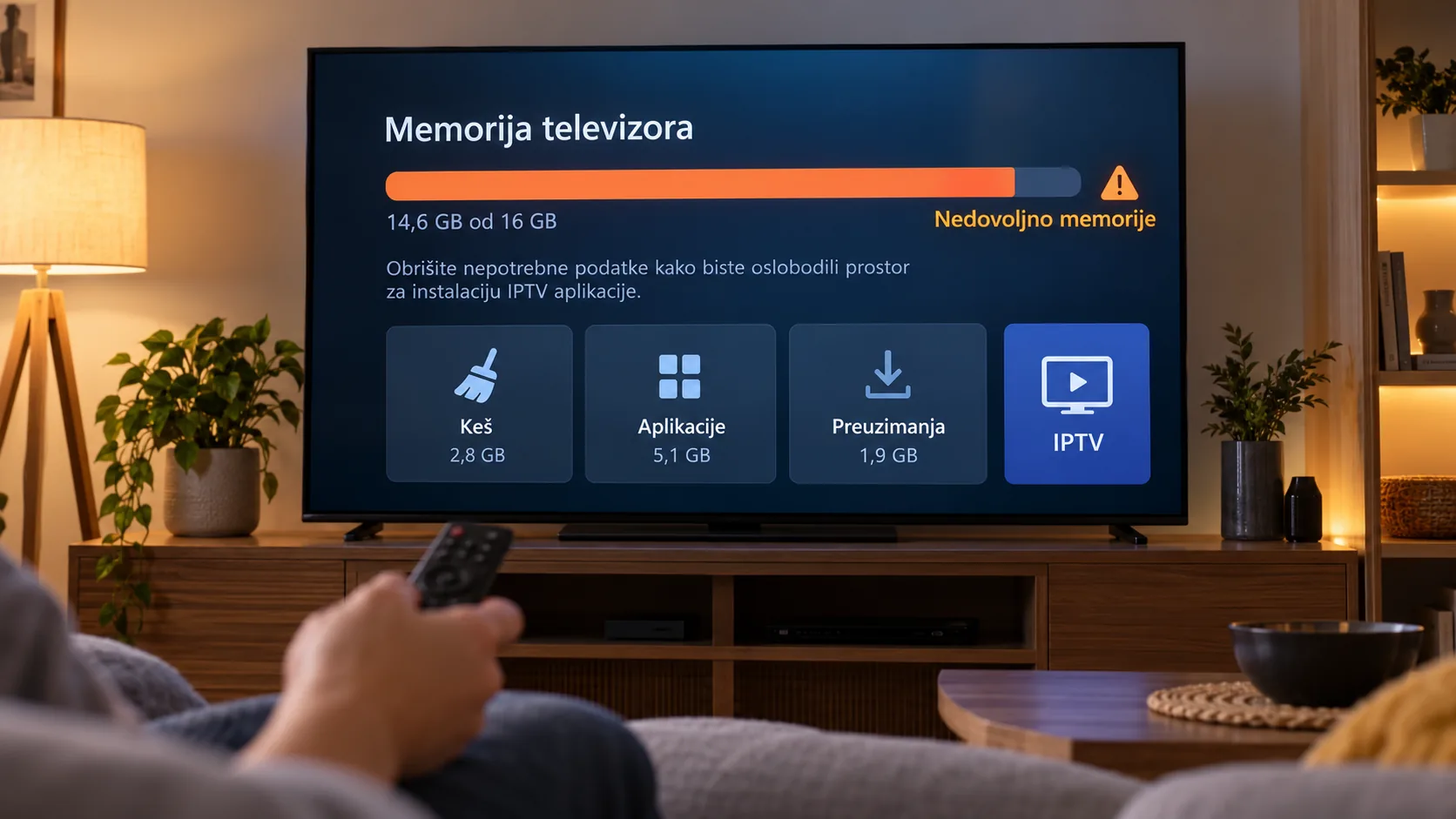
iptv nedovoljno memorije na televizoru: šta obrisati i kojim redom
iptv nedovoljno memorije na televizoru: prvo uklonite nepotrebne aplikacije i očistite keš, a podatke za prijavu sačuvajte pre brisanja. Ako televizor odbija instalaciju, zatvara plejer ili prikazuje upozorenje dok gledate kanal, nemojte odmah vraćati uređaj na fabrička podešavanja. Najpre utvrdite šta tačno nedostaje: prostor za čuvanje aplikacija ili radna memorija potrebna dok aplikacija radi.
Ta razlika određuje sledeći korak. Brisanje stare igre može pomoći kada nema mesta za ažuriranje, ali neće nužno rešiti rušenje loše prilagođenog plejera. Ponovno pokretanje može osloboditi radnu memoriju, ali ne uklanja aplikacije koje su zauzele skladište. Zato krenite od poruke koju televizor prikazuje i od trenutka u kojem se problem pojavljuje.
Ovaj vodič služi za televizor na kojem IPTV aplikacija već postoji ili ne može da se ažurira zbog manjka prostora. Nazivi opcija zavise od proizvođača, modela i verzije sistema. Koristite samo opcije koje stvarno vidite na svom uređaju, bez traženja skrivenih servisnih menija.
IPTV nedovoljno memorije na televizoru: prostor ili radna memorija?
Prostor za skladištenje je mesto na kojem televizor čuva instalirane aplikacije, njihova podešavanja i privremene datoteke. Kada se popuni, obično nastaju problemi pri instalaciji, preuzimanju ažuriranja ili čuvanju novih podataka. U podešavanjima uređaja možda postoji pregled iskorišćenog prostora, ali ne prikazuju svi televizori iste informacije.
Radna memorija služi aplikacijama dok su otvorene. Ako je sistem opterećen, plejer može da se zatvori, vrati vas na početni ekran ili uspori pri otvaranju programskog vodiča. Takvo ponašanje samo po sebi ne dokazuje da je skladište puno. Uzrok može biti i greška u aplikaciji, pa je korisno proveriti više simptoma zajedno.
Zapišite tačan tekst upozorenja. Poruka „nema dovoljno prostora za instalaciju” usmerava vas ka skladištu. Obaveštenje o oslobađanju memorije tokom rada aplikacije može zahtevati ponovno pokretanje ili smanjenje njenog opterećenja. Ako upozorenja nema, a samo slika zastajkuje, prvo proverite da li se aplikacija normalno otvara i da li meniji reaguju.
| Šta se dešava | Šta prvo proveriti | Prvi razuman potez |
|---|---|---|
| Aplikacija ne može da se instalira ili ažurira | Slobodan prostor u skladištu | Uklonite aplikaciju koju više ne koristite |
| Plejer se zatvara posle dužeg gledanja | Da li se isto ponavlja posle restarta | Ponovo pokrenite televizor i otvorite samo plejer |
| Programski vodič se sporo učitava | Podešavanja vodiča i privremene podatke | Očistite keš ako postoji ta opcija |
| Slika zastajkuje, ali aplikacija normalno reaguje | Mrežnu vezu i isti kanal na drugom uređaju | Probajte mrežni kabl ili drugi uređaj |
| Ceo televizor je spor, uključujući početni ekran | Stanje sistema i dostupna ažuriranja | Uradite potpuno ponovno pokretanje |
Koristan test je da isti kanal otvorite na drugom uređaju koji već imate. Ako tamo radi, a televizor zatvara aplikaciju, više pažnje posvetite televizoru i plejeru. Ako problem istovremeno postoji svuda, brisanje aplikacija sa televizora verovatno neće rešiti osnovni uzrok.
Šta prvo obrisati kada IPTV prijavljuje nedovoljno memorije na televizoru
Počnite od stvari koje možete lako da vratite i čije uklanjanje neće obrisati pristup televiziji. Otvorite spisak instaliranih aplikacija. Ako sistem dozvoljava sortiranje prema veličini, pogledajte najveće stavke. Ako ne dozvoljava, pregledajte pojedinačne aplikacije i uklonite one za koje znate da ih niko u kući ne koristi.
Stara igra, zaboravljena aplikacija za video ili nekoliko probanih plejera mogu biti bolji kandidati za brisanje od aplikacije koju svakodnevno gledate. Ne uklanjajte sistemske komponente niti pokušavajte da ih onemogućite pomoću nepoznatih alata. Ako televizor ne nudi deinstalaciju neke ugrađene aplikacije, nastavite dalje.
- Uklonite nekorišćene aplikacije. Proverite sa ukućanima pre nego što obrišete nešto što možda koriste.
- Obrišite suvišne IPTV plejere. Zadržite onaj koji radi, a ostale uklonite tek kada proverite da ne sadrže jedine sačuvane podatke za pristup.
- Očistite keš problematične aplikacije. Uradite to samo ako televizor ima posebnu opciju za keš.
- Pregledajte preuzete datoteke. Na uređajima koji imaju takav pregled uklonite stare instalacione datoteke koje vam više nisu potrebne.
- Ponovo pokrenite uređaj. Zatim proverite slobodan prostor i pokušajte radnju koja ranije nije uspevala.
Keš su privremeni podaci koje aplikacija pravi tokom korišćenja. Njegovo brisanje može značiti da će se slike, vodič ili drugi sadržaji ponovo učitavati. Opcija „obriši podatke” ima šire posledice: može ukloniti prijavu, liste, favorite i podešavanja. Ne birajte je kao zamenu za čišćenje keša.
Pre bilo kakvog brisanja podataka proverite da imate način da ponovo pristupite nalogu. To mogu biti korisnički podaci, adresa liste ili postupak aktivacije uređaja, zavisno od usluge. Sačuvajte ih privatno. Snimak ekrana sa lozinkom ili punom adresom liste nemojte objavljivati na forumu niti slati nepoznatim osobama.
Posebno proverite mogućnost ponovne instalacije ako koristite dodatni uređaj uz televizor. Prema dostavljenom katalogu tržišnih činjenica, TiviMate nije dostupan u Amazon prodavnici. Ako ga imate na Fire TV uređaju, njegovo uklanjanje može zahtevati drugačiji postupak vraćanja od običnog otvaranja prodavnice. Ovaj podatak ne važi kao uputstvo za Samsung ili LG prodavnicu.
Promena plejera ne treba da bude prvi odgovor na punu memoriju. Ako kasnije ipak budete birali drugi, pregled IPTV aplikacija i plejera može pomoći da proverite kompatibilnost. Najpre oslobodite prostor i utvrdite da li postojeća aplikacija ponovo radi kako treba.
Samsung, LG i Android TV: proverite sistem pre sledećeg koraka
Samsung televizori koriste Tizen, LG modeli webOS, dok televizori sa Android TV ili Google TV sistemom imaju drugačiju organizaciju podešavanja. Zbog toga uputstvo sa telefona ne treba doslovno pratiti na televizoru. Dugme za brisanje keša koje postoji na jednom sistemu možda uopšte nije ponuđeno na drugom.
Na Samsung televizoru počnite od pregleda aplikacija i podešavanja uređaja. Potražite informacije o prostoru ili održavanju samo ako ih vaš model prikazuje. Uklonite aplikacije koje ne koristite, a zatim proverite ažuriranje sistema. Nemojte pokretati resetovanje celog okruženja samo zato što niste pronašli pojedinačno čišćenje keša.
Na LG televizoru takođe prvo pregledajte instalirane aplikacije. Ako aplikacija nema dostupnu opciju za čišćenje privremenih podataka, nemojte pretpostavljati da postoji skrivena prečica. Potpuno ponovno pokretanje i uklanjanje suvišnih aplikacija bezbedniji su početni koraci. Ponovna instalacija dolazi kasnije, kada su podaci za pristup sačuvani i aplikacija još dostupna u prodavnici.
Na Android TV i Google TV uređajima potražite odeljak sa aplikacijama, pa otvorite informacije o konkretnom plejeru. Ako su prikazane odvojene opcije za keš i podatke, pročitajte naziv pre potvrde. Posle čišćenja keša otvorite plejer i proverite rezultat. Nema potrebe da odmah brišete i sve ostalo ako je problem već nestao.
Važno je i gde je aplikacija stvarno instalirana. Ako televiziju gledate preko HDMI uređaja, skladište televizora i skladište tog uređaja su odvojeni. Brisanje aplikacije sa Samsung televizora neće osloboditi prostor na priključenom Android box uređaju. Podešavanja otvorite daljinskim upravljačem uređaja na kojem pokrećete plejer.
Za potpuno ponovno pokretanje pratite uputstvo proizvođača. Samo kratko pritiskanje dugmeta za gašenje može ostaviti televizor u stanju pripravnosti. Ako ga isključujete iz struje, prvo završite rad i proverite da nije u toku ažuriranje. Nakon ponovnog uključivanja otvorite samo aplikaciju koja pravi problem, bez pokretanja drugih sadržaja.
Zatim proverite isti kanal, programski vodič i sadržaj na zahtev koji su ranije izazivali teškoću. Menjajte jednu stvar odjednom. Tako ćete znati da li je pomoglo oslobađanje prostora, restart ili promena podešavanja, umesto da posle više zahvata ostanete bez jasnog odgovora.
Kada problem ostane: lista kanala, EPG i ponovna instalacija
Ako prostora sada ima, a plejer se i dalje zatvara, pregledajte njegova podešavanja. Veliki programski vodič, učitavanje slika i način prikaza liste mogu dodatno opteretiti aplikaciju. Dostupne opcije se razlikuju, zato smanjite obim vodiča ili isključite nepotrebne prikaze samo ako plejer to podržava.
Nemojte brkati broj kanala sa količinom video-sadržaja sačuvanog na televizoru. Nazivi kanala u listi nisu isto što i preuzeti snimci utakmica. Prema dostavljenom katalogu, Arena Sport u Srbiji ima deset kanala, ali prisustvo tih deset naziva u listi ne znači da televizor čuva njihov celodnevni program. Za zauzeće prostora proveravajte stvarne podatke aplikacije.
Favoriti mogu olakšati snalaženje, ali njihovo pravljenje ne mora smanjiti celu učitanu listu. Ako plejer i usluga omogućavaju izbor grupa, ostavite grupe koje gledate. Ako ne omogućavaju, nemojte ručno menjati adresu liste nasumičnim dodacima. Takav pokušaj može samo napraviti novi problem sa pristupom.
Proverite i da li se rušenje pojavljuje isključivo kod sadržaja na zahtev. Ako obični kanali rade, a aplikacija se zatvara prilikom otvaranja filma ili velikog kataloga, zabeležite baš taj obrazac. Podršci više znači precizan opis nego poruka „IPTV ne radi”. Navedite model uređaja, naziv aplikacije i korak posle kojeg se ona zatvara.
Ponovnu instalaciju razmotrite tek kada čišćenje, restart i dostupna ažuriranja nisu pomogli. Pre deinstalacije proverite dostupnost aplikacije, podatke za nalog i eventualna pravila njene aktivacije. Ako vam treba pomoć oko postojećeg pristupa, koristite kontakt podrške, bez javnog deljenja lozinke ili adrese liste.
Fabričko resetovanje ostavite za situaciju u kojoj postoji jasan razlog i kada ste pripremili sve potrebne naloge. Ono uklanja mnogo više od jedne problematične aplikacije. Ako je spor samo jedan plejer, a ostatak televizora radi normalno, prvo ispitajte taj plejer. Ako je spor ceo sistem, pratite preporuke proizvođača za konkretan model.
Dodatni HDMI uređaj može biti praktično rešenje za stariji televizor, ali pre kupovine proverite zahteve aplikacije koju želite da koristite. Na stranici IPTV Srbija možete pronaći dalje informacije o usluzi. Ako tek planirate korišćenje, pogledajte uslove pretplate nakon provere kompatibilnosti svog uređaja.
Česta pitanja
Da li brisanje keša uklanja IPTV nalog?
Šta se briše zajedno sa kešom?
Opcija za keš namenjena je privremenim podacima, dok „obriši podatke” može ukloniti prijavu i podešavanja. Pažljivo pročitajte potvrdu koju televizor prikazuje. Ako niste sigurni koju opciju gledate, stanite pre potvrđivanja i prvo sačuvajte podatke potrebne za ponovni pristup.
Zašto IPTV prijavljuje nedovoljno memorije na televizoru iako sam obrisao aplikacije?
Zašto slobodan prostor nije uvek dovoljan?
Moguće je da problem nastaje tokom rada plejera, a ne zbog popunjenog skladišta. Ponovo pokrenite uređaj i proverite da li se aplikacija zatvara pri istoj radnji. Ako se to ponavlja, pregledajte njena ažuriranja, vodič i podešavanja pre daljeg brisanja.
Da li treba obrisati sve kanale koje ne gledam?
Da li kraća lista rešava problem?
Ne mora. Lista kanala i preuzeti video nisu ista stvar. Smanjenje grupa ili obima vodiča može pomoći pojedinim plejerima, ali favoriti sami po sebi ne garantuju manju potrošnju prostora. Najpre proverite koliko prostora zauzimaju sama aplikacija i njeni podaci.
Može li USB memorija rešiti nedostatak prostora?
Da li televizor može da premesti aplikaciju na USB?
To zavisi od konkretnog uređaja i sistema. Prisustvo USB priključka ne znači da televizor dozvoljava instalaciju aplikacija na spoljnu memoriju. Proverite uputstvo svog modela pre kupovine ili formatiranja uređaja. Nemojte računati na ovu mogućnost ako nije izričito podržana.
Da li spor internet izaziva poruku o punoj memoriji?
Kako razlikovati mrežu od memorije?
Zastajkivanje slike može biti povezano sa mrežom, ali poruku o nedostatku prostora treba proveriti u podešavanjima uređaja. Testirajte isti kanal na drugom uređaju i, ako možete, probajte mrežni kabl. Restart rutera neće obrisati aplikacije niti osloboditi skladište televizora.
Kada ima smisla koristiti poseban TV uređaj?
Šta proveriti pre promene uređaja?
Razmotrite ga ako postojeći televizor ostaje spor posle osnovnog održavanja ili više ne podržava potrebnu aplikaciju. Proverite podršku za plejer, ažuriranja i način povezivanja. Novi uređaj treba da rešava potvrđen problem, pa prvo utvrdite da li ograničenje zaista dolazi od televizora.
Kada tražite „iptv nedovoljno memorije na televizoru”, krenite od tačne poruke, uklonite nekorišćene aplikacije i očistite keš gde je dostupan. Sačuvajte pristupne podatke, ponovo pokrenite uređaj i proverite rezultat posle svakog koraka. Tako ćete osloboditi prostor uz manje rizika da ostanete bez podešavanja koja su vam potrebna za gledanje.