
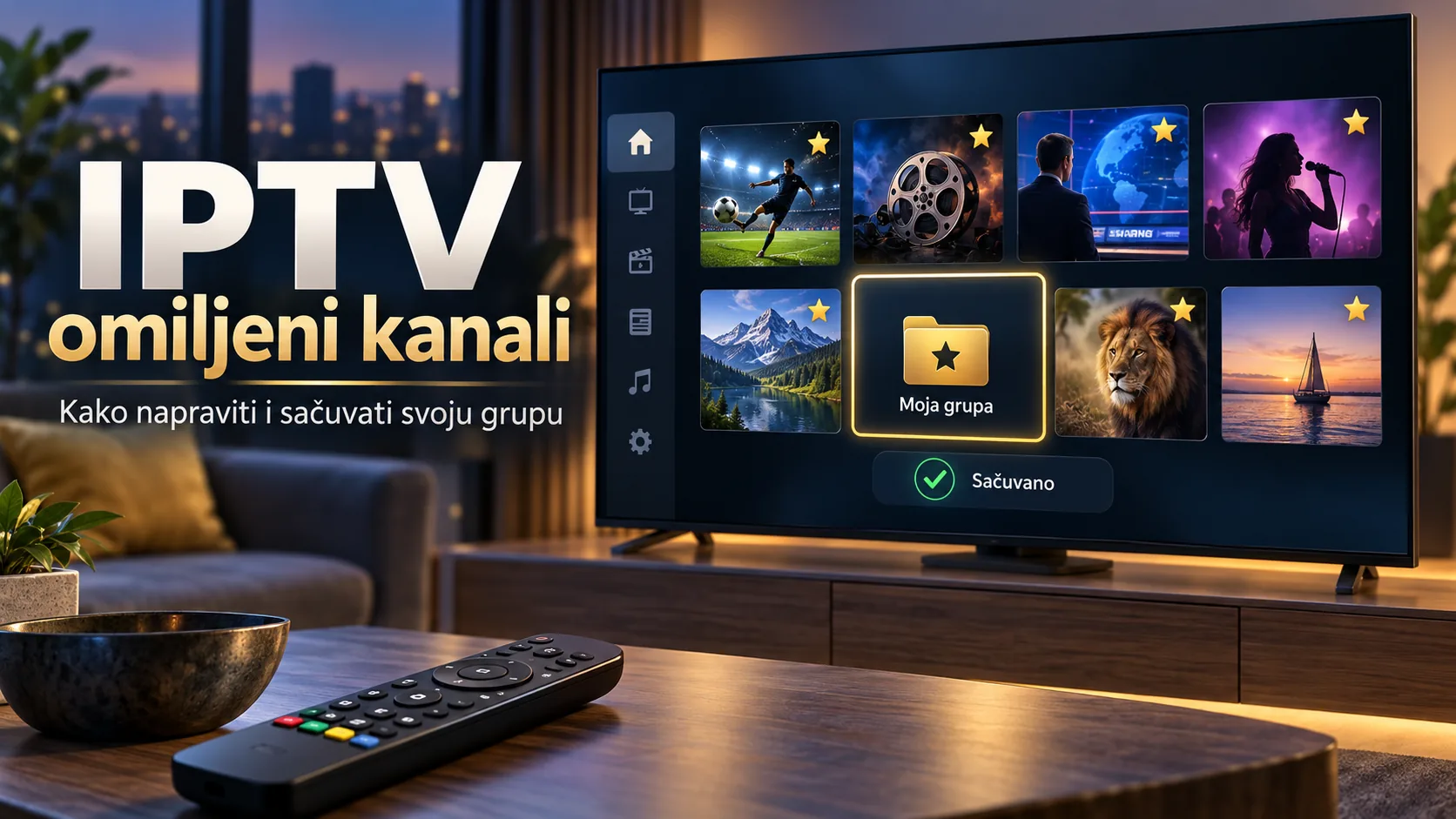
iptv omiljeni kanali podesavanje: kako napraviti i sačuvati svoju grupu
iptv omiljeni kanali podesavanje olakšava gledanje: izdvojite programe koje pratite, poređajte ih i proverite da lista ostaje sačuvana. Umesto da svaki put prolazite kroz celu ponudu, otvarate kratku grupu u kojoj se nalaze vesti, sport, filmovi ili dečji program koji vam stvarno treba.
Najviše zabune nastaje zato što različiti prijemnici i aplikacije pod omiljenim kanalima podrazumevaju različite stvari. Negde postoji jedna lista sa oznakom zvezdice. Drugde možete da napravite više grupa i svakoj date ime. Pojedini uređaji odvojeno čuvaju redosled kanala, njihove brojeve i pripadnost omiljenoj grupi. Zato isti potez na dva televizora ne mora da daje isti rezultat.
U nastavku ćete pronaći postupak koji možete da prilagodite svom uređaju, uz konkretne primere iz objavljenih uputstava operatera. Nazive komandi proverite na ekranu pre potvrde. Ako dugme ili opcija ne postoje kod vas, nemojte menjati druga podešavanja nasumično: prvo utvrdite koju aplikaciju ili model prijemnika koristite.
IPTV omiljeni kanali podešavanje: šta zapravo menjate
Pre nego što počnete, razdvojite tri radnje: dodavanje kanala u omiljene, pomeranje kanala unutar te grupe i menjanje njegovog broja u glavnoj listi. To nisu uvek povezane funkcije. Kanal može da bude prvi u omiljenima, a da i dalje ima stari broj kada ga pozivate numeričkim tasterima daljinskog upravljača.
Uputstvo za Moja TV upravo razdvaja te postupke. Promena numeričkog redosleda nalazi se u putanji Menu > Postavke > TV podešavanja > Redoslijed kanala. Korisnik bira kanal, pritiska OK i unosi novu poziciju. Dodavanje u omiljene radi se kroz zasebnu opciju Omiljeni kanali. Redoslijed Omiljenih kanala zatim omogućava pomeranje unutar izdvojene liste bez promene broja kanala.
Ovaj primer pomaže da razumete razliku, ali njegova putanja važi za opisanu Moja TV platformu. Ne treba je prepisivati na drugi prijemnik. Na svom uređaju tražite naziv funkcije i pročitajte šta ona menja. Posebno obratite pažnju na to da li uređujete celu ponudu ili samo trenutno izabranu grupu.
| Radnja | Šta želite da postignete | Šta treba proveriti |
|---|---|---|
| Dodavanje u omiljene | Kanal se pojavljuje u kratkoj ličnoj listi. | Da li je oznaka sačuvana kada ponovo otvorite listu. |
| Uređivanje redosleda | Najčešće gledani kanali stoje pri vrhu grupe. | Da li menjate omiljenu grupu ili glavnu listu. |
| Promena broja | Kanal pozivate željenim numeričkim tasterom. | Da li uređaj uopšte dozvoljava promenu broja. |
| Izbor aktivne liste | Tokom gledanja koristite svoju grupu. | Da li je aktivna lična lista ili kompletna ponuda. |
Za početak napravite jednu jednostavnu grupu, na primer „Moji kanali“. U nju stavite samo programe koje redovno otvarate. Kasnije možete da ih razdvojite prema sadržaju, ako uređaj podržava više lista. Tako ćete lakše primetiti da li čuvanje i promena redosleda rade kako očekujete.
Ako još birate način gledanja, pregled aplikacija za gledanje IPTV programa može da vam pomogne da razumete ulogu plejera. Pri izboru proverite baš funkcije koje su vam potrebne: omiljene grupe, ručni redosled i mogućnost čuvanja podešavanja. Sam naziv aplikacije ne govori da su sve te opcije dostupne na svakom uređaju.
Kako da napravite grupu i proverite da je sačuvana
Za iptv omiljeni kanali podesavanje prvo otvorite prikaz kanala, a zatim potražite opciju za omiljene ili lične liste. Naziv može da bude „Omiljeni“, „Moje liste“, „Moji kanali“ ili oznaka zvezdice. To su mogući nazivi, ne univerzalna putanja. Ako aplikacija ima pomoć ili opis dugmadi na dnu ekrana, pročitajte ga pre uređivanja.
Postupak je pregledniji kada ga radite u nekoliko odvojenih koraka. Najpre izaberite grupu, zatim dodajte kanale, pa tek onda uređujte redosled. Ako sve pokušate odjednom, teško ćete utvrditi koja promena nije sačuvana. Dovoljno je da prvo dodate nekoliko programa i proverite rezultat.
- Otvorite kompletnu listu kanala i pronađite željeni program.
- Potražite komandu za dodavanje u omiljene ili uređivanje lične liste.
- Ako možete da kreirate novu grupu, unesite jasno ime i potvrdite ga.
- Dodajte ostale kanale koje želite u toj grupi.
- Potvrdite izmene prema uputstvu na ekranu.
- Vratite se na gledanje, ponovo otvorite listu i izaberite svoju grupu.
- Zatvorite i ponovo pokrenite aplikaciju, pa proverite da li je grupa ostala sačuvana.
Na prijemniku PDS3121, prema objavljenom uputstvu SBB-a, putanja je Menu > Podešavanja > Korisnička podešavanja > Moje liste. U tom meniju moguće je kreirati, preimenovati, izmeniti ili obrisati listu. Uputstvo navodi PIN 1234 za pristup opciji. Ako ste PIN ranije promenili, koristite svoj važeći kod; nemojte pretpostavljati da objavljeni kod i dalje odgovara vašem uređaju.
Novoj listi na tom prijemniku prvo se određuje ime i potvrđuje tasterom OK. Zatim se bira Izmeni listu i dodaju kanali željenim redosledom. Uputstvo navodi da Exit ili Back čuva izmene posle dodavanja ili brisanja. Tokom gledanja, taster Opt omogućava izbor kroz Promena liste kanala. Ovi detalji odnose se na PDS3121, a ne na sve SBB uređaje ili aplikacije.
Posebno proverite poslednji korak. Lista može da bude uspešno napravljena, a da na ekranu i dalje gledate kompletnu ponudu. Tada izgleda kao da uređivanje nije uspelo. Otvorite izbor grupa i potražite ime koje ste uneli. Ako je grupa tamo i sadrži vaše kanale, problem je samo u izboru aktivne liste.
Pri prvom čuvanju nemojte odmah uređivati sve ukućane, sve žanrove i svaki kanal. Napravite malu probnu grupu, izađite iz menija i proverite je. Kada potvrdite da uređaj pamti promene, dovršite ostatak. Taj kratak test štedi vreme ako ste slučajno otvorili privremeni filter umesto trajne lične liste.
IPTV omiljeni kanali podešavanje za sport i zajednički televizor
Dobra lična lista prati navike gledanja. Ako televizor koristi više članova porodice, grupa „Moji kanali“ brzo postane zajednička fioka za sve. Kada uređaj podržava više grupa, korisnije je da ih nazovete „Vesti“, „Sport“, „Filmovi“ ili imenom osobe koja ih koristi. Imena neka budu kratka da biste ih lako prepoznali na ekranu.
Za sport u Srbiji postoji konkretan razlog da ne izdvojite samo jedan program: prema dostavljenom katalogu tržišnih činjenica, Arena Sport posluje sa deset kanala. Zato u sportskoj grupi ostavite dostupne Arena kanale koje pratite, umesto da se oslonite na jedan stalni broj. Omiljena lista ubrzava pristup kanalima, ali ne određuje na kom će biti konkretan prenos.
Pre početka utakmice pogledajte programski vodič i pronađite naziv događaja. Ako isti naziv kanala postoji u više varijanti, proverite sliku i oznaku programa pre dodavanja. Nemojte brisati alternativni unos samo zato što naziv liči na duplikat. Najpre utvrdite koji unos stvarno koristite i da li oba rade na vašem uređaju.
Drugi važan lokalni podatak odnosi se na stare sportske grupe: Telekom Srbija je u februaru 2025. preuzeo Sport Klub i NetTV Plus od United Media. Zbog te promene, naziv stare grupe poput „SBB sport“ ne treba da vam bude dokaz trenutne dostupnosti određenog kanala. Proverite aktuelnu ponudu svog paketa i sadržaj liste koju ste dobili.
Ova dva podatka imaju praktičnu vrednost pri sređivanju omiljenih. Prvi vas podseća da sportski sadržaj tražite kroz više kanala. Drugi vas podstiče da proverite stare oznake i prečice. Ni vlasništvo nad kanalom ni njegovo prisustvo u omiljenoj grupi samo po sebi ne potvrđuje da je dostupan u vašoj pretplati.
Za zajednički televizor dogovorite redosled pre nego što ga promenite. Ako neko svakodnevno koristi numeričke tastere, promena glavnih brojeva može da mu oteža gledanje. Uređivanje samo lične grupe obično je lakše za praćenje, pod uslovom da vaš uređaj te funkcije razdvaja. Posle izmene pokažite ukućanima kako se vraćaju na kompletnu listu.
Na unapređenoj m:tel IPTV platformi, prema dostavljenom članku, „Moji kanali“ omogućavaju izdvojen pristup često gledanim programima, dok kompletna ponuda ostaje dostupna. Članak navodi i da postojeća lista omiljenih ostaje nepromenjena. To je dobar podsetnik da dve slično nazvane funkcije mogu da postoje istovremeno. Proverite koju od njih uređujete.
Šta proveriti kada omiljena lista nestane ili izgleda pogrešno
Kada iptv omiljeni kanali podesavanje ne daje očekivani rezultat, prvo utvrdite šta je nestalo: grupa, jedan kanal ili samo vaš redosled. Zatim proverite aktivnu listu i profil, ako aplikacija koristi profile. Nemojte odmah ponovo uvoziti celu ponudu ili brisati aplikaciju, jer biste time mogli da izgubite preostala lokalna podešavanja.
Ako grupa postoji, ali je ne vidite tokom gledanja, otvorite izbor lista. Možda ste ostali u žanrovskoj grupi, rezultatima pretrage ili kompletnoj ponudi. Vratite se korak unazad i izaberite svoju grupu po imenu. Kod PDS3121, objavljeno uputstvo za taj izbor navodi Opt i Promena liste kanala.
Ako se grupa vidi, ali kanal nedostaje, potražite ga u glavnoj listi. Ukoliko tamo radi, ponovo ga dodajte u omiljene i sačuvajte promenu. Ako ga nema ni u kompletnoj ponudi, uređivanje omiljenih neće ga vratiti. Tada treba proveriti izvor liste ili dostupnost programa u paketu, uz pomoć podrške kada je potrebna.
Ako posle osvežavanja ponude omiljeni unos više ne otvara program, pronađite trenutno funkcionalan unos i dodajte njega. Moguće je da aplikacija stari i novi unos tretira kao različite stavke, iako imaju sličan naziv. To proverite gledanjem, umesto da zaključite samo na osnovu imena. Stari unos uklonite tek kada potvrdite da novi radi.
Kada se redosled promeni, proverite da li je uključen prikaz po abecedi ili drugi način sortiranja. Ako postoji izbor ručnog redosleda, vratite ga i pogledajte rezultat. Ukoliko vaša aplikacija nema ručno pomeranje, ne pokušavajte da ga nadomestite menjanjem adresa kanala ili podataka za prijavu. Za to vam treba funkcija plejera.
Sačuvana grupa na jednom uređaju ne potvrđuje da će se automatski pojaviti na drugom. To zavisi od toga gde aplikacija čuva podešavanja i da li podržava sinhronizaciju. Pre prelaska na novi televizor proverite postoji li izvoz ili rezervna kopija. Ako postoji, koristite uputstvo baš za svoju aplikaciju i verziju.
Kao jednostavnu pomoć možete da zapišete nazive grupa i kanala ili fotografišete njihov redosled. Na fotografiji ostavite samo prikaz liste. Ne uključujte korisničko ime, lozinku ili podatke za pristup. Takav zapis nije zamena za rezervnu kopiju, ali olakšava ručno vraćanje rasporeda posle promene uređaja.
Pre slanja upita preko stranice za pomoć oko gledanja, zabeležite naziv aplikacije, model uređaja i trenutak kada lista nestaje. Navedite da li se to dešava posle izlaska iz aplikacije, ponovnog pokretanja ili osvežavanja ponude. Precizan opis omogućava da se proveri pravi korak bez ponavljanja svega od početka.
Ako koristite IPTV Srbija, uredite svoju grupu tek kada potvrdite da željeni kanali rade u glavnoj ponudi. Informacije o pretplati i dostupnim periodima korišćenja pogledajte kada vam budu potrebne. Samo dodavanje programa u omiljene ne menja paket niti otključava sadržaj.
Česta pitanja o omiljenim IPTV kanalima
Da li dodavanje u omiljene menja broj kanala?
Ne mora da ga menja. Lična grupa, redosled u grupi i numerička pozicija mogu da budu odvojene funkcije. U dostavljenom uputstvu za Moja TV, redosled omiljenih uređuje se bez promene broja kanala. Na svom uređaju proverite opis opcije pre potvrde, posebno ako ukućani koriste numeričke tastere.
Kako da znam da je moja lista sačuvana?
Izađite iz uređivanja prema uputstvu na ekranu, otvorite izbor grupa i ponovo izaberite svoju listu. Zatim zatvorite i pokrenite aplikaciju. Ako su ime grupe, kanali i redosled ostali isti, promene su sačuvane. Na PDS3121, SBB uputstvo navodi Exit ili Back za čuvanje izmena.
Zašto vidim sve kanale iako sam napravio omiljenu grupu?
Prvo proverite aktivnu listu. Kreiranje grupe ne znači nužno da se prikaz automatski prebacio na nju. Otvorite izbor lista i izaberite ime svoje grupe. Ako grupa postoji i ima željene programe, ne morate ponovo da ih dodajete; dovoljno je da promenite prikaz koji koristite tokom gledanja.
Da li treba da dodam sve Arena Sport kanale u sportsku grupu?
Dodajte dostupne kanale koje pratite i koje želite brzo da pronađete. Arena Sport u Srbiji ima deset kanala prema dostavljenom katalogu, pa jedan omiljeni unos ne predstavlja celu sportsku ponudu. Za konkretan meč proverite programski vodič. Lista omiljenih služi kao prečica do kanala, a ne kao raspored prenosa.
Hoće li se omiljeni automatski preneti na drugi televizor?
To zavisi od aplikacije i načina čuvanja podešavanja. Proverite podržava li vaš plejer sinhronizaciju, izvoz ili rezervnu kopiju, pa pratite njegovo uputstvo. Ako takve funkcije nema, zapišite nazive grupa i redosled kanala da biste ih lakše napravili na drugom uređaju. Ne pretpostavljajte da isti nalog automatski prenosi svaku lokalnu izmenu.
Šta ako kanal postoji u omiljenima, ali neće da se otvori?
Pronađite isti program u kompletnoj ponudi i pokušajte da ga otvorite tamo. Ako radi, uklonite nefunkcionalni omiljeni unos i dodajte onaj koji ste upravo proverili. Ako ne radi ni iz glavne liste, problem treba tražiti u dostupnosti programa ili reprodukciji. Promena redosleda omiljenih neće rešiti takav kvar.
Za uspešno iptv omiljeni kanali podesavanje najvažnije je da odvojite dodavanje, redosled i izbor aktivne grupe. Napravite kratku listu, sačuvajte je i proverite posle ponovnog pokretanja. Kada taj postupak radi, dopunite grupu prema svojim navikama i ostavite pri vrhu programe koje najčešće gledate.