
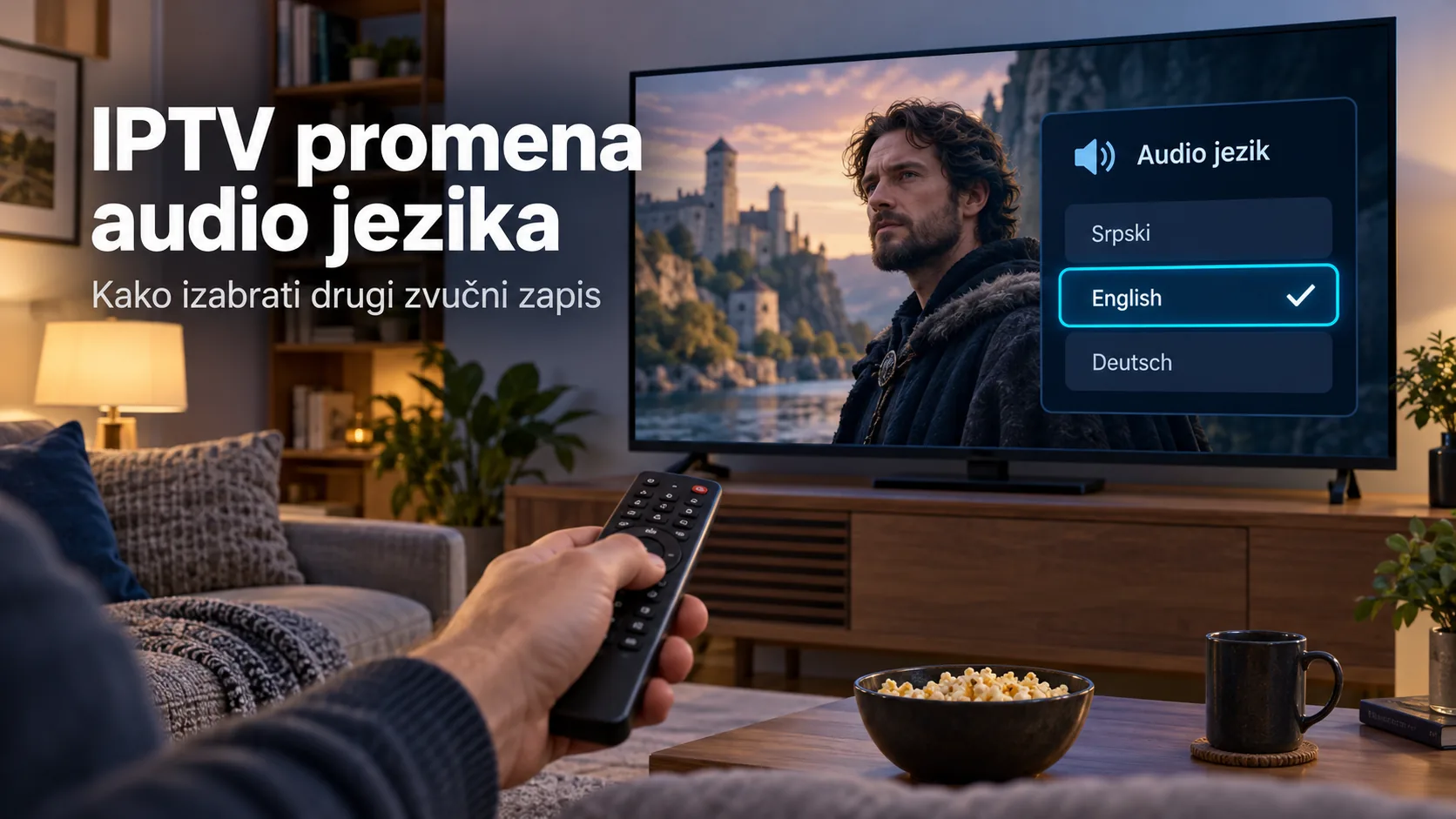
iptv promena audio jezika: kako izabrati drugi zvučni zapis
iptv promena audio jezika omogućava izbor drugog zvučnog zapisa kada ga kanal ili film nudi. Ako želite srpski komentar, originalni glas glumaca ili drugi dostupan jezik, prvo otvorite audio meni tokom reprodukcije. Promena jezika aplikacije često neće promeniti ono što čujete.
Tu obično nastaje zabuna. Meniji su na srpskom, titlovi rade, ali komentator govori drugim jezikom. Ili izaberete srpski kao željeni jezik zvuka, a film i dalje ostane na engleskom. Podešavanje može da odredi koji zapis aplikacija bira kada postoji više zapisa. Ne može da napravi prevod koji nije deo sadržaja.
Ovaj vodič vas vodi kroz izbor zvuka, razlike između televizora i plejera, proveru dostupnih jezika i rešavanje situacije u kojoj se izbor ne pamti. Nazivi dugmadi zavise od uređaja i aplikacije, pa korake za određeni model treba primenjivati samo na tom modelu. Najkorisnije je da proveru počnete na sadržaju koji trenutno gledate.
IPTV promena audio jezika: šta zapravo menjate?
Pre nego što krenete kroz podešavanja, razdvojite jezik menija, jezik zvuka i jezik titlova. Sve tri opcije mogu stajati u istom odeljku, ali služe različitim stvarima. Srpski meni znači da su komande prevedene. Srpski titl znači da čitate prevod. Srpski audio znači da u samom sadržaju postoji zvučni zapis na srpskom.
Audio zapis može sadržati originalni dijalog, sinhronizaciju ili komentar prenosa. Ponekad ćete videti više stavki koje nose isti jezik. To ne mora biti greška: oznake mogu razlikovati načine reprodukcije ili različite verzije zvuka. Sam naziv jezika zato nije dovoljan da zaključite šta ćete dobiti. Izaberite zapis, poslušajte ga i proverite da li odgovara vašem izboru.
| Podešavanje | Šta menja | Šta treba proveriti |
|---|---|---|
| Jezik interfejsa | Nazive menija i komandi u aplikaciji | Da li ste otvorili podešavanja prikaza umesto reprodukcije |
| Željeni jezik zvuka | Prednost određenog jezika pri izboru dostupnog zapisa | Da li taj jezik postoji u konkretnom sadržaju |
| Audio zapis tokom gledanja | Zvuk trenutno otvorenog kanala, filma ili epizode | Koje zapise plejer zaista prikazuje |
| Jezik titlova | Tekst koji se prikazuje uz video | Da li želite prevod u tekstu ili drugi govorni jezik |
| Kašnjenje zvuka | Usklađenost govora i slike | Da li je problem sinhronizacija, a ne izbor jezika |
Za iptv promena audio jezika presudan je audio meni unutar reprodukcije. Opšta podešavanja proveravate posle toga. Tako izbegavate da više puta menjate jezik televizora, a da nikada ne pogledate da li željeni zvuk uopšte postoji.
Ako vam nisu jasne razlike između usluge, aplikacije i sadržaja, objašnjenje kako IPTV funkcioniše može pomoći da lakše prepoznate gde nastaje problem. Plejer prikazuje i bira ono što dobija iz izvora. Mogućnosti televizora i aplikacije određuju kako ćete tom izboru pristupiti.
Kako izabrati drugi zvučni zapis tokom gledanja
Pokrenite kanal ili film i otvorite komande reprodukcije. Potražite stavku koja označava zvuk, audio zapis ili audio jezik. Nemojte pretpostaviti da dugme za titlove u svakoj aplikaciji otvara i zvuk. Neki plejeri te opcije drže zajedno, dok ih drugi razdvajaju.
- Otvorite sadržaj na kojem želite drugi jezik.
- Prikažite komande plejera daljinskim upravljačem ili klikom na ekran.
- Otvorite meni za zvuk i pogledajte celu listu zapisa.
- Izaberite ponuđeni jezik i potvrdite izbor ako se potvrda traži.
- Poslušajte govor ili komentar, zatim zatvorite meni.
- Ponovo otvorite sadržaj i proverite da li je izbor sačuvan.
U dopeIPTV plejeru zupčanik u traci reprodukcije otvara izbor audio zapisa i titlova. Dostupan je i preko celog ekrana. Isti meni sadrži podešavanje kašnjenja zvuka, pa obratite pažnju koju stavku menjate. Ako komentator govori željenim jezikom, ali se glas čuje pre slike, potrebna vam je korekcija kašnjenja, a ne drugi jezik.
Dokumentacija tog plejera navodi da se izabrani zapis pamti i da se kod serije izbor prenosi na sledeću epizodu. U Settings → Playback podešava se željeni jezik zvuka, dok izbor iz menija plejera ima prednost za trenutno gledani strim. To je korisna razlika: opšte podešavanje određuje želju, a lokalni izbor rešava ono što upravo gledate.
Na LG televizoru postupak zavisi od verzije sistema. U dostavljenom LG uputstvu AD / SUBT služi za otvaranje izbora titlova. Za webOS 3.0 opisano je biranje audio zapisa crvenim i zelenim tasterima. Za webOS 2.0 isto uputstvo navodi samo uključivanje i isključivanje titlova. Nemojte zato očekivati da postupak sa jednog LG modela radi na svakom drugom.
Isto LG uputstvo navodi da se jezik zvuka inače određuje prema podešavanju prvog jezika zvuka na televizoru. Za starije pametne televizore opisuje i mogućnost zadavanja audio zapisa kroz listu reprodukcije za strimove, ali ne za VOD. Ako se opis ne poklapa sa vašim ekranom, proverite uputstvo svog modela umesto da menjate listu naslepo.
Na prijemniku PDS3121 navedena putanja je Menu → Podešavanja → Korisnička podešavanja → Jezici. Tu se zasebno biraju jezik menija, prvi jezik zvuka i prvi jezik titla. Svaki izbor potvrđuje se tasterom OK, a izlazak iz podešavanja tasterom Exit. Ova putanja odnosi se na taj prijemnik, ne na sve IPTV uređaje.
Za iptv promena audio jezika zabeležite i gde ste napravili promenu: na televizoru, prijemniku ili u aplikaciji. Ako koristite spoljni uređaj, podešavanje televizijskog tjunera možda nije podešavanje koje upravlja reprodukcijom u vašoj aplikaciji. Važno je da proveravate uređaj na kojem je sadržaj pokrenut.
Zašto nema srpskog zvuka ili se izbor vraća?
Ako u audio meniju postoji samo jedan zapis, trenutno nemate drugi ponuđeni izbor. Podešavanje „srpski” u opštem meniju ne dokazuje da kanal emituje srpski zvuk. Isto važi za film: srpski titl ne znači da je dostupna i srpska sinhronizacija.
Kada vidite dva zapisa, a oba zvuče isto, proverite ih na delu sadržaja u kojem neko govori. Muzika, ambijentalni zvuk ili pauza u komentaru nisu dobar trenutak za poređenje. Obratite pažnju i na oznake. Stavka bez jasnog naziva jezika zahteva dodatnu proveru; ne treba joj unapred pripisivati jezik.
Ako se izbor vrati posle promene kanala, moguće je da podešavanje važi samo za prethodni strim. Potražite željeni jezik zvuka u opštim podešavanjima reprodukcije, sačuvajte ga i ponovite proveru. Ponašanje jedne aplikacije ne treba prenositi na drugu: činjenica da dopeIPTV pamti izbor ne potvrđuje isto ponašanje svakog plejera.
Koristan test je da odvojeno proverite povratak na isti kanal i prelazak na drugi kanal. Ako se izbor pamti na prvom, a ne na drugom, pogledajte da li oba nude isti jezik. Ako drugi kanal nema taj zapis, aplikacija nema šta da izabere. Takav rezultat ne znači automatski da čuvanje podešavanja ne radi.
Kod serija proverite i sledeću epizodu. Željeni jezik može biti podešen pravilno, ali dostupni zapisi ne moraju biti isti u svakom otvorenom sadržaju. Prvo pogledajte novu listu zvuka, pa tek onda menjajte opšta podešavanja. Tako ćete razlikovati razliku u sadržaju od problema sa pamćenjem izbora.
Druga situacija je potpuni nestanak zvuka posle promene zapisa. Vratite prethodni zapis i proverite da li se zvuk vraća. Ako se vraća, zabeležite koji izbor pravi problem. To je mnogo korisnije od opisa „IPTV nema zvuk”, jer pokazuje da reprodukcija radi sa jednim zapisom, a ne radi sa drugim.
Za proveru sledite ovaj redosled:
- Proverite da uređaj nije utišan i da je jačina zvuka uključena.
- Vratite zapis koji je ranije radio.
- Ponovo otvorite isti sadržaj i ponovite izbor.
- Proverite drugi sadržaj koji nudi više audio zapisa.
- Zapišite naziv aplikacije, uređaj, sadržaj i oznaku problematičnog zapisa.
Nemojte odmah brisati aplikaciju ili vraćati televizor na fabrička podešavanja. Najpre sačuvajte podatke o problemu i proverite dostupne opcije. Ako vam treba pomoć, koristite podršku preko kontakt stranice. Pošaljite opis koraka i rezultat provere, bez lozinke i podataka za pristup.
Sportski prenos: drugi kanal nije drugi audio jezik
Kod sporta je naročito važno razlikovati izbor kanala od izbora zvučnog zapisa. Prema dostavljenom katalogu tržišnih činjenica, provereno 3. avgusta 2026, Arena Sport u Srbiji ima deset kanala. To govori o broju kanala u mreži, ne o broju jezika koje pojedinačni prenos nudi.
Ako u listi vidite više Arena Sport kanala, prelaskom sa jednog na drugi menjate kanal. Drugi komentar na istu utakmicu, ako je dostupan kroz drugi prenos, nije isto što i promena audio zapisa unutar otvorenog kanala. Za iptv promena audio jezika prvo gledate opcije zvuka na konkretnom prenosu.
Druga lokalna činjenica iz istog kataloga jeste da je Telekom Srbija u februaru 2025. preuzeo Sport Klub i NetTV Plus. Promena vlasništva ne govori koji audio jezici postoje na pojedinačnoj utakmici. Ni poznat naziv sportskog kanala ne predstavlja potvrdu da možete birati srpski, engleski ili neki drugi komentar.
Ove dve činjenice pomažu da se izbegne česta pogrešna pretpostavka: široka sportska ponuda i promenjena struktura tržišta ne određuju mogućnosti audio menija. Kada birate prenos, proverite naziv kanala, otvorite utakmicu i pogledajte ponuđene zapise. Tek tada možete zaključiti da li postoji izbor jezika.
Ako želite konkretan komentar, podršci postavite precizno pitanje: „Da li ovaj kanal za ovaj prenos ima dodatni audio zapis na srpskom?” To je korisnije od pitanja da li usluga ima sportske kanale. Odgovor treba da se odnosi na sadržaj koji želite da gledate, a ne samo na naziv paketa.
Na sajtu IPTV Srbija možete pogledati informacije o usluzi. Ako razmatrate IPTV pretplatu, dostupnost željenog zvučnog zapisa proverite pre izbora paketa. Za ovu odluku važnije je da dobijete jasan odgovor o konkretnom sadržaju nego da se oslonite na opšti opis ponude.
Kada pronađete odgovarajući zapis, proverite i da li zvuk prati sliku. Razumljiv komentar i dobra sinhronizacija odvojene su stvari. Promenom jezika rešavate prvi izbor, dok se kašnjenje zvuka, tamo gde plejer to omogućava, podešava zasebno.
Česta pitanja o promeni audio jezika
Zašto je meni na srpskom, a zvuk na engleskom?
Jezik menija određuje tekst komandi, dok zvuk dolazi iz otvorenog sadržaja. Otvorite audio meni tokom gledanja i proverite da li postoji srpski zapis. Ako ga nema među ponuđenim opcijama, promena interfejsa ga neće dodati. Srpski titl možete birati zasebno kada je dostupan.
Da li svaki IPTV kanal ima više audio jezika?
Ne treba očekivati više jezika na svakom kanalu. Dostupnost proveravate u listi audio zapisa za trenutno otvoreni strim. Jedna ponuđena stavka znači da u tom meniju trenutno nemate drugi izbor. Broj kanala u paketu i naziv emitera nisu potvrda da konkretan prenos sadrži više jezika.
Kako promeniti audio jezik na LG televizoru?
Postupak zavisi od modela i verzije webOS-a. Dostavljeno uputstvo za webOS 3.0 opisuje izbor audio zapisa crvenim i zelenim tasterima, dok za webOS 2.0 navodi samo uključivanje i isključivanje titlova. Proverite uputstvo svog modela i da li zvuk birate u televizoru ili u zasebnoj IPTV aplikaciji.
Zašto aplikacija ne pamti izabrani jezik?
Proverite da li ste promenili samo zapis trenutnog sadržaja ili i željeni jezik u opštim podešavanjima reprodukcije. Zatim ponovo otvorite isti sadržaj. Pri prelasku na drugi kanal proverite njegovu listu zapisa, jer željeni jezik možda nije ponuđen. Način pamćenja izbora zavisi od aplikacije.
Šta da uradim ako posle promene zapisa nema zvuka?
Vratite prethodni zapis, proverite utišavanje i ponovo otvorite sadržaj. Ako prethodni zapis radi, a novi ne radi, zabeležite njihove oznake i naziv uređaja. Proverite još jedan sadržaj sa više zapisa. Podršci prijavite taj konkretan rezultat, kako bi mogla da razlikuje problem sa zapisom od opšteg problema sa zvukom.
Može li promena audio jezika da popravi kašnjenje govora?
Izbor jezika i podešavanje kašnjenja imaju različite svrhe. Ako je jezik odgovarajući, ali govor ne prati sliku, potražite opciju za kašnjenje zvuka u plejeru. dopeIPTV je navodi u meniju sa zupčanikom. Menjajte jednu opciju odjednom i proveravajte rezultat na delu snimka u kojem se jasno vidi govor.
Najbrži put za iptv promena audio jezika jeste da otvorite željeni sadržaj, pogledate ponuđene zvučne zapise i izaberete odgovarajući. Zatim podesite željeni jezik u opcijama reprodukcije i proverite da li se izbor pamti. Ako željeni zapis nedostaje, tražite potvrdu za konkretan kanal ili film; promena jezika menija neće promeniti dostupnu ponudu zvuka.