
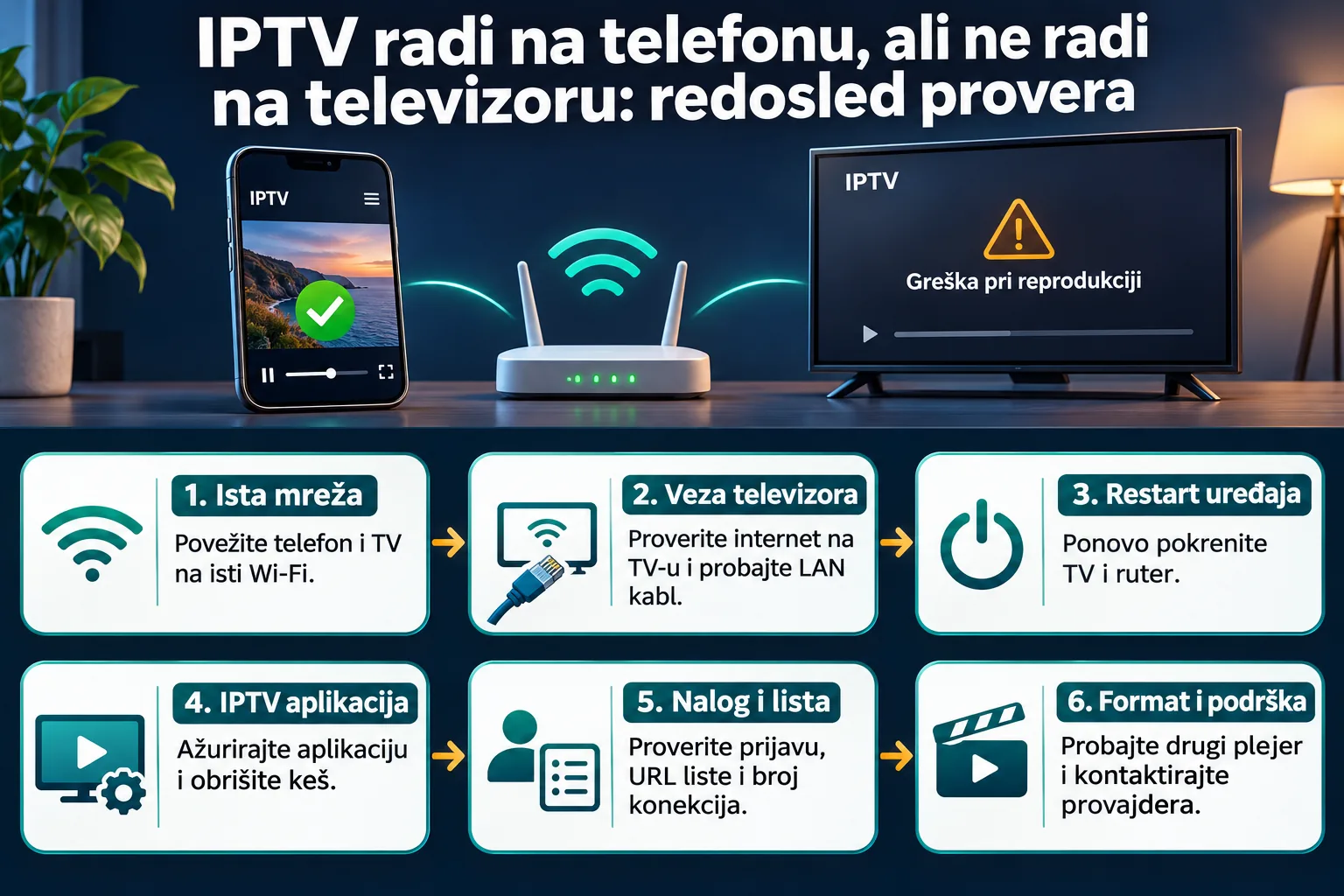
iptv radi na telefonu ne radi na televizoru: redosled provera
iptv radi na telefonu ne radi na televizoru? Proverite konekcije, mrežu i plejer ovim redom da biste pronašli gde gledanje zapinje.
Telefon otvara kanal odmah, a televizor prikazuje crn ekran, vrti kružić ili vraća poruku o grešci. To jeste koristan trag, ali još ne govori da je televizor neispravan. Telefon možda koristi mobilni internet, aplikacija na njemu možda je zauzela dozvoljenu konekciju, a dva plejera mogu različito da obrađuju isti prenos.
Najviše vremena štedi poređenje pod istim uslovima. Izaberite isti kanal, zatvorite gledanje na telefonu i proverite televizor bez drugih promena. Zatim menjajte jednu stvar po pokušaju. Ako istovremeno promenite mrežu, lozinku i aplikaciju, teško ćete znati šta je pomoglo.
Ovaj vodič služi dijagnostici postojećeg problema. Za opšti pregled usluge možete pogledati stranicu IPTV Srbija, dok su u nastavku provere koje imaju smisla kada jedan uređaj radi, a drugi ne.
Kada iptv radi na telefonu ne radi na televizoru, prvo izjednačite uslove
Počnite od jednostavnog pitanja: da li telefon i televizor zaista pokušavaju da gledaju isti sadržaj preko iste veze? Naziv kanala na ekranu nije uvek dovoljan. U listi mogu postojati različite verzije kanala, a telefon može neprimetno preći na mobilne podatke kada kućni Wi-Fi oslabi.
Na telefonu privremeno isključite mobilne podatke i ostavite samo kućni Wi-Fi. Otvorite kanal koji pokušavate da gledate na televizoru. Ako sada ni telefon ne uspeva da ga pokrene, početna pretpostavka se promenila: problem nije ograničen na televizor. Treba proveriti kućnu vezu, pristup usluzi ili sam prenos.
Ako telefon i dalje radi, potpuno zaustavite reprodukciju i zatvorite aplikaciju. Sam povratak na početni ekran telefona ne potvrđuje da je sesija završena. Obratite pažnju i na druge uređaje u kući. Tablet ili drugi televizor mogu ostati uključeni i zauzimati konekciju koju nalog dozvoljava.
Nemojte pretpostavljati koliko paralelnih gledanja imate. To proverite u uslovima svog paketa ili kod podrške. Ako televizor proradi tek kada prestane gledanje na telefonu, ograničenje istovremenih konekcija postaje glavni kandidat. Kupovina drugog uređaja tada ne rešava uzrok.
Pre daljih koraka zapišite šta se tačno događa. „Ne radi” može značiti da aplikacija ne prihvata prijavu, da je lista prazna, da kanal nema sliku ili da reprodukcija počne pa zastane. Svaki od tih simptoma vodi ka drugačijoj proveri.
| Simptom na televizoru | Prva korisna provera | Šta rezultat može da pokaže |
|---|---|---|
| Aplikacija odbija prijavu | Uporedite tip prijave i unete podatke | Moguću razliku u nalogu ili adresi servera |
| Lista kanala se vidi, ali reprodukcija ne kreće | Zatvorite gledanje na drugim uređajima | Moguće ograničenje konekcija |
| Radi preko hotspota, a ne preko kućne veze | Ponovite pokušaj na istom kanalu | Razliku između dve mrežne putanje |
| Čuje se ton, ali nema slike | Proverite drugu verziju kanala ili dekoder | Mogući problem obrade video-formata |
| Slika radi, ali nema tona | Proverite audio-stazu i izlaz zvuka | Mogući problem audio-formata ili izlaza |
| Ne radi samo jedan kanal | Otvorite nekoliko drugih kanala | Problem ograničen na konkretan prenos |
Proverite mrežu televizora pre menjanja podešavanja naloga
Kada iptv radi na telefonu ne radi na televizoru, oznaka Wi-Fi na oba uređaja lako zavara. Telefon je možda blizu rutera, dok je televizor iza zida ili u niši. Čak i kada koriste istu kućnu mrežu, uslovi prijema mogu biti različiti. Zbog toga prvo proverite internet na samom televizoru.
Otvorite drugu aplikaciju koja reprodukuje video. Ako ni ona ne učitava sadržaj, nema razloga da odmah menjate IPTV lozinku. Proverite mrežnu vezu televizora, pa zatvorite aplikacije i ponovo pokrenite uređaj. Potpuno ponovno pokretanje može biti korisnije od kratkog pritiskanja tastera za stanje pripravnosti.
Ako televizor ima mrežni priključak, probajte vezu kablom direktno do rutera. Cilj je da iz poređenja privremeno uklonite bežični signal. Ako isti kanal preko kabla radi stabilno, a preko Wi-Fi veze zastaje, imate jasan trag za dalje sređivanje kućne mreže.
Druga korisna provera je mobilni hotspot. Povežite televizor na deljenu vezu telefona, dok je IPTV reprodukcija na telefonu zatvorena. Test neka bude kratak jer koristi mobilne podatke. Ako kanal proradi, zabeležite rezultat i vratite televizor na kućnu mrežu radi ponovnog poređenja.
Uspešan hotspot test ne dokazuje sam po sebi da kućni operator blokira uslugu. Razlikuju se mrežna putanja, podešavanja rutera, način povezivanja i drugi uslovi. Rezultat govori gde treba nastaviti proveru, ali ne daje automatski konačnu dijagnozu.
Promenu DNS-a ostavite za kasniji korak. Ona nije zamena za proveru slabog signala niti rešava nepodržan video-format. Ako menjate mrežna podešavanja, prvo fotografišite postojeće vrednosti za sopstvenu evidenciju. Posle neuspešnog pokušaja vratite početno stanje, umesto da gomilate promene koje više ne možete da pratite.
Vredi proveriti i da li je televizor povezan na gostujuću mrežu ili mrežu sa posebnim filterima. Ako privremeno isključujete roditeljsku zaštitu radi testa, odmah zatim je vratite. Zabeležite samo da li je promena uticala na reprodukciju.
Prijava, plejer i format: zašto telefon može da radi drugačije
Dva uređaja mogu prikazivati istu listu, ali koristiti različite aplikacije, sačuvane naloge ili profile. Na televizoru proverite adresu servera i način prijave koji vam je dostavljen. Obratite pažnju na razmake pri kopiranju i na zamenu sličnih znakova tokom unosa daljinskim upravljačem.
Ne objavljujte fotografije ekrana sa lozinkom ili kompletnom adresom liste. Ti podaci mogu sadržati pristup nalogu. Za početnu prijavu problema obično je korisnije poslati tačnu poruku o grešci, model uređaja i opis već urađenih provera.
Pre brisanja aplikacije proverite da li postoji ažuriranje iz izvora koji je predviđen za vaš uređaj. Sačuvajte podatke potrebne za ponovnu prijavu. Brisanje podataka aplikacije nije isto što i zatvaranje ili ponovno pokretanje: može ukloniti nalog, favorite i podešavanja.
Ako se lista učitava, ali nema slike, probajte nekoliko različitih kanala. Zatim, ako postoji, otvorite drugu verziju istog kanala. Telefon i televizor ne moraju imati istu podršku za video i audio formate. Zato rad na telefonu potvrđuje dostupnost tog prenosa u konkretnim uslovima, ali ne potvrđuje kompatibilnost televizora.
Neki plejeri nude izbor hardverskog ili softverskog dekodiranja. Ako vaša aplikacija ima tu mogućnost, promenite samo tu stavku i ponovite isti pokušaj. Nazivi opcija zavise od aplikacije i uređaja. Nemojte tražiti podešavanje koje vaš plejer nema niti prepisivati sve vrednosti iz tuđeg uputstva.
Drugi kompatibilan plejer može poslužiti kao provera. Ako isti nalog i kanal rade u njemu na istom televizoru, pažnju usmerite na prvobitnu aplikaciju. Pregled IPTV aplikacija i plejera može pomoći da pronađete odgovarajuću opciju za svoj uređaj.
Kada slika postoji, a problem je samo zvuk, pređite na konkretnije korake iz vodiča šta proveriti kada IPTV nema zvuka. Izbor druge audio-staze ili PCM odnosno stereo izlaza može biti relevantan za taj simptom. To nisu univerzalna rešenja za praznu listu ili odbijenu prijavu.
Razdvojite kvar uređaja od dostupnosti kanala i zabeležite rezultate
Posebno je važno da ne izjednačite poznat naziv kanala sa potvrđenim pristupom u svom paketu. Ako telefon koristi jednu zvaničnu aplikaciju, a televizor drugu uslugu, poređenje nije isto kao gledanje istog naloga na dva uređaja. Prvo proverite šta tačno pokušavate da otvorite.
Za Srbiju postoje i tržišni podaci koje treba ponovo proveriti pre zaključivanja o dostupnosti. Katalog beleži preuzimanje Sport Kluba i NetTV Plus od strane Telekoma Srbija u februaru 2025. Taj unos, označen ključem SPORT_KLUB_TELEKOM_ACQUIRED, poslednji put je proveren pre dozvoljenog praga svežine. Zahteva ponovnu proveru na zvaničnom sajtu i ovde ne potvrđuje današnju dostupnost bilo kog kanala.
Drugi unos, YETTEL_ACQUIRED_SBB, beleži objedinjavanje SBB i Yettel TV u istoj grupaciji početkom 2026. I on je proveren pre praga svežine i zahteva ponovnu proveru. Iz tog zapisa ne treba izvoditi zaključak da isti nalog, aplikacija ili televizijski paket automatski važe kod obe usluge.
Praktična posledica oba upozorenja je jednostavna: podršci navedite naziv svoje usluge i konkretan paket. Nemojte kao dokaz dostupnosti koristiti staru vest o vlasništvu ili naziv kanala koji ste videli u tuđoj listi. Aktuelni uslovi pristupa proveravaju se za vaš nalog.
Ako problem ostaje, pripremite kratak zapis. Koristan opis izgleda ovako: telefon na kućnom Wi-Fi internetu otvara izabrani kanal, gledanje na telefonu je zatvoreno, televizor učitava listu ali prikazuje crnu sliku, a preko hotspota rezultat ostaje isti. Takav opis podršci odmah sužava prostor za proveru.
- Navedite proizvođača i tačnu oznaku televizora ili priključenog uređaja.
- Zapišite naziv aplikacije i verziju, ako je dostupna.
- Prepišite poruku o grešci bez pristupnih podataka.
- Navedite koji kanali ne rade i da li drugi rade.
- Dodajte rezultat pokušaja preko kabla ili hotspota.
- Napišite da li je gledanje na svim drugim uređajima bilo zatvoreno.
Za pomoć oko usluge koristite kontakt podrške. Ako razmatrate drugi paket tek pošto utvrdite uzrok, na stranici IPTV pretplate proverite odgovara li vašem uređaju i potrebnom broju istovremenih gledanja. Promena pretplate bez dijagnoze može ostaviti isti problem na televizoru.
Česta pitanja: iptv radi na telefonu ne radi na televizoru
Da li rad na telefonu znači da je nalog sigurno ispravan?
Pokazuje da je telefon u tom trenutku uspeo da pristupi sadržaju. Ne potvrđuje da televizor koristi iste podatke, istu mrežu ili podržan format. Proverite i da telefon nije zauzeo jedinu dozvoljenu konekciju. Najkorisnije poređenje je isti kanal, ista kućna mreža i reprodukcija na samo jednom uređaju.
Zašto televizor ne radi dok je kanal otvoren na telefonu?
Moguće je ograničenje istovremenih konekcija. Zaustavite kanal i potpuno zatvorite aplikaciju na telefonu, pa pokušajte ponovo na televizoru. Proverite i druge uređaje u kući. Ako televizor tada proradi, tražite potvrdu dozvoljenog broja gledanja u uslovima paketa ili od podrške.
Šta znači ako IPTV radi na televizoru preko mobilnog hotspota?
To je trag da se problem razlikuje između kućne i mobilne veze. Slede provera bežičnog signala, pokušaj preko kabla i pregled podešavanja kućnog rutera. Hotspot sam ne dokazuje blokadu operatora. Ponovite test na istom kanalu, uz zatvorenu reprodukciju na telefonu, kako bi poređenje imalo smisla.
Zašto televizor učita listu, ali prikazuje crn ekran?
Učitavanje liste i reprodukcija nisu isti korak. Mogući uzroci uključuju ograničenje konekcija, problem konkretnog prenosa ili obradu video-formata. Probajte više kanala, zatvorite druge sesije i proverite opciju dekodera ako postoji. Rezultat zabeležite pre sledeće promene, umesto da menjate više podešavanja odjednom.
Da li odmah treba obrisati aplikaciju ili resetovati televizor?
Prvo zatvorite aplikaciju, ponovo pokrenite uređaj i proverite mrežu. Pre brisanja sačuvajte podatke za prijavu. Fabrički reset uklanja mnogo više podešavanja i ostavite ga za situaciju kada postoji jasan razlog ili uputstvo proizvođača. Za problem ograničen na jedan kanal taj korak obično ne daje korisnu dijagnostičku informaciju.
Šta poslati podršci ako nijedna provera ne pomogne?
Pošaljite model uređaja, naziv aplikacije, tačan simptom, nazive pogođenih kanala i rezultate poređenja mreža. Navedite da li isti kanal radi na telefonu kada koristi kućni Wi-Fi. Lozinku i kompletnu adresu liste nemojte stavljati u javne komentare ili na nezaštićene fotografije ekrana.
Kada iptv radi na telefonu ne radi na televizoru, krenite od istog kanala i zatvorenog gledanja na drugim uređajima. Zatim uporedite mreže, proverite prijavu i tek onda menjajte podešavanja plejera. Jedna promena po pokušaju i kratak zapis rezultata najbrže vode do korisnog odgovora.