
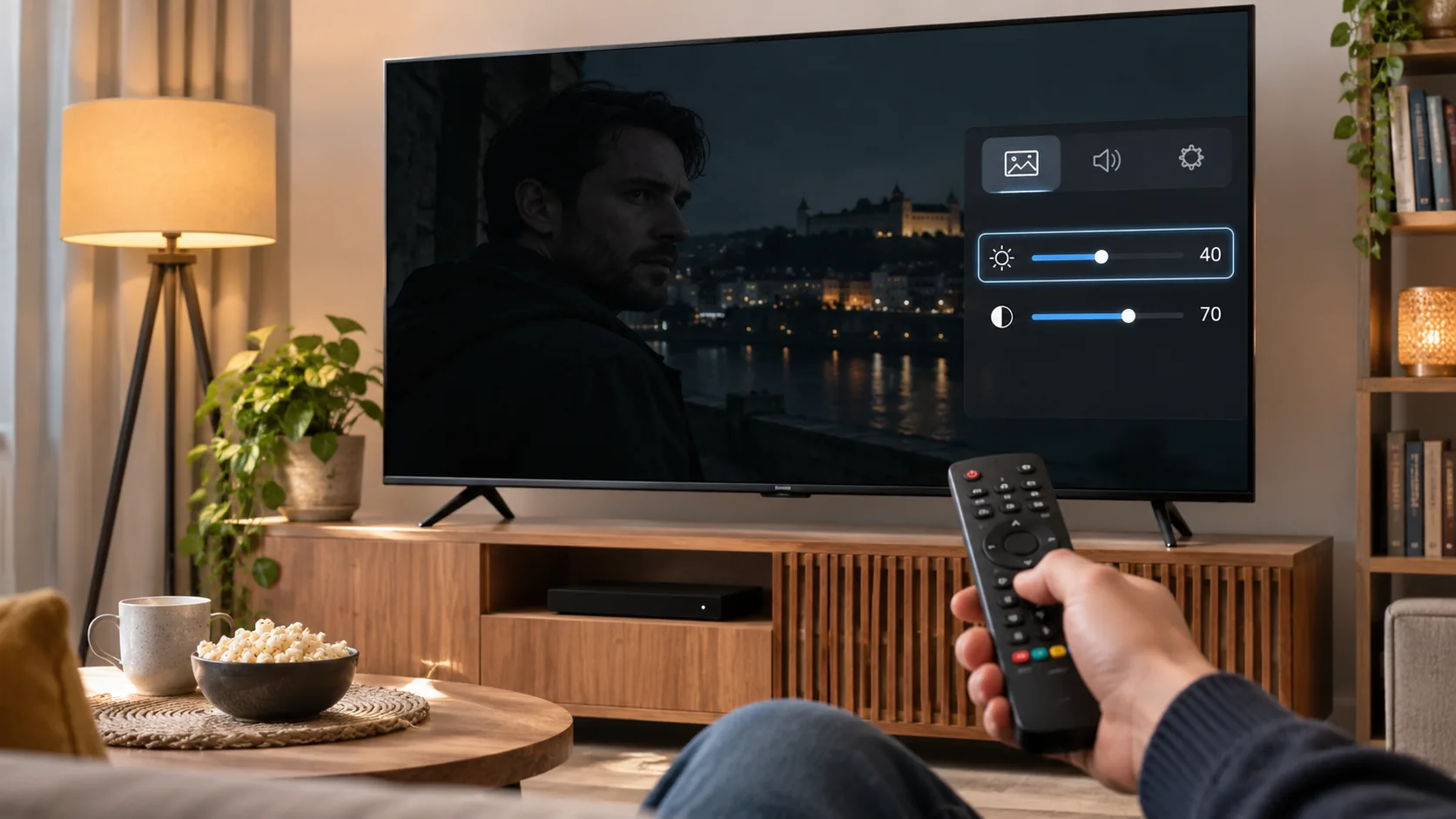
IPTV slika pretamna na televizoru: koja podešavanja proveriti
IPTV slika pretamna na televizoru najčešće može da se popravi proverom režima slike, osvetljenja ekrana i podešavanja uređaja preko kojeg gledate program.
Pre nego što počnete da pomerate svaki klizač u meniju, utvrdite gde se problem pojavljuje. Ako su tamni samo jedna emisija ili jedan kanal, uzrok može biti u samom sadržaju. Ako su tamni svi kanali, ali meni televizora izgleda normalno, proverite aplikaciju ili uređaj koji koristite za gledanje. Kada je i meni taman, podešavanja televizora su dobro mesto za početak.
Za proveru izaberite scenu koju možete ponovo da pustite ili kadar koji se ne menja prebrzo. Dnevnik, studijska emisija ili mirnija filmska scena obično su korisniji od brzih sportskih kadrova. Cilj nije da crna postane siva niti da bela izgubi detalje, već da jasno vidite lice, odeću i predmete u senci bez naprezanja očiju.
Kako da utvrdite zašto je IPTV slika pretamna na televizoru
Najbrži put do rešenja je poređenje. Pustite isti kanal nekoliko minuta, a zatim otvorite meni televizora. Obratite pažnju na to da li se tamna slika javlja samo iza menija ili je i sam meni teško čitljiv. Posle toga prebacite na drugi kanal i, ako imate mogućnost, otvorite neki drugi izvor slike na istom ekranu.
Za početno poređenje možete da koristite RTS 1 i još jedan kanal koji redovno gledate. RTS 1 pripada javnom servisu Radiotelevizija Srbije i vodeći je televizijski kanal u zemlji. RTS i komercijalni emiteri Pink, Prva, Happy i B92 zajedno čine približno 70% televizijske publike u Srbiji. To ih čini praktičnim izborom za proveru poznatog programa, ali ne znači da svaki kanal emituje sliku jednakog kvaliteta ili osvetljenja.
Uporedite slične vrste sadržaja. Studijska emisija sa studijskom emisijom daje korisniji trag nego poređenje dnevnika i namerno mračne filmske scene. Ako je samo jedna scena tamna, sačekajte sledeći kadar pre nego što menjate podešavanja celog televizora.
- Taman je samo jedan kanal ili emisija: proverite još neki sadržaj i sačekajte promenu scene. Moguće je da je kadar jednostavno snimljen tamnije.
- Tamni su svi kanali u jednoj aplikaciji: proverite podešavanja aplikacije i uređaja, pa je ponovo pokrenite.
- Tamna je slika samo preko spoljnog uređaja: proverite podešavanja slike za taj HDMI ulaz i video opseg.
- Tamni su i meni i drugi izvori: počnite od režima slike, osvetljenja ekrana i senzora za svetlo na televizoru.
Dobro je da pre izmena zapišete postojeće vrednosti ili fotografišete meni. Tako možete lako da vratite prethodno stanje ako nova podešavanja ne odgovaraju. Menjajte po jednu stavku i posmatrajte rezultat na istoj sceni, umesto da istovremeno povećate osvetljenje, kontrast i oštrinu. U suprotnom će biti teško da utvrdite šta je pomoglo.
IPTV slika pretamna na televizoru: podesite režim i osvetljenje
Otvorite podešavanja slike na televizoru i najpre proverite izabrani režim. Nazivi zavise od proizvođača, ali se često sreću Standard, Movie, Cinema ili Filmmaker. Režim namenjen filmovima može biti dobra početna tačka za prirodniju sliku, mada u jako osvetljenoj sobi može delovati previše tamno. Probajte i standardni režim, pa zadržite onaj u kojem se detalji najlakše vide.
Zatim pronađite kontrolu koja menja ukupnu osvetljenost ekrana. Kod LCD i LED televizora često se zove pozadinsko osvetljenje, dok se kod OLED modela može zvati OLED light ili slično. Povećavajte vrednost postepeno, naročito ako televizor gledate danju, blizu prozora ili pod jakim sobnim svetlom. Uveče je možete smanjiti da ekran ne bude neprijatan za gledanje.
Nemojte pretpostaviti da će opcija nazvana „svetlina“ na svakom televizoru raditi isto. Na nekim modelima ona utiče na nivo crne, a na drugima naziv može da se koristi za kontrolu osvetljenja ekrana. Pogledajte objašnjenje u meniju ili uputstvu za svoj model. Ako povećanje neke vrednosti čini crne površine sivim, a ne otkriva korisne detalje u senci, vratite je korak unazad.
Za proveru nivoa crne potražite kadar sa tamnom odećom ili prostorijom. Trebalo bi da razlikujete rub jakne od pozadine, ali crni delovi slike ne moraju da postanu svetlosivi. Za kontrast koristite svetao kadar, na primer belu košulju ili oblak. Ako se nabori i oblici izgube u potpuno beloj površini, smanjite kontrast dok ponovo ne postanu vidljivi.
Vredi proveriti i senzor za ambijentalno svetlo, kao i režim uštede energije ako ga televizor ima. Senzor može automatski da menja osvetljenost prema uslovima u sobi. Privremeno ga isključite i uporedite sliku. Ako vam ručno podešavanje više odgovara, ostavite ga tako; ako često gledate televizor i danju i noću, automatsko prilagođavanje može biti praktičnije.
Oštrina obično nije rešenje za tamnu sliku. Previsoka vrednost može da doda svetle obrise oko slova i predmeta, a da detalje u senci ne učini vidljivijim. Slično važi za boju: povećavanje zasićenosti neće rešiti nedovoljno osvetljen ekran. Te kontrole ostavite za kraj i menjajte ih samo ako vidite konkretan problem.
Proverite aplikaciju, HDMI ulaz i HDR
Ako je meni televizora dovoljno svetao, a slika je tamna samo dok gledate IPTV, pređite na izvor signala. Zatvorite aplikaciju i ponovo je otvorite, a zatim proverite da li se problem javlja na više kanala. Ako koristite spoljni uređaj povezan HDMI kablom, ponovo pokrenite i njega. Sačekajte da se uređaj potpuno učita pre sledećeg poređenja.
Televizor može da pamti različit režim slike za različite ulaze. Zato podešavanje koje vam odgovara u jednoj aplikaciji ne mora automatski da važi i za HDMI ulaz. Dok je slika sa spoljnog uređaja prikazana na ekranu, otvorite meni televizora i proverite režim slike baš za taj ulaz. Zapišite početne vrednosti, pa podesite osvetljenje kao u prethodnom koraku.
Potražite i opciju za HDMI video opseg ili nivo crne, ako je dostupna i na televizoru i na spoljnom uređaju. Kada podešavanja izvora i televizora nisu usklađena, tamni delovi mogu da izgube detalje ili da crna izgleda isprano. Ako oba uređaja nude automatski izbor, počnite od njega. U suprotnom proverite uputstva za oba uređaja i uskladite odgovarajuće opcije. Menjajte jednu stavku, vratite se na istu scenu i ocenite rezultat.
HDR je još jedno podešavanje koje vredi proveriti kada uređaj i televizor nude tu mogućnost. Izgled HDR slike zavisi od sadržaja, uređaja i podešavanja televizora. Ako primetite da ekran promeni režim baš kada pokrenete određeni sadržaj, uporedite dostupne opcije prema uputstvu za uređaj. Nema potrebe da naslepo uključujete ili isključujete sve HDR postavke: posmatrajte da li promena vraća detalje u senci i da li svetli delovi ostaju jasni.
Ako problem postoji samo u jednoj aplikaciji, pogledajte ima li ona sopstveno podešavanje prikaza i da li se ponašanje menja posle ponovnog pokretanja. Ako je slika tamna u svim aplikacijama na istom uređaju, pažnju usmerite na njegov video izlaz i HDMI ulaz televizora. Za širi pregled povezivanja i osnovnih koraka pogledajte uputstvo za podešavanje IPTV-a, a pri izboru plejera koristan je i pregled aplikacija za gledanje IPTV-a.
Kada promena podešavanja ne pomaže
Ako je IPTV slika pretamna na televizoru i posle provere, vratite se na rezultate početnog poređenja. Problem koji se pojavljuje samo tokom jedne emisije može biti vezan za način na koji je scena snimljena ili obrađena. Nije svaka tamna slika kvar, naročito u filmovima u kojima su senke nameran deo fotografije. Proverite da li su lica i dalje dovoljno vidljiva i da li se problem ponavlja na drugačijem sadržaju.
Ako se tamna slika pojavljuje na više kanala, pokušajte da isti sadržaj otvorite na drugom ekranu ili uređaju, ukoliko ga imate. Takvo poređenje ne mora odmah da otkrije uzrok, jer i drugi ekran ima sopstvena podešavanja, ali može da pokaže gde vredi dalje tražiti. Na primer, normalna slika na drugom ekranu upućuje na to da prvo proverite podešavanja prvog televizora i njegovog ulaza.
Ako slika ostaje tamna na svim izvorima, uključujući meni televizora, pregledajte uputstvo za konkretan model. Obratite pažnju na senzor svetla, uštedu energije i mogućnost vraćanja podešavanja slike na početne vrednosti. Pre vraćanja zabeležite trenutna podešavanja i proverite šta će se tačno obrisati. Ako ni početna podešavanja ne pomognu, obratite se servisu televizora.
Kada tražite pomoć za gledanje programa, pripremite naziv modela televizora, naziv uređaja ili aplikacije i kratak opis onoga što ste proverili. Korisno je da navedete da li su tamni svi kanali, da li je meni televizora normalno svetao i da li se problem javlja samo na određenom HDMI ulazu. Podršci se možete javiti preko stranice kontakt. Više o usluzi dostupno je na stranici IPTV Srbija, a pregled opcija za gledanje nalazi se na stranici IPTV pretplata.
Česta pitanja o tome kada je IPTV slika pretamna na televizoru
Zašto je slika tamna samo na jednom IPTV kanalu?
Moguće je da se razlikuju osvetljenje i obrada samog programa. Prebacite na još jedan kanal i uporedite sličan sadržaj, na primer dve studijske emisije. Ako je problem prisutan samo u jednom kadru, sačekajte promenu scene pre nego što menjate podešavanja televizora.
Da li treba da povećam svetlinu ili pozadinsko osvetljenje?
Ako želite svetliji ekran u osvetljenoj prostoriji, prvo proverite kontrolu pozadinskog osvetljenja na LCD ili LED televizoru, odnosno odgovarajuću kontrolu osvetljenja na OLED modelu. Opcija „svetlina“ na nekim televizorima menja nivo crne, pa previsoka vrednost može da učini crne površine sivim. Nazivi se razlikuju, zato proverite objašnjenje za svoj model.
Zašto je meni televizora svetao, a slika sa IPTV uređaja tamna?
Moguće je da HDMI ulaz koristi drugačiji režim slike ili da je potrebno proveriti video opseg na televizoru i uređaju. Otvorite podešavanja dok je izabran taj ulaz, zabeležite postojeće vrednosti i menjajte po jednu opciju. Proverite i da li se problem pojavljuje u drugim aplikacijama na istom uređaju.
Može li senzor za svetlo da zatamni ekran?
Može da promeni osvetljenost u skladu sa ambijentalnim svetlom ako je ta funkcija dostupna i uključena. Privremeno je isključite, podesite ekran ručno i uporedite rezultat u uslovima u kojima obično gledate televiziju. Zatim izaberite podešavanje koje vam više odgovara.
Da li će veća oštrina popraviti tamnu sliku?
Oštrina ne podešava ukupnu osvetljenost ekrana. Ako je previše povećate, oko slova i predmeta mogu da se pojave neprirodni svetli obrisi. Najpre proverite režim slike, osvetljenje i nivo crne, pa tek onda prilagodite oštrinu ako je zaista potrebno.
Kada treba da vratim početna podešavanja slike?
To može da pomogne ako ste promenili mnogo opcija i više ne znate koje vrednosti daju dobar rezultat. Pre vraćanja zapišite ili fotografišite trenutna podešavanja i proverite u meniju šta će biti resetovano. Posle toga ponovo podesite osvetljenje za prostoriju u kojoj gledate televizor.
Kada je IPTV slika pretamna na televizoru, krenite od poređenja kanala i menija, pa tek onda menjajte osvetljenje, režim slike i podešavanja ulaza. Nekoliko pažljivih provera obično daje jasniji odgovor od nasumičnog pomeranja svih kontrola.