
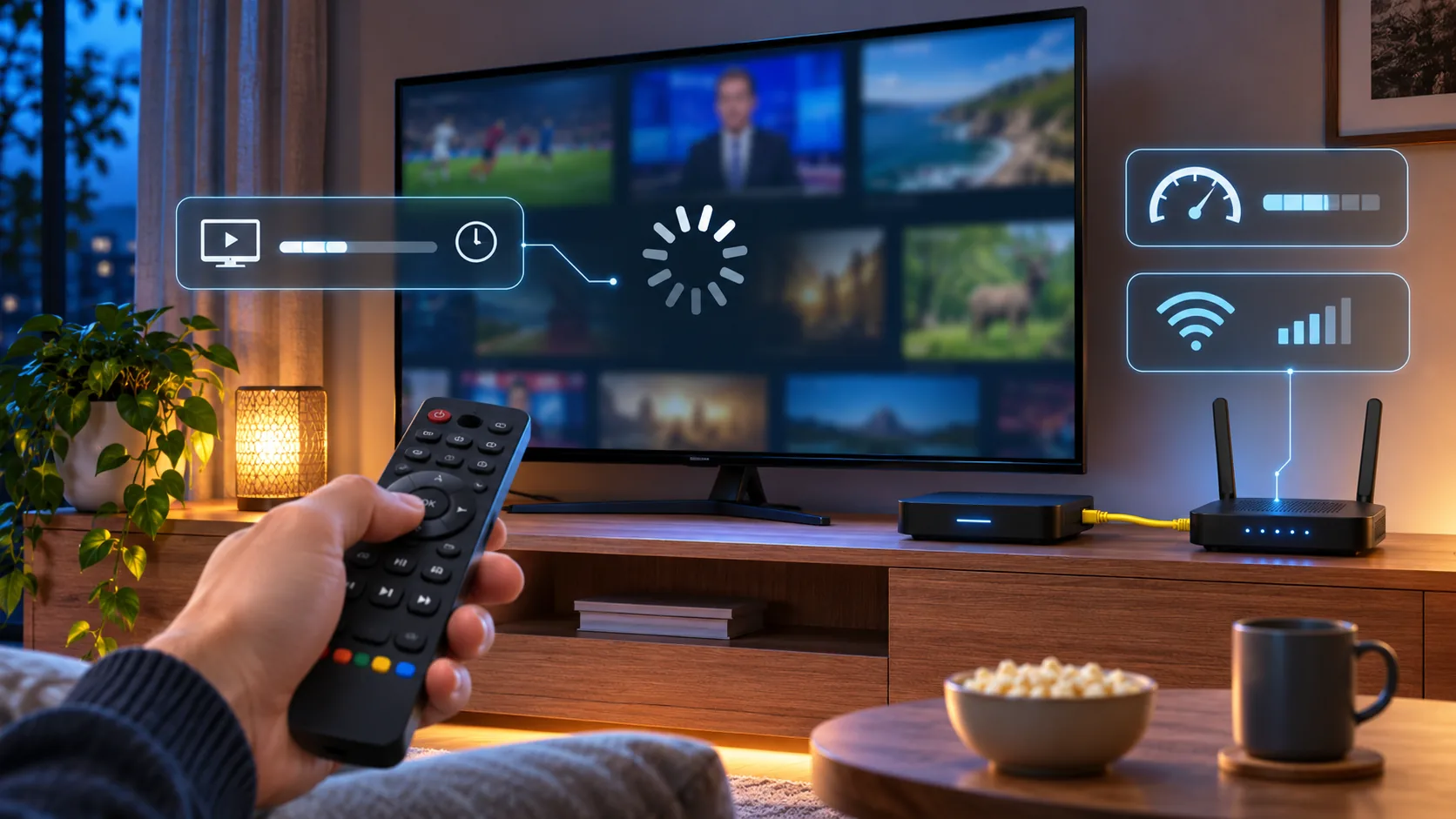
iptv sporo prebacivanje kanala: kako pronaći uzrok i ubrzati gledanje
iptv sporo prebacivanje kanala najlakše ćete rešiti kada utvrdite da li čekanje nastaje u aplikaciji, kućnoj mreži ili pri otvaranju određenog kanala. Nasumično menjanje podešavanja obično otežava posao: nešto proradi, ali više ne znate zbog čega. Bolje je da ponovite isti kratak postupak, zabeležite rezultat i menjate jednu stvar odjednom.
Prvo obratite pažnju na ono što se vidi na ekranu. Da li daljinski odmah pomeri oznaku na sledeći kanal? Da li se naziv promeni, ali slika ostane crna? Pojavi li se zvuk pre slike? Ili kanal krene normalno, pa tek zatim počne da zastajkuje? To su različiti simptomi i ne treba ih rešavati istim potezom.
Ovaj vodič služi za pronalaženje uzroka na uređaju koji već koristite. Ako vam nedostaje širi pregled rada usluge, na stranici IPTV Srbija možete pronaći polazne informacije. Ovde ćemo ostati pri konkretnom problemu: šta proveriti kada svaka promena programa postane čekanje.
IPTV sporo prebacivanje kanala: odvojite odziv uređaja od otvaranja slike
Promena kanala ima nekoliko koraka koje gledalac doživljava kao jednu radnju. Uređaj mora da primi komandu, aplikacija da izabere drugi program, a plejer da otvori novi tok i prikaže sliku. Zastoj na početku tog niza izgleda drugačije od zastoja na kraju. Zato prvi korak nije test brzine interneta, nego pažljivo posmatranje.
Otvorite listu programa i pomerajte izbor bez pokretanja kanala. Ako oznaka kasni za pritiskom, proverite da li slično rade meni televizora i druge aplikacije. Trom odziv kroz ceo uređaj usmerava proveru ka samom televizoru ili prijemniku. Ako je sve ostalo brzo, a samo IPTV aplikacija otežano reaguje, nastavite proveru unutar nje.
Zatim izaberite kanal i sačekajte da se postupak završi. Nemojte pritiskati više puta dok se prikazuje kružić za učitavanje. Neke aplikacije mogu prihvatiti novu komandu dok prethodnu još obrađuju, pa takvo preskakanje otežava procenu. Cilj je da vidite koliko traje jedno otvaranje, bez dodatnih zahteva.
Dostavljena dopeIPTV pomoć opisuje promenu programa kao zamenu toka u postojećem plejeru. To je koristan primer, ali ne dokazuje da vaša aplikacija radi na isti način. Ako u njenim podešavanjima postoje različiti režimi reprodukcije, zapišite koji je trenutno izabran. Sama činjenica da neka opcija postoji ne znači da je treba odmah menjati.
| Šta primećujete | Šta prvo proveriti | Šta zabeležiti |
|---|---|---|
| Izbor u listi kasni za daljinskim | Odziv drugih menija i aplikacija | Da li je usporen ceo uređaj ili samo jedna aplikacija |
| Naziv kanala se promeni, slika čeka | Isti kanal na drugom uređaju | Da li se čekanje ponavlja na istom programu |
| Zvuk se čuje pre slike | Drugi dostupan plejer, uz ista ostala podešavanja | Da li drugi plejer menja ponašanje |
| Slika krene, pa zastaje | Kućni saobraćaj i vezu do rutera | Da li je problem prisutan i posle početnog učitavanja |
| Samo jedan kanal dugo otvara | Nekoliko drugih programa iz iste liste | Tačan naziv problematičnog kanala i vreme provere |
Ova podela ne postavlja konačnu dijagnozu. Ona određuje sledeći korak. Na primer, crn ekran uz brz meni ne opravdava odmah kupovinu novog prijemnika, baš kao što spor daljinski sam po sebi ne dokazuje problem sa internetom.
Napravite ponovljiv test pre promene podešavanja
Za proveru izaberite tri kanala koja inače gledate. Neka među njima bude program koji obično brzo otvara i onaj na kojem često čekate. Koristite njihove pune nazive iz svoje liste, uključujući oznaku kvaliteta ako postoji. Dva slično nazvana unosa ne moraju biti isti tok, pa poređenje lako izgubi smisao.
Vratite se na isti početni kanal, zatim otvorite sledeći i pratite ponašanje. Ponovite redosled nekoliko puta. Nije vam potrebna preciznost laboratorijskog merenja: dovoljno je da razlikujete kratko, ujednačeno čekanje od dugog i nepredvidivog otvaranja. Ako koristite štopericu, merite uvek do istog trenutka, recimo do pojave pokretne slike.
Posebno uporedite prvo otvaranje nakon pokretanja aplikacije i naredne promene programa. Ako aplikacija na početku osvežava listu ili programski vodič, zabeležite da li je to prikazano na ekranu. Sačekajte završetak, pa ponovite proveru. Nemojte početno učitavanje aplikacije automatski računati kao kašnjenje svake promene kanala.
Najkorisnija beleška staje u nekoliko redova:
- Uređaj, model i naziv aplikacije koju koristite.
- Veza sa ruterom: kabl ili Wi-Fi.
- Početni kanal i kanal koji zatim otvarate.
- Šta se pojavljuje prvo: naziv, zvuk, slika ili poruka o grešci.
- Da li je rezultat sličan pri ponavljanju.
- Koju ste jednu stvar promenili pre naredne provere.
Kada je problem iptv sporo prebacivanje kanala, ovakva beleška vredi više od opisa „sve je sporo“. Ona omogućava da uporedite rezultat posle restarta, promene veze ili izbora drugog plejera. Ako promenite sve odjednom, izgubićete tu mogućnost.
Za lokalne sportske programe prepišite stvarne nazive iz aktuelne liste. Dostavljeni tržišni katalog sadrži zapis ARENA_SPORT_10_CHANNELS, ali je proveravan pre važećeg roka svežine. Zato iz njega ovde ne preuzimamo broj kanala ni raspodelu takmičenja. Za dijagnostiku vam je potreban konkretan unos koji otvarate, a aktuelnu programsku šemu proverite kod zvaničnog emitera.
Kako proveriti mrežu kada IPTV sporo prebacuje kanale
Dostavljene stranice IPTV Shop i BalkanBox TV povezuju zastajkivanje sa nestabilnom vezom, opterećenjem mreže i Wi-Fi povezivanjem. To su razumni pravci provere, ali baferisanje tokom gledanja i sporo početno otvaranje nisu potpuno isti simptom. Mrežu zato proveravajte kroz poređenje, bez unapred donetog zaključka.
Ako uređaj ima mrežni priključak i možete bezbedno da ga povežete, probajte kabl do rutera. Proverite u meniju da je uređaj zaista prešao na žičnu vezu. Zatim ponovite isti redosled kanala. Test nema veliku vrednost ako ste istovremeno promenili aplikaciju, kvalitet slike i listu programa.
Ako kabl trenutno nije moguć, približite uređaj ruteru kada raspored prostorije to dozvoljava. Obratite pažnju i na položaj prijemnika: zatvorena polica ili prostor iza televizora mogu otežati procenu uslova prijema. Nemojte zaključivati samo prema broju crtica signala. Posmatrajte da li promena položaja stvarno menja rezultat na istim kanalima.
Privremeno pauzirajte velika preuzimanja i druge aktivnosti koje možete da kontrolišete u svom domaćinstvu. Zatim ponovite proveru. Ako problem nestane, dobili ste trag da opterećenje veze utiče na gledanje. To još ne znači da morate uzeti skuplji paket interneta: prvo proverite kako se postojeća veza ponaša bez tog dodatnog saobraćaja.
Test brzine može pomoći kao dopunska informacija, ali jedna visoka izmerena vrednost ne objašnjava svaki problem pri otvaranju programa. Bitno je i da li isti tok na istom uređaju radi stabilno. Sačuvajte rezultat merenja ako šaljete prijavu podršci, uz vreme testa i način povezivanja.
Ako već koristite VPN, možete uporediti rad sa uključenim i isključenim VPN-om, pod uslovom da oba načina korišćenja odgovaraju pravilima vaše usluge. Ostavite sve ostalo isto. Nemojte instalirati novu uslugu samo zato što neko tvrdi da ona automatski rešava iptv sporo prebacivanje kanala. Najpre utvrdite da li postojeća mrežna putanja uopšte utiče na simptom.
Ni promena DNS podešavanja nije univerzalno rešenje. Ako nemate jasnu osnovu za taj korak, ostavite ga za kasnije i sačuvajte originalna podešavanja pre bilo kakve izmene. Cilj je da proveru možete da ponovite i vratite uređaj u prethodno stanje.
Aplikacija, plejer i lista: menjajte jednu stvar odjednom
Kada ste proverili vezu, potpuno zatvorite aplikaciju i ponovo je pokrenite. Ako problem ostane, uradite uobičajeno ponovno pokretanje uređaja prema njegovom meniju ili uputstvu. Obratite pažnju na razliku između gašenja ekrana i stvarnog restarta: dugme na daljinskom može samo prebaciti televizor u stanje pripravnosti.
Pre brisanja podataka aplikacije proverite da li imate sačuvane pristupne podatke i znate kako da vratite listu. Brisanje keša i brisanje svih podataka nisu ista radnja. Pročitajte naziv opcije i upozorenje koje uređaj prikazuje. Nema potrebe da izgubite podešavanja samo da biste isprobali predlog sa interneta.
Ako aplikacija nudi više plejera, prvo zapišite postojeći izbor, pa probajte jedan drugi. Ponovite isti test. Ako se promeni samo vreme do pojave slike, to je koristan trag o putanji reprodukcije. Ako nema razlike, vratite prethodni izbor i nastavite dalje. Za razumevanje dostupnih kategorija plejera može pomoći pregled aplikacija za IPTV.
Sa veličinom bafera postupajte oprezno. Ako aplikacija objašnjava tu opciju, pročitajte opis pre izmene. Veći bafer može menjati odnos između početnog čekanja i otpornosti reprodukcije na prekide, ali naziv i efekat zavise od aplikacije. Ne postoji jedno podešavanje koje je najbolje za svaki uređaj i svaki tok.
Za Fire TV nemojte preuzimati instalacione kodove ili cene iz starih vodiča bez provere. Kataloški zapis TIVIMATE_SIDELOADED_DOWNLOADER takođe je stariji od zadatog roka svežine. Njegov raniji kod, dostupnost i cena ovde nisu predstavljeni kao aktuelni podaci. Proverite zvanična uputstva aplikacije pre instalacije ili plaćanja; za ovaj test prvenstveno koristite aplikaciju koju već imate.
Ako lista sadrži mnogo unosa, napravite malu grupu omiljenih programa radi lakšeg ponavljanja testa. To je organizacioni korak, a ne obećanje da će tok brže otvoriti. Koristan je zato što smanjuje mogućnost da pri svakom pokušaju izaberete drugi unos sa sličnim nazivom.
Na kraju probajte isti kanal na drugom uređaju, ako ga imate, uz poštovanje dozvoljenog broja istovremenih gledanja. Zaustavite reprodukciju na prvom uređaju pre pokretanja drugog kada usluga dozvoljava samo jednu vezu. Ako isti kanal sporo otvara na oba, prijavite taj obrazac. Ako problem ostaje samo na jednom uređaju, nastavite proveru njegovog plejera i podešavanja.
Podršci preko stranice kontakt i pomoć pošaljite naziv kanala, vreme pojave problema, uređaj, aplikaciju i rezultate poređenja. Ne šaljite lozinku niti snimak ekrana na kojem se vidi puna adresa sa pristupnim podacima. Dobar opis glasi: „Meni reaguje odmah, zvuk počinje pre slike, isti kanal na drugom uređaju otvara bez tog čekanja.“
Česta pitanja: IPTV sporo prebacivanje kanala
Da li brži internet uvek rešava sporo menjanje kanala?
Ne. Ako čekanje nastaje pri obradi komande ili pokretanju slike u plejeru, veća brzina paketa možda neće promeniti rezultat. Prvo uporedite istu listu preko kabla i Wi-Fi veze, uz privremeno pauzirane velike prenose. Tek rezultat takve provere daje osnovu za sledeći korak.
Zašto se zvuk pojavi, a slika kasni?
To pokazuje da otvaranje kanala nije ostalo potpuno bez rezultata, ali ne otkriva samo po sebi konačan uzrok. Zabeležite na kojim programima se događa i probajte drugi podržani plejer. Ako isti kanal radi drugačije na drugom uređaju, navedite i to u prijavi podršci.
Šta ako samo jedan kanal sporo otvara?
Proverite nekoliko drugih programa i ponovite pokušaj sa tačno istim unosom. Zatim, ako možete, proverite taj kanal na drugom uređaju. Nemojte zbog jednog programa odmah brisati celu aplikaciju. Podršci pošaljite pun naziv kanala, uključujući oznaku kvaliteta, i vreme kada se problem pojavio.
Da li treba povećati bafer do maksimuma?
Ne postoji razlog da maksimum bude prvi izbor. Sačuvajte postojeću vrednost, pročitajte objašnjenje u aplikaciji i menjajte samo jednu opciju. Posle izmene proverite početno otvaranje i gledanje nakon toga. Ako nema koristi ili čekanje postane duže, vratite prethodno podešavanje.
Da li promena aplikacije znači da moram menjati uslugu?
Ne mora da znači. Aplikacija i usluga imaju različite uloge, ali kompatibilnost i dozvoljeni način pristupa morate proveriti kod svog pružaoca. Pre isprobavanja druge aplikacije sačuvajte postojeća podešavanja i proverite pravila o uređajima. Nemojte unositi pristupne podatke u nepoznate alate za testiranje.
Kada ima smisla tražiti pomoć umesto daljeg podešavanja?
Kada imate ponovljiv problem, a osnovno poređenje veze, uređaja i plejera nije donelo rešenje. Posebno je korisno prijaviti kanal koji se isto ponaša na različitim uređajima. Pošaljite kratke rezultate provere i eventualnu poruku o grešci. Tako podrška dobija konkretan slučaj koji može da pokuša da ponovi.
Ako razmatrate uslugu IPTV Srbija, informacije o dostupnim opcijama nalaze se na stranici IPTV pretplata. Pre izbora proverite uslove za svoj uređaj i način gledanja. Za postojeći problem zadržite jednostavan redosled: odziv menija, isti kanali, mrežna veza, plejer, pa drugi uređaj. Tako iptv sporo prebacivanje kanala postaje problem koji možete jasno opisati i ciljano rešavati.