
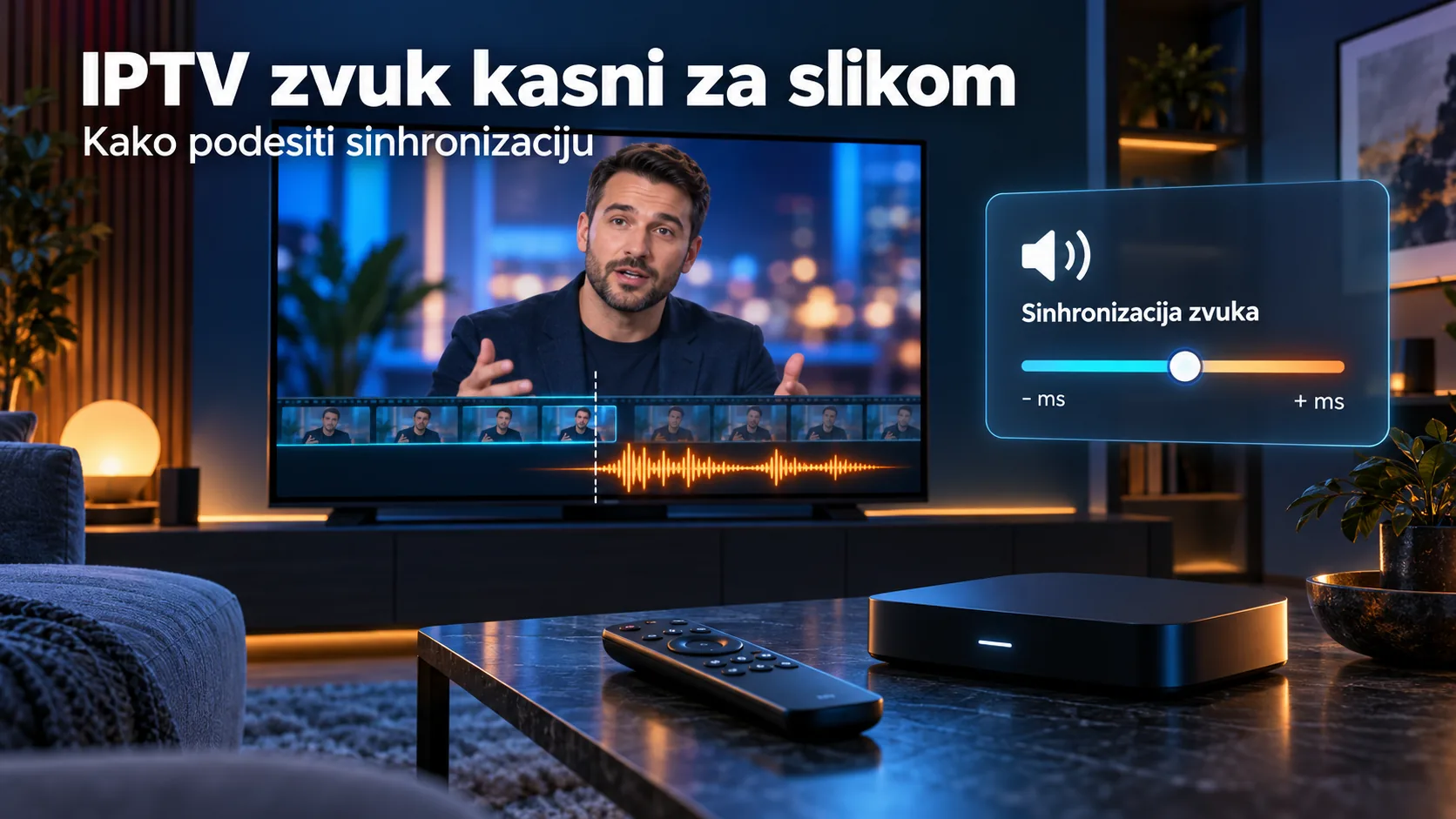
iptv zvuk kasni za slikom: kako podesiti sinhronizaciju
iptv zvuk kasni za slikom? Proverite kanal, zvučnike i podešavanje pomaka zvuka ovim redom da biste našli uzrok bez nasumičnih promena.
Usne voditelja već su se pomerile, a rečenica stiže tek posle. Na utakmici vidite udarac lopte, pa naknadno čujete zvuk kontakta. Takvo kašnjenje brzo pokvari gledanje, naročito kada počnete da pratite razliku umesto samog programa. Ipak, ne znači svaki problem sa sinhronizacijom da je internet prespor ili da treba menjati televizor.
Zvuk može da kasni u samom prenosu, IPTV aplikaciji, Bluetooth vezi ili putanji između televizora i soundbara. Ponekad se razlika pojavi tek nakon zamrzavanja slike. U drugom slučaju prisutna je od prvog trenutka i ostaje ista tokom celog gledanja. Ta razlika je važna: stalni pomak često možete ručno korigovati, dok kašnjenje koje se menja traži proveru uzroka.
Za korisnike koji preko sajta IPTV Srbija traže pomoć, najkorisnije je da prvo utvrde gde nastaje razlika. Sledeći postupak ide od kratkih provera do podešavanja zvuka. Menjajte jednu stvar, poslušajte rezultat i tek onda pređite na sledeću.
Kada IPTV zvuk kasni za slikom, prvo proverite obim problema
Počnite emisijom u kojoj jasno vidite lice osobe koja govori. Razgovor u studiju bolji je za proveru od filma sa sinhronizovanim prevodom, jer pokreti usana u takvom filmu svakako ne odgovaraju jeziku koji čujete. Ni komentar sa stadiona nije pouzdan pokazatelj sam za sebe: komentator može reagovati naknadno, a to nije isto što i tehničko kašnjenje tona.
Posmatrajte završetak kratke reči ili vidljiv udarac predmeta. Ako se pokret završi pre nego što čujete odgovarajući zvuk, ton kasni. Ako reč čujete pre nego što se usne pomere, zvuk ide ispred slike. Nemojte preskočiti ovu proveru, jer podešavanje u pogrešnom smeru samo povećava razliku.
Zatim promenite kanal. Ako drugi program radi normalno, nemojte odmah menjati globalna podešavanja televizora. Time biste mogli da popravite jedan problematičan prenos, a poremetite sve ostale. Vratite se na prvi kanal i proverite da li je razlika ostala ista nakon ponovnog učitavanja.
U Srbiji je koristan konkretan primer Arena Sport, koji prema dostavljenom katalogu proverenih tržišnih činjenica ima deset kanala. Ako gledate sportski prenos, uporedite problematični Arena kanal sa drugim dostupnim Arena kanalom i jednim nesportskim programom. Broj kanala ovde služi za dijagnostiku, a ne kao obećanje da vaša pretplata uključuje svaki od njih. Dostupnost zavisi od vašeg paketa.
Važna je i promena na domaćem tržištu: Telekom Srbija je u februaru 2025. preuzeo Sport Klub i NetTV Plus. Zato star naziv kanala ili ranije iskustvo sa njegovim vlasnikom nisu dovoljni da zaključite gde je kvar. Podršci navedite naziv programa i uslugu preko koje ga zaista gledate, umesto pretpostavke da problem mora poticati od ranijeg operatora.
Napravite kratku belešku o ponašanju prenosa. Dovoljno je da odgovorite na nekoliko pitanja:
- Da li zvuk kasni odmah po otvaranju kanala ili tek posle prekida?
- Da li je razlika stalna ili se tokom gledanja povećava?
- Da li problem postoji na jednom kanalu ili na više programa?
- Da li koristite zvučnike televizora, soundbar ili Bluetooth slušalice?
- Da li isti kanal ima isti problem na drugom uređaju?
Ovi odgovori daju više korisnih tragova nego sama poruka „zvuk ne radi kako treba“. Ako je problem ograničen na jedan kanal i ponavlja se na drugom uređaju, moguće je da je nesinhronizovan sam izvor prenosa. Ako je prisutan samo na televizoru sa soundbarom, sledeća provera treba da bude audio veza.
Odvojite problem plejera od kašnjenja soundbara i slušalica
Privremeno uključite ugrađene zvučnike televizora. Isključite Bluetooth slušalice ili prebacite audio izlaz sa soundbara na TV zvučnike kroz meni televizora. Ne morate odmah odvajati sve kablove. Cilj je da proverite kako se isti prenos ponaša kada zvuk prolazi kraćom putanjom.
Ako sada govor prati pokrete usana, problem je verovatno povezan sa dodatnim audio uređajem ili podešavanjem njegovog izlaza. Bluetooth veza može uneti kašnjenje, a obrada zvuka u soundbaru ili risiveru može promeniti odnos slike i tona. Tačan rezultat zavisi od uređaja, pa nemojte prepisivati tuđe vrednosti pomaka kao univerzalno rešenje.
Kod soundbara potražite opciju koja se zove Audio Sync, Lip Sync ili slično. Naziv i položaj menija razlikuju se među modelima. Ako ne nalazite opciju, pogledajte uputstvo svog uređaja. Proverite i podešavanja zvuka televizora, ali prvo zabeležite postojeće vrednosti da biste mogli da ih vratite.
Za povezivanje soundbara može se koristiti HDMI ARC ili eARC priključak kada ga oba uređaja podržavaju. Ipak, promena priključka sama po sebi nije dokaz da je sinhronizacija popravljena. Nakon svake izmene pustite isti deo programa i ponovite proveru govora. Obratite pažnju i na to da li ste na televizoru izabrali odgovarajući audio izlaz.
Nemojte istovremeno menjati pomak u aplikaciji, televizoru i soundbaru. Tada se korekcije mogu sabrati, a vi više ne znate koja je promena pomogla. Počnite jednim podešavanjem, dok su ostala na početnoj vrednosti koju ste zabeležili. Ako nema poboljšanja, vratite ga pre narednog pokušaja.
| Rezultat provere | Na šta upućuje | Sledeći korak |
|---|---|---|
| TV zvučnici rade dobro, Bluetooth slušalice kasne | Kašnjenje može nastajati u bežičnoj audio vezi | Probajte žičnu vezu, ako je uređaj podržava, ili pomak zvuka u plejeru |
| TV zvučnici rade dobro, soundbar kasni | Audio izlaz ili obrada u soundbaru mogu doprineti razlici | Proverite Audio Sync ili Lip Sync, menjajući jednu vrednost |
| Samo jedan kanal kasni na različitim uređajima | Moguć problem izvora prenosa | Zabeležite kanal i vreme pojave, pa prijavite podršci |
| Razlika nastaje posle zamrzavanja slike | Moguć problem reprodukcije ili nestabilne veze | Ponovo otvorite kanal i proverite mrežu |
Ako se ista greška javlja samo u jednoj aplikaciji, korisno je uporediti reprodukciju u drugom kompatibilnom plejeru koji već imate. Za osnovnu orijentaciju možete pogledati pregled IPTV aplikacija i plejera. Tokom provere zadržite isti kanal i isti audio izlaz, kako rezultat ne bi zavisio od više promena odjednom.
Kako podesiti pomak kada IPTV zvuk kasni za slikom
Kada utvrdite da je razlika stalna, otvorite meni reprodukcije u aplikaciji i potražite Audio Offset, Audio Delay ili podešavanje sinhronizacije. Neki plejeri imaju tu opciju tokom gledanja, drugi u postavkama zvuka, a pojedini je nemaju. Ne postoji jedna putanja kroz meni koja važi za sve aplikacije.
Pre promene zabeležite početnu vrednost. Ako je pomak već podešavan, proverite šta se dešava kada ga vratite na podrazumevanu vrednost. Moguće je da stara korekcija, napravljena za slušalice ili drugi kanal, sada pravi problem pri slušanju preko televizora.
Kada iptv zvuk kasni za slikom, potrebno je da ton u odnosu na sliku stigne ranije ili da se slika odgovarajuće uskladi, u zavisnosti od mogućnosti plejera. Opcija koja samo dodatno odlaže već zakasneli zvuk neće pomoći. Obratite pažnju na opis funkcije, a ne samo na naziv Audio Delay.
Znak plus ili minus takođe nemojte tumačiti napamet. Proverite kako vaša aplikacija opisuje pomak, zatim napravite malu promenu i poslušajte rezultat. Ako razlika postane veća, vratite prethodnu vrednost i probajte suprotan smer. Tako ćete brzo videti šta konkretno podešavanje radi.
- Otvorite program sa jasno vidljivim govorom.
- Zabeležite početni pomak zvuka i izabrani audio izlaz.
- Promenite vrednost za mali korak koji plejer dozvoljava.
- Poslušajte nekoliko rečenica, bez menjanja kanala.
- Nastavite u istom smeru samo ako se razlika smanjuje.
- Proverite drugi kanal pre nego što ostavite podešavanje sačuvano.
Nemojte tražiti idealan rezultat na osnovu jednog pokreta usana. Govor uključuje pauze i glasove koji nisu podjednako vidljivi. Poslušajte kratak razgovor i proverite više jasnih trenutaka. Ako podešavanje popravi jedan kanal, a pokvari drugi, proverite da li aplikacija omogućava čuvanje pomaka samo za određeni program.
Ako takva mogućnost ne postoji, globalnu korekciju koristite oprezno. Nije dobro da svaki ispravan kanal prilagođavate jednom pogrešnom izvoru. U tom slučaju praktičnije je vratiti početnu vrednost nakon gledanja problematičnog programa i prijaviti nesinhronizovan prenos.
Kada se kašnjenje stalno menja, ručni pomak postaje privremena zakrpa. Namestite govor, slika zastane, pa ton opet ode van ritma. Tada prestanite sa pomeranjem klizača i pređite na proveru reprodukcije, mreže i opterećenja uređaja. Stalna korekcija ima smisla samo kada je i sama razlika dovoljno stabilna.
Šta proveriti ako se kašnjenje vraća tokom gledanja
Ako je kanal sinhronizovan odmah nakon otvaranja, ali se odnos slike i zvuka kasnije pokvari, ponovo otvorite isti kanal. Ako to privremeno pomogne, zabeležite da li je problemu prethodilo seckanje, zamrzavanje ili promena kvaliteta. Takav obrazac podršci govori više od procene koliko zvuk trenutno kasni.
Zatvorite aplikaciju i ponovo je pokrenite. Ako nema promene, ponovo pokrenite uređaj. Proverite dostupna ažuriranja aplikacije i sistema kroz njihove uobičajene menije. Nemojte odmah brisati podatke aplikacije: time možete ukloniti prijavu, listu kanala i sačuvana podešavanja koja ćete morati ponovo da unesete.
Sledeća provera je mreža. Ako uređaj i ruter omogućavaju povezivanje kablom, privremeno pređite sa Wi-Fi veze na Ethernet. Gledajte isti kanal dovoljno dugo da se obično pojavi problem. Poboljšanje na kablu upućuje na bežičnu vezu, dok isti problem na oba načina povezivanja zahteva dalju proveru.
Nemojte svesti dijagnostiku na ugovorenu brzinu interneta. Kratki prekidi i nestabilna veza mogu poremetiti reprodukciju i kada obična provera brzine deluje zadovoljavajuće. Ako kabl pomogne, proverite položaj rutera, prepreke između njega i televizora i ponašanje drugih uređaja na istoj mreži.
Proverite i dodatnu obradu slike na televizoru. Ako postoji uključena opcija koja obrađuje pokret, privremeno je isključite i uporedite rezultat. Ovakva obrada može uticati na vreme prikaza slike. Vratite podešavanje ako promena ne pomaže, umesto da ostavite nekoliko izmenjenih opcija bez jasnog razloga.
Za razumevanje redosleda povezivanja uređaja i aplikacije koristan je vodič za podešavanje IPTV-a. Ovde je cilj uži: utvrditi da li razliku pravi kanal, plejer, televizor ili audio uređaj. Nema potrebe da ponavljate celu instalaciju ako ste već izdvojili problem na jednom izlazu zvuka.
Ako iptv zvuk kasni za slikom i nakon ovih provera, pošaljite podršci preko kontakt stranice naziv kanala, model uređaja, naziv aplikacije i opis audio veze. Dodajte da li je pomak stalan, kada se javlja i kako isti program radi na drugom uređaju. Ne šaljite lozinku ili podatke za pristup u opisu problema.
Ako tek birate paket, detalje možete pogledati na stranici IPTV pretplate. Za postojeći problem prvo završite dijagnostiku: nova pretplata sama po sebi neće ukloniti kašnjenje koje nastaje između televizora i slušalica.
Česta pitanja
Zašto IPTV zvuk kasni za slikom samo na jednom kanalu?
Moguće je da nesinhronizovan zvuk dolazi iz samog izvora prenosa. Ponovo otvorite kanal, uporedite ga sa drugim programom i proverite isti kanal na drugom uređaju. Ako se greška ponavlja samo na tom programu, izbegavajte globalno pomeranje zvuka koje bi poremetilo ostale kanale. Podršci navedite kanal i vreme pojave.
Da li treba pomeriti Audio Offset na plus ili minus?
Prvo pročitajte opis podešavanja u svom plejeru. Potrebno je da korekcija smanji postojeću razliku, a značenje znaka proverite malom promenom. Ako zvuk još više zaostane, vratite početnu vrednost i pokušajte suprotan smer. Nemojte preuzimati tuđe podešavanje bez provere na svom uređaju.
Zašto se kašnjenje pojavljuje samo sa Bluetooth slušalicama?
Bluetooth audio veza može dodati kašnjenje koje aplikacija ne kompenzuje dovoljno. Proverite isti program preko zvučnika televizora. Ako je tada govor usklađen, fokusirajte se na slušalice i audio pomak, a ne na promenu kanala ili paketa. Žična veza, kada je podržana, može poslužiti kao dodatna provera.
Može li mrežni kabl da popravi nesinhronizovan ton?
Može pomoći kada problem nastaje zbog nestabilne Wi-Fi veze i prekida reprodukcije. Ne uklanja automatski kašnjenje Bluetooth zvuka ili grešku koja već postoji u izvoru prenosa. Zato uporedite isti kanal preko kabla i bežične mreže, uz ista podešavanja aplikacije i isti audio izlaz.
Šta ako pomak zvuka pomogne, ali samo nakratko?
To upućuje na razliku koja se menja tokom reprodukcije. Obratite pažnju na zamrzavanje slike, proverite mrežu, ponovo pokrenite aplikaciju i uporedite drugi uređaj. Stalno pomeranje klizača otežava praćenje problema i ne rešava uzrok koji ponovo narušava sinhronizaciju.
Koje podatke treba poslati podršci?
Navedite kanal, uređaj, aplikaciju, način povezivanja na internet i audio izlaz koji koristite. Opišite da li zvuk kasni stalno ili nakon prekida, kao i rezultat provere na drugom kanalu ili uređaju. Takva prijava omogućava da podrška proverava konkretan obrazac umesto da ponavlja osnovna pitanja.
Kada iptv zvuk kasni za slikom, krenite od istog kanala na drugom uređaju i probe preko TV zvučnika. Zatim podesite pomak samo ako je razlika stalna. Ako se kašnjenje vraća nakon prekida, proverite mrežu i reprodukciju, pa prijavite tačan obrazac. Tako ćete doći do korisnog rešenja bez gubljenja vremena na nasumične promene.