
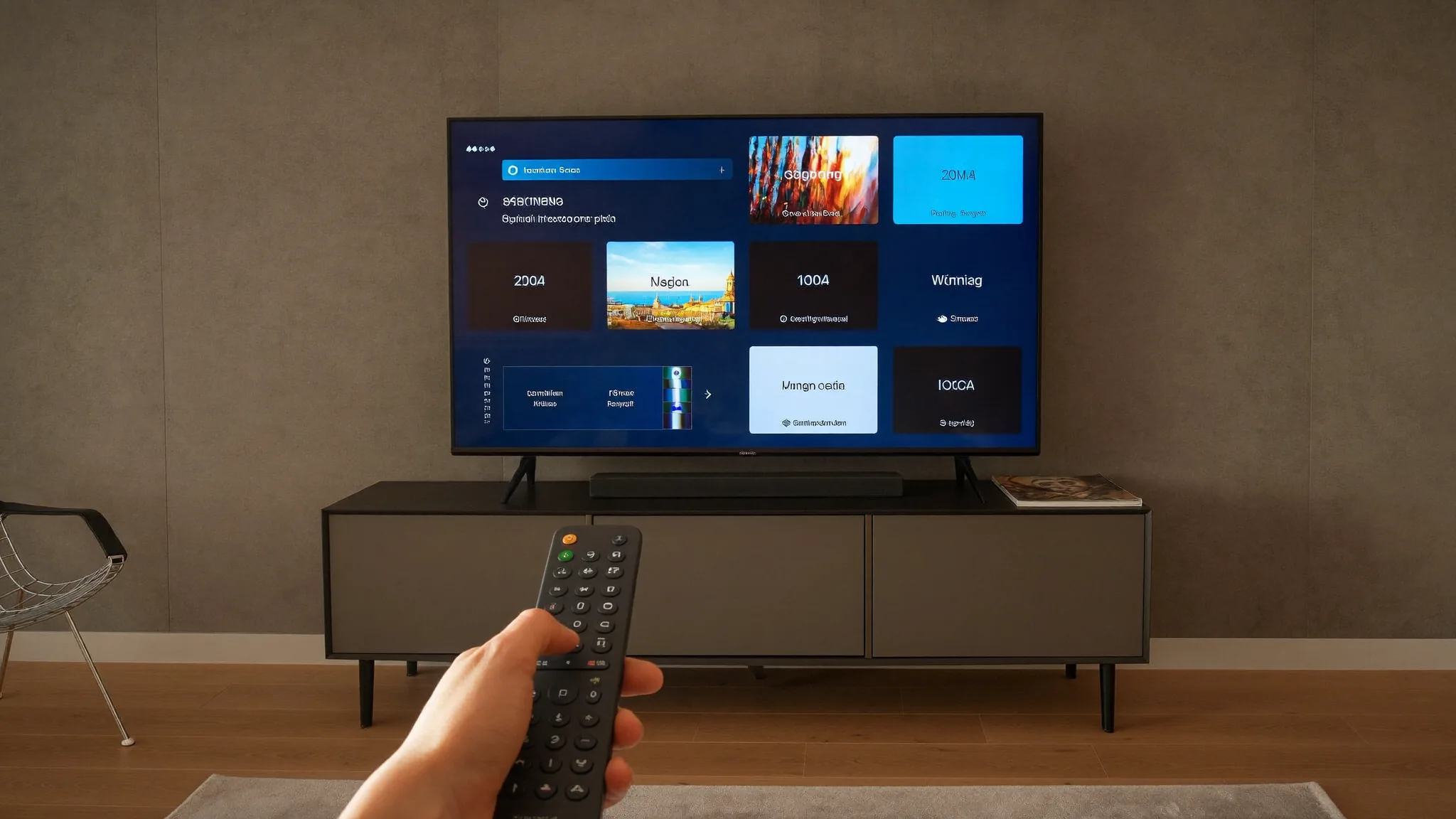
IPTV na Android TV — instalacija i podešavanje korak po korak
IPTV na Android TV podešava se za svega nekoliko minuta: instalirate aplikaciju iz Play Store-a, unesete podatke od svog IPTV provajdera i odmah počinjete da gledate kanale na velikom ekranu. Android TV operativni sistem, koji pogoni televizore Philips, Sony, TCL, Hisense i niz popularnih Android TV boksova, dolazi sa ugrađenim Google Play Store-om iz kojeg možete preuzeti IPTV aplikaciju po izboru. U ovom vodiču pratimo svaki korak, od provere kompatibilnosti uređaja do rešavanja grešaka koje se povremeno pojave.
Bez obzira na to da li ste tek kupili novi televizor, prešli s kablovskog na IPTV ili samo tražite detaljnija uputstva, ovaj tekst pokriva sve što vam je potrebno za uspešno pokretanje IPTV na Android TV uređaju. Pratite korake redom i za manje od deset minuta imaćete funkcionalan sistem za gledanje televizije putem interneta.
Šta vam treba za IPTV na Android TV
Pre nego što počnete, proverite da li imate ova četiri elementa:
| Šta treba | Detalji |
|---|---|
| Android TV uređaj | Smart TV ili boks s Android TV OS-om, verzija Android 5.0 ili novija |
| Stabilna internet veza | Minimum 10 Mbps za HD streaming; 25 Mbps preporučeno za 4K sadržaj i live sport |
| IPTV pretplata | M3U URL ili Xtream Codes podaci (host, korisničko ime, lozinka) od vašeg provajdera |
| Google nalog | Potreban za preuzimanje aplikacija iz Google Play Store-a |
Ako nemate aktivnu IPTV pretplatu, naša IPTV pretplata za Srbiju uključuje domaće i regionalne kanale uz mogućnost testnog perioda pre nego što se odlučite za duži paket. Pregled svih IPTV aplikacija za Android i ostale platforme naći ćete na stranici preporučenih IPTV aplikacija.
Važno je razumeti da IPTV aplikacija nije sam izvor sadržaja. Bez aktivne pretplate kod IPTV provajdera, aplikacija ne prikazuje ništa. Aplikacija je samo player koji prima i prikazuje kanale s servera vašeg provajdera. Kvalitet iskustva zavisi od tog servisa u prvom redu, a tek onda od aplikacije.
Koje IPTV aplikacije rade na Android TV-u
Android TV podržava velik broj IPTV aplikacija. Ovo su četiri koje najčešće preporučujemo korisnicima u Srbiji:
- TiviMate: napravljen posebno za upravljanje daljinskim upravljačem na televizoru, pregledan EPG prikaz, osnovna verzija je besplatna, a premium nadogradnja dodaje opcije poput snimanja i proširenog EPG-a.
- IPTV Smasters Pro: jednostavno podešavanje, dobra podrška za Xtream Codes i M3U format, pouzdano radi čak i na starijim Android TV boksovima sa slabijim procesorima.
- Smart IPTV: pogodna ako koristite isti nalog na više uređaja, aktivacija se plaća jednom po uređaju bez daljnjih mesečnih troškova za samu aplikaciju.
- GSE Smart IPTV: napredne opcije za korisnike koji žele veću kontrolu nad playerom, dekodiranjem videa i podešavanjima reprodukcije.
Sve navedene aplikacije podržavaju oba standardna načina unosa IPTV podataka: M3U URL liste i Xtream Codes protokol. Razlika je uglavnom u interfejsu i naprednim funkcijama. Ako dolazite sa Smart IPTV aplikacije i tražite uputstvo za tu konkretnu aplikaciju, pogledajte naš vodič za Smart IPTV podešavanje.
Kako instalirati IPTV aplikaciju na Android TV
Instalacija iz Google Play Store-a traje manje od minute. Pratite ove korake:
- Pritisnite dugme Home na daljinskom upravljaču da dođete na početni ekran televizora.
- Na početnom ekranu pronađite i otvorite Google Play Store.
- Koristite pretragu: ukucajte naziv aplikacije, npr. "TiviMate" ili "IPTV Smarters".
- Kliknite na željenu aplikaciju i pritisnite Instaliraj.
- Sačekajte da se preuzimanje završi, pa pokrenite aplikaciju direktno iz Play Store-a.
Na nekim Android boksovima Google Play Store nije dostupan, što je slučaj s jeftinijim modelima bez Google sertifikata. U tom slučaju koristite aplikaciju Downloader: unesite direktan APK link, preuzmite fajl i instalirajte ga ručno. U podešavanjima uređaja prethodno morate uključiti opciju za instalaciju iz nepoznatih izvora. Uputstvo za tu opciju razlikuje se po modelu uređaja, ali najčešće je u delu "Bezbednost" ili "Privatnost" u sistemskim podešavanjima.
Amazon Firestick nije Android TV, ali radi po sličnom principu i podržava iste IPTV aplikacije. Za podešavanje IPTV-a na Firestick-u postoji posebno uputstvo: kako podesiti IPTV.
IPTV Android TV podešavanje: unos podataka o pretplati
Kada prvi put pokrenete IPTV aplikaciju, tražiće vas da unesete podatke o pretplati. Postoje dva standardna načina podešavanja.
Podešavanje putem M3U URL adrese
M3U URL je link koji vam daje vaš IPTV provajder i koji sadrži celu listu kanala u standardizovanom formatu koji svaka IPTV aplikacija razume. U aplikaciji potražite opciju "Dodaj playlist" ili "Add playlist", izaberite "Remote URL" i nalepite vaš link. Dajte listi prepoznatljiv naziv i pokrenite učitavanje. Aplikacija preuzima kanale i automatski ih sortira po grupama: srpski, sportski, filmski, dečji itd. Ceo proces traje manje od minute. Jedina mana M3U URL metode je što se lista ne osvežava automatski kada provajder doda ili ukloni kanale.
Podešavanje putem Xtream Codes protokola
Xtream Codes uspostavlja direktnu konekciju između IPTV aplikacije i servera vašeg provajdera. Potrebni su vam host adresa servera, korisničko ime i lozinka, koje dobijate od provajdera pri aktivaciji pretplate. U aplikaciji izaberite "Xtream Codes API", unesite te podatke i pokrenite sinhronizaciju. Ovaj metod je generalno stabilniji od M3U URL-a jer se lista kanala automatski osvežava kada provajder napravi izmene. Šta je tačno Xtream Codes i po čemu se razlikuje od M3U opisali smo u vodiču: šta je Xtream Codes i kako se koristi.
Podešavanje EPG vodiča
EPG (elektronski programski vodič) prikazuje raspored emisija za svaki kanal u realnom vremenu i satima unapred, slično klasičnom TV vodiču. Vaš provajder daje EPG XML URL zajedno s M3U linkom. Unesite taj URL u podešavanjima aplikacije pod opcijom EPG, podesite automatsko osvežavanje na 12 ili 24 časa i restartujte aplikaciju. Bez EPG-a kanali normalno rade, ali vidite samo naziv kanala bez informacija o programu koji se emituje.
Najčešći problemi sa IPTV na Android TV i rešenja
Čak i kada je podešavanje ispravno urađeno, povremeno se javljaju problemi. Evo pregleda najčešćih situacija i šta da uradite:
| Problem | Verovatni uzrok | Rešenje |
|---|---|---|
| Lista kanala je prazna posle podešavanja | Netačan M3U URL ili istekla pretplata | Proverite URL bez razmaka na kraju; proverite datum isteka pretplate |
| Slika se zamrzava ili pauzirava | Spora internet veza ili slab Wi-Fi signal | Povežite uređaj na Ethernet; povećajte bafer u podešavanjima aplikacije |
| Greška pri konekciji s IPTV serverom | Server privremeno nedostupan ili preopterećen | Sačekajte par minuta i pokušajte ponovo; kontaktirajte podršku ako duže traje |
| Nema zvuka na pojedinim kanalima | Problem s audio kodekom koji kanal koristi | Promenite audio dekoder u naprednim podešavanjima aplikacije |
| EPG prikazuje pogrešne ili stare informacije | Zastareli podaci u kešu aplikacije | Osvežite EPG ručno iz podešavanja ili zatražite novi URL od provajdera |
Zamrzavanje slike tokom gledanja je najčešća pritužba korisnika IPTV na Android TV-u. Sve uzroke i korak-po-korak rešenja za taj problem detaljno smo obradili u posebnom tekstu o IPTV baferovanju i zamrzavanju slike. Preporučujemo da ga pročitate pre nego što kontaktirate podršku, jer većinu takvih problema možete rešiti sami za par minuta.
Saveti za stabilan IPTV signal na Android TV uređaju
Nekoliko konkretnih podešavanja može znatno poboljšati stabilnost i kvalitet slike:
- Koristite Ethernet umesto Wi-Fi-ja. Žična konekcija je uvek stabilnija, posebno za live sport i 4K sadržaj. Većina Android TV televizora i boksova ima LAN port na zadnjoj strani. Koristite ga kad god je moguće, naročito tokom večernjih sati kada je bežična mreža opterećenija.
- Povećajte bafer u aplikaciji. U podešavanjima IPTV aplikacije potražite opciju za veličinu bafera (buffer size) i postavite je na 3.000 do 5.000 ms. To pomaže kod kratkotrajnih padova internet brzine bez vidljivih prekida na ekranu.
- Proverite DNS podešavanja na ruteru. Neki internet operateri blokiraju određene domene na DNS nivou. Promena na Google DNS (8.8.8.8) ili Cloudflare DNS (1.1.1.1) može rešiti problem s pristupom pojedinim IPTV serverima.
- Ažurirajte aplikaciju redovno. IPTV aplikacije dobijaju ispravke za kompatibilnost s novim formatima kanala i server protokolima. Proverite Play Store svakih nekoliko nedelja i instalirajte dostupna ažuriranja.
- Napravite listu omiljenih kanala. Navigacija daljinskim upravljačem sporija je nego na telefonu. Dodajte 10 do 15 kanala koje najčešće gledate u omiljene da ne morate svaki put prelistavati celu listu.
- Restartujte aplikaciju periodično. Ako je aplikacija otvorena duže vreme bez restarta, može se nakupiti privremeni keš koji uspori učitavanje. Zatvorite i ponovo pokrenite aplikaciju jednom dnevno ako primetite sporost.
Česta pitanja o IPTV na Android TV
Da li svaki Android TV televizor podržava IPTV?
Da. Svi uređaji s Android TV operativnim sistemom verzije 5.0 i novijim podržavaju IPTV aplikacije iz Google Play Store-a. To uključuje televizore Philips, Sony, TCL, Hisense i mnoge druge marke, kao i Android TV boksove poput Xiaomi Mi Box-a. U podešavanjima svog televizora možete proveriti koja verzija Android TV OS-a je instalirana. Ako je starija od 5.0, neke novije aplikacije možda neće biti dostupne.
Može li se IPTV koristiti na Android TV-u bez plaćene pretplate?
Aplikacije same po sebi su besplatne ili imaju besplatnu osnovu, ali bez aktivne IPTV pretplate ne možete gledati kanale. Besplatne M3U liste koje kruže internetom su nestabilne, često preopterećene i rade nepouzdano. Plaćena pretplata donosi stabilnost, ažuriranu listu kanala i tehničku podršku kada nešto ne radi kako treba. Dugoročno, to je ekonomičniji izbor nego stalno tražiti funkcionalne besplatne liste.
Koja IPTV aplikacija je najpogodnija za Android TV?
TiviMate je popularan izbor jer je dizajniran upravo za upravljanje daljinskim na velikom ekranu, s preglednim EPG-om i intuitivnom navigacijom. IPTV Smasters Pro je bolji za početnike zbog jednostavnog podešavanja i jasnih menija. Oba podržavaju Xtream Codes i M3U. Pravi odgovor zavisi od toga šta više cenjujete: lakoću podešavanja, izgled interfejsa ili napredne opcije poput snimanja i timeshifta.
Zašto IPTV radi lošije na Android TV-u nego na telefonu?
Dva su najčešća razloga: slabiji procesor u televizoru ili boksu u poređenju s modernim telefonima, i lošiji Wi-Fi signal jer televizor stoji dalje od rutera. Probajte s Ethernet konekcijom jer to gotovo uvek poboljša situaciju. Ako to ne pomogne, u naprednim podešavanjima aplikacije promenite dekoder videa sa hardverskog na softverski ili obrnuto. Jedan od ta dva dekodera obično radi bolje na konkretnom hardveru i to je najčešći krivac za loš video kvalitet.
Mogu li koristiti isti IPTV nalog na Android TV-u i telefonu istovremeno?
Broj simultanih konekcija zavisi od vašeg IPTV provajdera, a ne od aplikacije. Standardni paketi obično dozvoljavaju jednu ili dve veze u isto vreme. Ako pokušate da povežete treći uređaj dok su dva već aktivna, server odbija konekciju. Proverite uslove vaše pretplate ili se obratite provajderu za paket koji dozvoljava više paralelnih konekcija.
Koliko košta IPTV pretplata za gledanje na Android TV-u?
Cena pretplate ne zavisi od uređaja koji koristite. Isti paket radi podjednako na Android TV-u, telefonu ili laptopu. Kod nas: mesečna pretplata iznosi 1.200 RSD, tromesečna 2.000 RSD, šestomesečna 2.800 RSD, a godišnja 4.500 RSD. Za detalje o paketima posetite stranicu IPTV pretplate ili nas kontaktirajte putem stranice za kontakt.
IPTV na Android TV je praktična alternativa kablovskoj televiziji koja vam daje pristup svim kanalima putem interneta bez skupih ugovora i montaže. Jednom kada podesite IPTV Android TV sistem po ovom uputstvu, sve funkcioniše bez komplikacija. Za sva pitanja i tehničku pomoć, naš tim je dostupan na IPTV Srbija putem stranice za kontakt.