
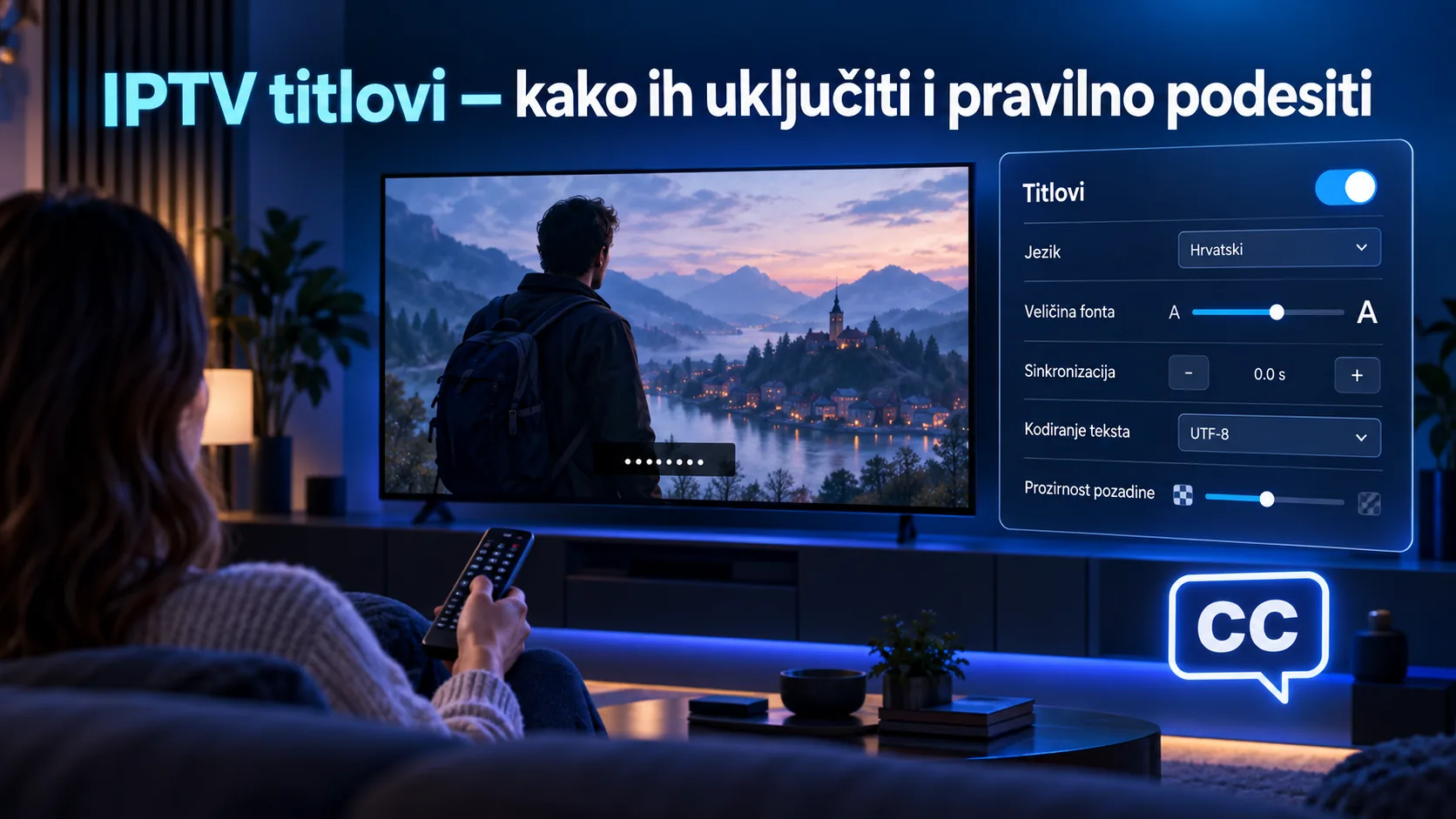
IPTV titlovi podešavanje: kako uključiti, uskladiti i popraviti prevod
IPTV titlovi podešavanje nije samo izbor jezika: pravi postupak zavisi od toga da li gledate kanal uživo, film iz videoteke ili sopstvenu video-datoteku. Kada prevod ne postoji u meniju, kasni za slikom ili umesto slova č, ć, š, ž i đ prikazuje neobične znakove, uzrok je obično moguće pronaći za nekoliko minuta. Ovaj vodič objašnjava gde se titl uključuje, kako se dodaje SRT datoteka i šta treba proveriti na Android TV uređaju, Fire TV Sticku, Samsung ili LG televizoru.
Pre prvog podešavanja važno je razdvojiti dve stvari. Plejer prikazuje titl koji dobije iz izvora ili datoteke, ali ne može sam da napravi prevod koji ne postoji. Kod kanala uživo titl najčešće dolazi unutar samog strima. Kod filmova i serija može biti ugrađen u video ili sačuvan kao posebna datoteka. Zbog toga isto dugme za titlove nekad odmah ponudi srpski jezik, a nekad otvori prazan spisak.
Kako funkcioniše IPTV titlovi podešavanje
Ugrađeni titl putuje zajedno sa slikom i zvukom. Kod televizijskih kanala to može biti DVB traka ili teletekst zapis, dok film u MKV ili MP4 kontejneru može sadržati jednu ili više tekstualnih traka. Plejer ih prepoznaje kao dostupne jezike, pa je dovoljno otvoriti meni reprodukcije i izabrati željenu stavku.
Spoljni titl je zasebna datoteka, najčešće sa nastavkom .srt. Ređe se koriste .ass, .ssa, PGS ili VobSub. SRT je najpraktičniji izbor za kućnu upotrebu jer ga podržava veliki broj plejera, lako se ispravlja i zauzima malo prostora. ASS može da sadrži preciznije stilove, položaj teksta i različite fontove, ali podrška zavisi od aplikacije.
Najvažnija razlika vidi se kada nešto ne radi. Ako je u pitanju ugrađena traka, proveravaju se izvor strima, izbor jezika i dekoder plejera. Ako je titl spoljni, proveravaju se naziv datoteke, folder, kodiranje teksta i vremensko poklapanje sa konkretnom verzijom filma.
| Vrsta titla | Gde se nalazi | Kako se uključuje | Čest problem |
|---|---|---|---|
| DVB ili teletekst | Unutar TV strima | Meni tokom reprodukcije, zatim Titlovi ili CC | Plejer ne podržava zapis ili ga izvor nije prosledio |
| Ugrađeni SRT ili ASS | Unutar MKV ili MP4 datoteke | Izbor dostupne jezičke trake | Pogrešna traka je postavljena kao podrazumevana |
| Spoljni SRT | U memoriji uređaja, na USB-u ili mrežnom disku | Opcija za otvaranje lokalnog titla | Naziv se ne poklapa ili aplikacija nema pristup folderu |
| Urezani titl | Trajno je deo slike | Ne uključuje se posebno | Ne može se isključiti, promeniti ili vremenski pomeriti |
Ako tek birate način gledanja, prvo proverite koje formate podržava vaš uređaj i aplikacija. Pregled IPTV aplikacija i njihovih mogućnosti može pomoći da izbegnete plejer koji nema izbor lokalne SRT datoteke, promenu kodiranja ili korekciju kašnjenja.
IPTV titlovi podešavanje na Android TV-u i Fire TV Sticku
Na Android TV uređaju pokrenite kanal, film ili epizodu, pa pritisnite centralno dugme na daljinskom upravljaču. Potražite ikonu oblačića, oznaku CC, stavku Subtitles ili Titlovi. Otvorite listu i izaberite srpski, hrvatski, bosanski ili drugi ponuđeni jezik. Naziv jezika zavisi od oznake koju je izvor uneo, pa srpski ponekad može biti prikazan kao Serbian, SR, SRP ili samo kao broj trake.
U IPTV Smarters aplikaciji mogućnosti zavise od ugrađenog plejera i verzije aplikacije. Tokom reprodukcije otvorite kontrole, izaberite ikonu za audio i titlove, pa proverite dostupne trake. Ako lokalna SRT datoteka ne može da se doda, pokušajte da sadržaj otvorite spoljnim plejerom koji tu opciju podržava. To nije znak da je video neispravan, već da ugrađeni plejer nema odgovarajuću funkciju ili dozvolu za čitanje datoteka.
TiviMate je čest izbor među korisnicima IPTV-a na Android TV i Fire TV uređajima. Na Fire TV Sticku nije dostupan u Amazon prodavnici, pa se obično instalira preko aplikacije Downloader. Prema provernim podacima iz kataloga, koristi se Downloader kod 272483, dok je instaliranje aplikacija sa strane uobičajena praksa na ovim uređajima u Srbiji. Te činjenice su evidentirane pod ključevima TIVIMATE_SIDELOADED_DOWNLOADER i SIDELOADING_STANDARD_RS. Aplikacije instalirajte samo iz izvora kojem verujete i proverite naziv paketa pre potvrde instalacije.
Za izbor ugrađenog titla u TiviMate-u otvorite kontrole tokom reprodukcije, zatim odaberite stavku za titlove i željeni jezik. Ako je lista prazna, plejer verovatno nije dobio traku iz strima. Kod VOD sadržaja možete pokušati reprodukciju preko spoljnog plejera. VLC i Kodi imaju detaljnije opcije za lokalne datoteke, kodiranje znakova i vremensko pomeranje.
Kada birate spoljni SRT, sačuvajte ga u folder koji aplikacija može da pročita. Novije verzije Androida ograničavaju pristup memoriji, pa će sistem možda prikazati prozor u kojem morate ručno da odobrite folder. Ako datoteku vidite u upravljaču fajlova, ali ne i u plejeru, proverite upravo tu dozvolu.
- Pokrenite film ili epizodu i otvorite kontrole plejera.
- Izaberite Titlovi, CC ili Subtitle track.
- Ako postoji ugrađena traka, odaberite željeni jezik.
- Za spoljni prevod izaberite Open subtitle, Local subtitle ili Select file.
- Pronađite SRT datoteku u memoriji uređaja ili na USB disku.
- Proverite slova i sinhronizaciju na početku, sredini i kraju videa.
Ako vam je potrebna šira pomoć oko povezivanja uređaja i mreže, pogledajte uputstvo za postavljanje IPTV-a. Sam izbor titla obavlja se unutar plejera, ali pogrešno izabran plejer ili nedostupna memorija često su pravi uzrok problema.
Podešavanje titlova na Samsung i LG televizorima
Samsung i LG televizori mogu prikazivati titlove, ali dostupne opcije nisu iste u svakoj aplikaciji. Funkcija titlova ugrađena u televizor obično važi za televizijski signal i određene sistemske plejere. IPTV aplikacija može koristiti sopstveni meni, pa promena u opštim postavkama televizora neće nužno uticati na reprodukciju unutar aplikacije.
Prvo pokrenite sadržaj i otvorite kontrole aplikacije. Potražite oblačić, CC ili meni sa tri tačke. Ako se pojavi lista jezika, izaberite odgovarajuću traku. Ako postoji samo prekidač uključeno ili isključeno, aplikacija verovatno automatski bira prvu traku koju dobije.
Spoljni SRT je složeniji. Neke Smart TV aplikacije ne mogu da pretražuju internu memoriju televizora niti USB uređaj na način na koji to radi Android plejer. U tom slučaju praktično rešenje je reprodukcija na Android TV uređaju, Fire TV Sticku ili računaru povezanom sa televizorom. Druga mogućnost je korišćenje medijskog servera koji filmu i titlu daje odgovarajuće nazive.
Kada video i titl čuvate na USB-u, imena treba da budu ista, osim nastavka:
Film.2026.1080p.mkvFilm.2026.1080p.sr.srt
Ako televizor ne prepoznaje oznaku jezika u nazivu, probajte i jednostavniju varijantu Film.2026.1080p.srt. Datoteke držite u istom folderu. Ovaj postupak ne garantuje rad u svakoj IPTV aplikaciji, ali smanjuje mogućnost da plejer previdi prevod.
Veličina, boja i pozadina titla nekad se menjaju u aplikaciji, a nekad kroz meni pristupačnosti televizora. Za svetle scene najčitljivija je bela boja sa crnim obrubom ili poluprovidnom tamnom pozadinom. Titl ne treba da bude toliko veliki da zaklanja rezultat utakmice, oznaku kanala ili donju trećinu slike.
Kada titl kasni, žuri ili prikazuje pogrešna slova
Kašnjenje koje je jednako tokom celog filma najlakše se rešava. Otvorite podešavanje sinhronizacije, obično označeno kao Subtitle delay, i pomerajte titl u malim koracima. Ako se tekst pojavljuje dve sekunde posle govora, potrebno ga je pomeriti unapred. Naziv pozitivne i negativne vrednosti nije isti u svim plejerima, zato promenu odmah proverite na kratkoj sceni sa jasnim dijalogom.
Teži slučaj je kada titl na početku odgovara, a prema kraju sve više kasni. Tada nije problem samo u početnom pomeraju. Titl je verovatno napravljen za izdanje sa drugačijom brzinom slike, dužinom uvodne špice ili drugačijom montažom. Jedno podešavanje kašnjenja neće ga trajno popraviti. Potražite titl koji odgovara tačnom izdanju videa ili ga uskladite u programu namenjenom uređivanju titlova.
Ako umesto domaćih slova vidite znakove poput Ä, ? ili prazne kvadrate, uzrok je obično kodiranje. Izaberite UTF-8 u postavkama plejera. Ako aplikacija nema tu opciju, otvorite SRT na računaru u uređivaču teksta i sačuvajte ga kao UTF-8. Ne menjajte vremenske oznake ni redosled numerisanih blokova.
Titl koji se uopšte ne pojavljuje proverava se sledećim redom:
- Otvorite meni i proverite da traka nije postavljena na Off ili None.
- Promenite jezik ako postoji više traka sa nejasnim oznakama.
- Proverite da li je SRT zaista raspakovan, a ne ostavljen u ZIP arhivi.
- Uskladite naziv video-datoteke i titla.
- Odobrite aplikaciji pristup folderu.
- Probajte isti sadržaj u drugom plejeru.
- Proverite da li problem postoji samo na jednom filmu ili na svim kanalima.
Ako nijedan plejer ne prikazuje titl na određenom kanalu uživo, najverovatnije titl nije prisutan u strimu. Promena fonta, brisanje keša i ponovno instaliranje aplikacije tada neće stvoriti nedostajuću traku. Obratite se podršci preko stranice kontakt i navedite naziv kanala, uređaj, aplikaciju i približno vreme kada ste proveravali.
Kod učestalog zastajkivanja slike prvo rešite vezu, jer prekidi mogu otežati pravilno učitavanje segmenata i izbor trake. Koristan je vodič za IPTV savete i rešavanje problema. Ako planirate uslugu koja odgovara vašem uređaju, pakete možete mirno pregledati na stranici IPTV pretplata, bez menjanja postavki koje već rade.
Česta pitanja
Zašto opcija za titlove postoji, ali je lista prazna?
Zašto opcija za titlove postoji, ali je lista prazna?
Plejer podržava titlove, ali u konkretnom strimu ili video-zapisu nije pronašao dostupnu traku. Proverite drugi kanal ili film. Ako titl radi na drugom sadržaju, aplikacija je ispravno podešena, a prvi izvor verovatno ne sadrži prevod.
Koji format titla je najbolji za IPTV filmove?
Koji format titla je najbolji za IPTV filmove?
SRT je najbezbolniji izbor jer ga podržava veliki broj Android, računarskih i Smart TV plejera. Za stilizovane titlove može se koristiti ASS, ali aplikacija možda neće prikazati sve fontove, boje ili položaje koje je autor definisao.
Kako da popravim slova č, ć, š, ž i đ?
Kako da popravim slova č, ć, š, ž i đ?
U podešavanju titla izaberite UTF-8. Ako plejer ne nudi izbor kodiranja, sačuvajte SRT datoteku kao UTF-8 na računaru, pa je ponovo prenesite na uređaj. Proverite da aplikacija koristi font koji sadrži latinična slova sa dijakriticima.
Može li se spoljni SRT dodati u IPTV Smarters?
Može li se spoljni SRT dodati u IPTV Smarters?
Mogućnost zavisi od verzije aplikacije i izabranog internog plejera. Ako opcija za lokalni titl nije prikazana, sadržaj otvorite u podržanom spoljnom plejeru, na primer VLC-u ili Kodiju, pa tamo izaberite SRT datoteku iz memorije uređaja.
Zašto titl radi na telefonu, ali ne i na televizoru?
Zašto titl radi na telefonu, ali ne i na televizoru?
Aplikacije na telefonu i televizoru mogu koristiti različite plejere i dozvole za pristup datotekama. Smart TV verzija ponekad podržava samo ugrađene trake. Proverite meni same aplikacije, a zatim probajte Android TV ili Fire TV uređaj ako televizor ne omogućava izbor lokalnog SRT-a.
Da li promena IPTV pretplate rešava problem sa titlovima?
Da li promena IPTV pretplate rešava problem sa titlovima?
Samo ako izvor ne prosleđuje titlovsku traku koja postoji kod drugog izvora. Pre promene prvo testirajte isti sadržaj u drugom plejeru. Ako titl postoji u jednom plejeru, problem je u aplikaciji ili njenim podešavanjima, a ne u samoj pretplati.
Dobro IPTV titlovi podešavanje svodi se na tri provere: da li prevod postoji u izvoru, da li ga izabrani plejer podržava i da li se spoljna datoteka poklapa sa verzijom videa. Počnite od menija za izbor jezika, zatim proverite UTF-8 i naziv SRT datoteke, a kašnjenje korigujte tek kada ste sigurni da je izabran pravi prevod.