
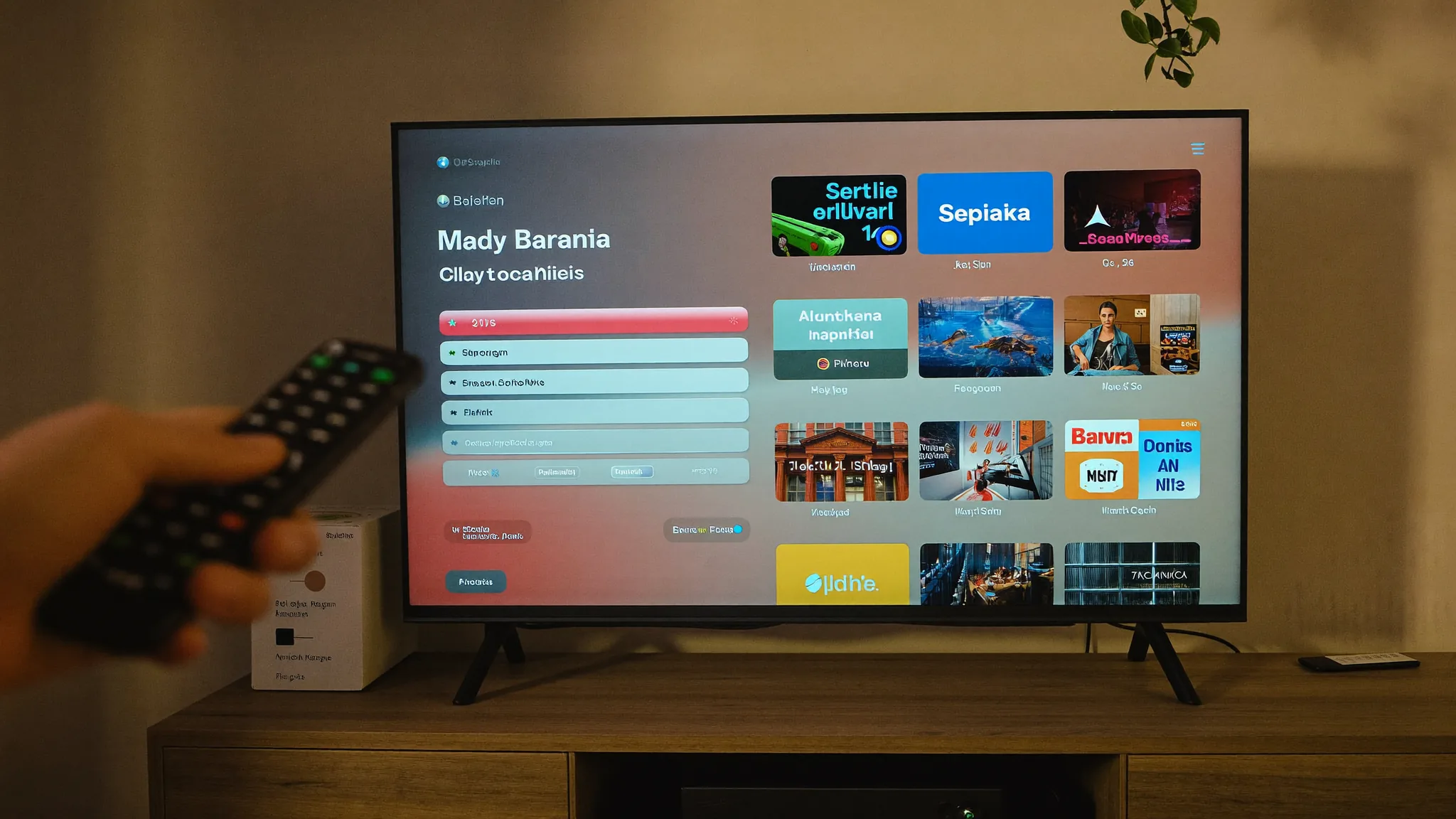
Smart One IPTV — kako podesiti aplikaciju
Smart One IPTV je jedna od aplikacija koje korisnici u Srbiji sve češće biraju kada im treba jednostavan i pregledan način da gledaju TV kanale preko interneta. U ovom tekstu objašnjavamo kako da je instalirate, povežete sa svojom IPTV pretplatom i rešite najčešće nedoumice koje se javljaju prilikom prvog podešavanja.
Ako tek prelazite sa kablovske televizije ili menjate aplikaciju jer vam prethodna nije odgovarala, Smart One IPTV vredi isprobati. Radi se o playeru koji ne zahteva puno tehničkog predznanja, a podržava oba standardna načina učitavanja kanala.
Šta je Smart One IPTV i za koga je namenjena
Smart One IPTV je aplikacija za reprodukciju IPTV sadržaja, dostupna prevashodno za Android uređaje, uključujući telefone, tablete, Android TV boksove i Smart TV modele koji rade na Android operativnom sistemu. Sama aplikacija ne emituje program, već služi kao "prijemnik" koji povezuje vaš uređaj sa serverom IPTV provajdera i prikazuje kanale koje vaša pretplata uključuje.
Interfejs je organizovan oko liste kanala podeljenih po kategorijama, uz mogućnost pretrage i sortiranja po omiljenim stanicama. Za razliku od nekih složenijih aplikacija, Smart One IPTV drži stvari jednostavnim: dodate listu, sačekate da se učita i krenete da gledate. To ga čini pogodnim izborom za korisnike koji žele brzo rešenje bez dugog podešavanja.
Kao i kod svake IPTV aplikacije, kvalitet gledanja u velikoj meri zavisi od pretplate koju koristite, a ne samo od samog playera. Aplikacija je alat, dok server provajdera isporučuje stvarni sadržaj.
Vredi napomenuti i da se Smart One IPTV redovno ažurira, što znači da su sitni problemi iz starijih verzija često ispravljeni u novijim izdanjima. Ako ste ranije probali sličnu aplikaciju i imali loše iskustvo, ne škodi dati joj još jednu šansu nakon što proverite da imate najnoviju verziju instaliranu na uređaju.
Šta vam je potrebno pre nego što počnete
Pre nego što krenete sa podešavanjem, korisno je proveriti nekoliko osnovnih stvari kako biste izbegli nepotrebno gubljenje vremena:
- Android uređaj: telefon, tablet, Android TV box ili Smart TV sa Android operativnim sistemom, po mogućstvu sa novijom verzijom Android-a.
- Stabilna internet konekcija: za standardni kvalitet dovoljna je brzina od nekoliko megabita u sekundi, dok je za HD i noviji sadržaj poželjno više od 10 Mbps.
- Aktivna IPTV pretplata: bez nje aplikacija nema šta da prikaže, bez obzira koliko dobro je sama po sebi podešena.
- Podaci od provajdera: M3U link ili Xtream Codes korisničko ime, lozinka i adresa servera, koje dobijate odmah nakon aktivacije pretplate.
Kada su ovi uslovi ispunjeni, samo podešavanje traje svega nekoliko minuta. Najveći deo vremena obično se izgubi na traženje tačnih podataka od provajdera, a ne na sam rad u aplikaciji.
Instalacija Smart One IPTV aplikacije korak po korak
Postupak instalacije je isti bez obzira da li koristite telefon, Android TV box ili Smart TV sa Android operativnim sistemom:
- Otvorite Google Play Store na svom uređaju.
- U pretragu upišite Smart One IPTV i pronađite aplikaciju u rezultatima.
- Pritisnite Instaliraj i sačekajte da se preuzimanje završi.
- Otvorite aplikaciju i prihvatite osnovna podešavanja pri prvom pokretanju.
- Nastavite na dodavanje vaše IPTV liste, o čemu govorimo u sledećem delu teksta.
Ukoliko vaš uređaj nema pristup Google Play prodavnici, na primer stariji Amazon Firestick model, moguće je preuzeti APK instalacioni fajl i ručno ga instalirati. U tom slučaju morate omogućiti opciju za instalaciju iz nepoznatih izvora u podešavanjima uređaja. Pošto se ovaj korak razlikuje od uređaja do uređaja, preporučujemo naš opšti vodič za podešavanje IPTV-a ako niste sigurni kako da počnete.
Kako dodati kanale u Smart One IPTV
Nakon instalacije, aplikacija je prazna dok joj ne dodate izvor kanala. Postoje dva uobičajena načina, a oba dobijate od svog IPTV provajdera prilikom aktivacije pretplate.
Dodavanje putem M3U liste:
- U glavnom meniju odaberite opciju za dodavanje nove liste.
- Izaberite unos putem URL adrese.
- Nalepite M3U link koji ste dobili od provajdera.
- Potvrdite unos i sačekajte da se kanali učitaju i grupišu.
Dodavanje putem Xtream Codes protokola:
- Odaberite opciju za Xtream Codes prijavu.
- Unesite adresu servera, korisničko ime i lozinku koje ste dobili od provajdera.
- Potvrdite podatke i sačekajte da se sinhronizacija završi.
Xtream Codes prijava se generalno smatra pouzdanijom jer se lista kanala automatski osvežava kad god provajder napravi izmenu, bez potrebe da ručno ponovo unosite link. Ako vaš provajder nudi obe opcije, ovu drugu preporučujemo kao podrazumevanu.
Za korisnike koji tek biraju provajdera, vredi pogledati našu stranicu s preporučenim IPTV aplikacijama gde upoređujemo nekoliko rešenja, uključujući i ono koje smo koristili za testiranje ovog vodiča.
Dodatna podešavanja koja vredi proveriti
Nakon što kanali proreade, korisno je proći kroz nekoliko dodatnih opcija koje utiču na svakodnevno korišćenje:
- Programski vodič (EPG): ako provajder dostavlja XML link za EPG, unesite ga u podešavanjima da biste videli raspored emisija za svaki kanal.
- Omiljeni kanali: označite kanale koje najčešće gledate radi bržeg pristupa.
- Redosled i grupisanje: kanale možete prilagoditi po sopstvenim kategorijama umesto podrazumevanog rasporeda.
- Format prikaza: podesite razmeru slike prema tipu ekrana koji koristite.
- Roditeljska kontrola: pojedini kanali mogu se zaključati ako uređaj koriste i deca.
Ove opcije se nalaze u meniju podešavanja i ne zahtevaju ponovno unošenje liste kanala. Preporučujemo da ih pregledate odmah nakon prvog podešavanja, jer olakšavaju svakodnevno korišćenje kasnije. Nekoliko minuta uloženih u ova podešavanja obično se isplati već posle prvog dana redovnog gledanja.
Najčešći problemi prilikom korišćenja Smart One IPTV
| Problem | Mogući uzrok | Šta uraditi |
|---|---|---|
| Lista kanala se ne učitava | Netačan M3U link ili istekla pretplata | Proverite link i status pretplate kod provajdera |
| Slika se zamrzava tokom gledanja | Slaba internet veza | Pogledajte naš tekst o rešavanju problema sa baferovanjem |
| Aplikacija se ne povezuje na server | Server privremeno nedostupan | Sačekajte nekoliko minuta i pokušajte ponovo |
| EPG ne prikazuje program | Netačan ili zastareo XML link | Zatražite ažuriran EPG link od provajdera |
| Kanal radi, ali nema zvuka | Nepodržani audio kodek na uređaju | Promenite audio dekoder u naprednim podešavanjima |
Većina problema koji se javljaju nisu vezani za samu aplikaciju, već za kvalitet internet konekcije ili stanje na strani servera provajdera. Pre nego što zaključite da je Smart One IPTV kriva, proverite brzinu vašeg interneta i, ako je moguće, isprobajte drugi uređaj u istoj mreži. Ako se isti problem ponavlja na više uređaja i sa različitim listama kanala, verovatnije je da je uzrok u vašoj mreži nego u samoj aplikaciji, pa proverite ruter i broj uređaja koji istovremeno koriste internet u domaćinstvu.
Smart One IPTV u odnosu na slične aplikacije
Na tržištu postoji nekoliko sličnih rešenja, poput IPTV Extreme, SS IPTV i TiviMate. Svaka od njih ima svoje prednosti. IPTV Extreme je poznat po besplatnoj osnovnoj verziji s naprednim EPG opcijama, dok TiviMate ima jedan od najčistijih interfejsa na tržištu, iako neke funkcije zahtevaju plaćanje.
Smart One IPTV se izdvaja jednostavnošću i brzim podešavanjem, što ga čini dobrim izborom za korisnike kojima nije primarni cilj gomila naprednih opcija, već stabilno i pregledno gledanje. Ako već imate aktivnu pretplatu i tražite alternativu trenutnoj aplikaciji, vredi je isprobati pre nego što se odlučite za neko složenije rešenje. Detaljnije poređenje aplikacija možete pronaći i u tekstu o podešavanju IPTV Extreme aplikacije, koji prolazi kroz slično iskustvo korišćenja.
Ne postoji jedna aplikacija koja je najbolja za svakoga. Ako vam je bitna mogućnost snimanja programa i naprednija roditeljska kontrola, IPTV Extreme možda bolje odgovara vašim navikama. Ako tražite čist interfejs bez suvišnih koraka, Smart One IPTV je razumniji izbor. Najbolji način da saznate šta vam odgovara jeste da isprobate dve ili tri aplikacije sa istom listom kanala i uporedite kako se ponašaju na vašem konkretnom uređaju.
Na kraju, izbor aplikacije je samo jedan deo priče. Bez aktivne i stabilne IPTV pretplate, ni najbolji player neće imati šta da prikaže. Ako razmatrate promenu provajdera ili tek počinjete, pogledajte našu stranicu IPTV pretplate za pregled paketa i cena, ili posetite početnu stranicu IPTV Srbija za opšte informacije o usluzi.
Česta pitanja
Da li je Smart One IPTV besplatna aplikacija?
Da, aplikacija se preuzima besplatno sa Google Play Store-a. Za samo korišćenje playera ne plaća se ništa, ali vam je i dalje potrebna aktivna IPTV pretplata da biste imali šta da gledate.
Na kojim uređajima radi Smart One IPTV?
Aplikacija je namenjena Android uređajima: telefonima, tabletima, Android TV boksovima i Smart TV televizorima sa Android operativnim sistemom. Nije dostupna za iPhone, iPad, klasične Windows i Mac računare ili televizore koji rade na Tizen odnosno webOS sistemu.
Šta mi treba da bih koristio Smart One IPTV?
Potreban vam je Android uređaj, aktivna internet konekcija i podaci koje dobijate od IPTV provajdera nakon aktivacije pretplate, bilo M3U link ili Xtream Codes pristup.
Zašto mi se kanali ne učitavaju nakon unosa liste?
Najčešći razlog je greška prilikom kopiranja M3U linka ili netačno unet korisnički podaci za Xtream Codes. Proverite da nema suvišnih razmaka na početku ili kraju linka. Ako je sve tačno uneto, proverite da li je vaša pretplata i dalje aktivna. U retkim slučajevima problem je i do same internet mreže, pa restart rutera ponekad reši stvar brže nego ponovno unošenje liste.
Da li mogu istovremeno da koristim Smart One IPTV na više uređaja?
To zavisi od paketa koji ste kupili kod provajdera, a ne od same aplikacije. Standardne pretplate obično dozvoljavaju jednu ili dve istovremene konekcije. Ako pokušate treću konekciju dok su prve dve aktivne, server će je odbiti.
Da li Smart One IPTV podržava programski vodič?
Da, ako vaš provajder dostavlja XML link za EPG, možete ga uneti u podešavanjima aplikacije i videti raspored emisija za svaki kanal, slično kao kod klasične kablovske televizije.
Smart One IPTV je solidan izbor za korisnike koji žele jednostavnu i preglednu aplikaciju bez suvišnih koraka pri podešavanju. Uz stabilnu pretplatu i dobru internet vezu, podešavanje traje svega nekoliko minuta, a rezultat je uredan pristup svim kanalima iz vašeg paketa. Ako naiđete na problem koji niste uspeli sami da rešite, naš tim je uvek dostupan preko stranice za kontakt i rado će vam pomoći oko konkretnog uređaja koji koristite.