
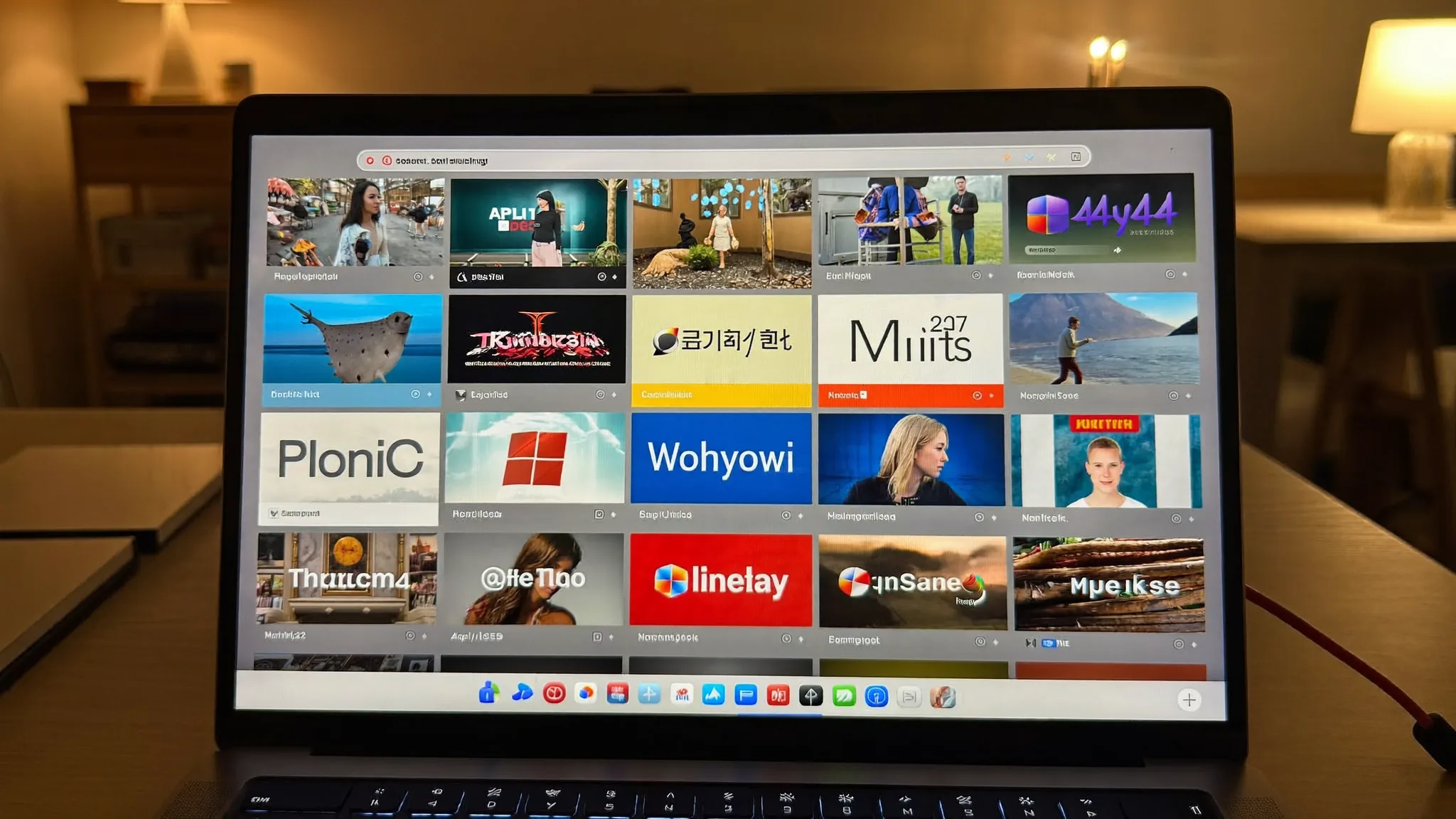
IPTV player za Windows — koji izabrati i kako podesiti
IPTV player za Windows pretvara običan računar u centar za gledanje televizije, pod uslovom da izaberete pravu aplikaciju i podesite je kako treba. Mnogi korisnici u Srbiji već imaju IPTV pretplatu za telefon ili Smart TV, ali ne znaju da isti M3U link ili Xtream Codes podaci rade i na laptopu ili desktop računaru. U ovom tekstu prolazimo kroz najbolje opcije, njihove prednosti i mane, tačan postupak podešavanja za dva najpopularnija rešenja, kao i najčešće greške koje korisnici prave prilikom prvog pokušaja.
Zašto vam treba IPTV player za Windows na računaru
Gledanje IPTV kanala na računaru ima smisla u nekoliko situacija. Studenti i radnici koji provode veći deo dana za monitorom često žele da imaju TV program u pozadini bez potrebe za drugim ekranom. Porodice sa jednim Smart TV-om mogu istovremeno gledati različite kanale na drugom uređaju, a laptop postaje praktično rešenje kada putujete ili boravite van kuće bez pristupa svom televizoru.
Za razliku od mobilnih aplikacija, IPTV player za Windows obično nudi veći ekran, lakše upravljanje tastaturom i mišem, kao i mogućnost puštanja sadržaja preko projektora ili drugog monitora. Ograničenje je što računar mora ostati uključen i povezan na internet dok traje gledanje, što nekim korisnicima ne odgovara za dugotrajno praćenje programa. Neki korisnici takođe koriste drugi monitor isključivo za TV program dok na glavnom ekranu rade druge stvari, što je praktičnije nego prebacivanje između prozora.
Vredi napomenuti i da noviji Windows računari sa dobrom grafičkom karticom lakše dekodiraju 4K sadržaj nego prosečan Smart TV stariji od nekoliko godina, pa entuzijasti za kvalitet slike često prelaze baš na IPTV player za Windows kada žele najbolji mogući prikaz sportskih prenosa ili filmova.
Najbolji IPTV player za Windows: pregled opcija
Ne postoji jedan univerzalni odgovor jer izbor zavisi od toga koliko tehničkog znanja imate i šta očekujete od interfejsa. Evo pregleda najkorišćenijih rešenja:
| Aplikacija | Format liste | Za koga je najbolja |
|---|---|---|
| VLC media player | M3U / M3U8 | Korisnike koji žele brzo i jednostavno rešenje bez instalacije dodatnog softvera |
| IPTV Smarters Pro | M3U i Xtream Codes | Korisnike koji žele EPG, kategorije kanala i uređeniji interfejs |
| GSE Smart IPTV | M3U i Xtream Codes | Napredne korisnike koji žele detaljna podešavanja i više opcija |
| OTT Navigator | M3U i Xtream Codes | Korisnike koji žele prilagodljiv EPG i liste favorita |
Svaka od ovih aplikacija radi sa istim IPTV pretplatama, jer razlika nije u samom signalu nego u načinu na koji player prikazuje kanale i program. Ko već koristi Smart IPTV na televizoru, prepoznaće sličan princip podešavanja i na računaru, jer se logika unosa liste kanala uglavnom ne razlikuje između uređaja.
GSE Smart IPTV je nešto zahtevniji za nove korisnike jer nudi mnogo opcija za podešavanje bafera, formata liste i EPG izvora, dok je OTT Navigator interesantan zbog mogućnosti kreiranja sopstvenih grupa kanala i skrivanja onih koje ne gledate. Za većinu korisnika u Srbiji, kombinacija VLC-a za brzo testiranje i IPTV Smarters Pro za svakodnevno gledanje pokriva sve potrebe.
VLC media player: najjednostavniji IPTV player za Windows
VLC je besplatan i verovatno najpoznatiji medija plejer na svetu, a mnogi ne znaju da odlično radi i kao IPTV player za Windows. Ne zahteva nikakvu dodatnu instalaciju za osnovno gledanje, samo M3U link koji dobijate uz pretplatu.
Postupak podešavanja u VLC-u:
- Preuzmite i instalirajte VLC media player sa zvaničnog sajta videolan.org.
- Otvorite aplikaciju i kliknite na "Media" u gornjem meniju.
- Izaberite opciju "Open Network Stream".
- Nalepite svoj M3U URL u polje za unos adrese.
- Kliknite "Play" i sačekajte da se lista kanala učita.
Mana VLC-a je što ne nudi pregledan EPG ni organizovane kategorije kanala poput namenskih IPTV aplikacija, pa je pretraga kroz veliku listu kanala nezgrapna. Kanali se u VLC-u prikazuju u jednoj dugačkoj listi bez razvrstavanja po zemlji ili žanru, pa korisnici koji prate desetine kanala moraju pamtiti brojeve ili nazive. Za povremeno gledanje ili testiranje nove pretplate, ipak je odlično rešenje jer ne zahteva registraciju niti dodatna podešavanja, a pokreće se za manje od minuta na skoro svakom Windows računaru, uključujući i starije mašine sa slabijom konfiguracijom.
Dodatna prednost VLC-a je što radi identično na Windows-u, macOS-u i Linux-u, pa ako u domaćinstvu imate različite operativne sisteme, ne morate učiti novi interfejs za svaki uređaj.
IPTV Smarters Pro za Windows: korak po korak podešavanje
IPTV Smarters Pro je specijalizovana aplikacija koja nudi znatno bogatije korisničko iskustvo od VLC-a. Podržava Xtream Codes prijavu, što znači da umesto dugačkog M3U linka unosite kraće podatke: server adresu, korisničko ime i lozinku. Ko se prvi put susreće sa ovim pojmom, detaljno objašnjenje može pronaći u tekstu o tome šta je Xtream Codes i kako funkcioniše.
Podešavanje IPTV Smarters Pro na Windows računaru izgleda ovako:
- Preuzmite instalacioni fajl sa zvaničnog sajta aplikacije ili se prijavite preko web verzije na sajtu iptvsmarters.com.
- Pokrenite instalaciju i otvorite aplikaciju nakon završetka.
- Izaberite opciju za dodavanje nove liste preko Xtream Codes API-ja ili unosom M3U URL-a.
- Unesite podatke koje ste dobili nakon IPTV pretplate: server, korisničko ime i lozinku.
- Sačekajte da se kanali i EPG podaci učitaju, a zatim pretražite kanale po kategorijama ili imenu.
Prednost ovog rešenja je organizovan interfejs sa kategorijama za domaće kanale, sport, film i muziku, kao i mogućnost čuvanja omiljenih kanala u listu favorita. EPG (elektronski programski vodič) prikazuje raspored emisija unapred, što VLC ne nudi u istoj meri. Korisnici mogu i podesiti roditeljsku kontrolu za određene kategorije, što je korisno u domaćinstvima sa decom koja takođe koriste isti računar.
Aplikacija pamti poslednje gledane kanale i nudi opciju "nastavi gledanje" nakon zatvaranja programa, što VLC ne podržava. Za korisnike koji svakodnevno prate isti set kanala, ova mala pogodnost štedi vreme pri svakom pokretanju.
Podešavanje EPG-a i organizacija kanala
Kada prvi put povežete listu, EPG podaci se ne učitaju uvek automatski. U podešavanjima aplikacije obično postoji polje za unos EPG URL-a koji dobijate zajedno sa M3U linkom ili Xtream Codes podacima. Nakon unosa, sačekajte nekoliko minuta da se program preuzme za sve kanale, jer veće liste mogu imati nekoliko hiljada emisija za sledećih sedam dana.
Kanali se u većini aplikacija mogu organizovati u grupe kao što su domaći kanali, sport, film, muzika i dečji program. Korišćenje opcije za favorite znatno ubrzava svakodnevno gledanje jer izbegavate skrolovanje kroz stotine kanala koje retko gledate. U IPTV Smarters Pro dovoljno je dugo pritisnuti kanal i izabrati opciju za dodavanje u favorite, dok GSE Smart IPTV i OTT Navigator imaju sličnu, ali malo drugačije raspoređenu opciju u meniju.
Rešavanje čestih problema kod IPTV playera na Windows-u
Bez obzira koji IPTV player za Windows koristite, nekoliko problema se ponavlja kod većine korisnika. Ako se slika zamrzava ili se kanal ne učitava, prvo proverite brzinu internet konekcije, po mogućstvu preko žičane veze umesto WiFi-ja. Detaljan vodič za rešavanje ovakvih smetnji nalazi se u tekstu o podešavanju IPTV usluge.
Ako aplikacija javlja grešku pri unosu podataka, proverite da niste greškom ostavili razmak pre ili posle linka, jer i jedan nevidljivi karakter može sprečiti povezivanje. Firewall na Windows-u ponekad blokira konekciju ka IPTV serveru, pa vredi privremeno isključiti antivirusni softver kako biste utvrdili da li je on uzrok problema. Windows Defender u retkim slučajevima označava instalacioni fajl aplikacije kao potencijalno nepoznat izvor, što je uobičajeno za manje aplikacije van Microsoft Store-a i ne znači da je fajl štetan.
Ako i dalje imate poteškoća, naš tim za podršku može proveriti da li je problem na strani servera ili lokalnog podešavanja.
Korisno je i proveriti da li Windows koristi neki drugi program za automatsko otvaranje M3U fajlova, jer se ponekad desi da dupli klik na listu otvori pogrešnu aplikaciju umesto one koju ste podesili. U tom slučaju, lista se ipak može uneti ručno preko opcije za unos URL adrese unutar same IPTV aplikacije, bez potrebe za menjanjem podrazumevanih programa u Windows-u.
Česta pitanja
Koji je najbolji besplatni IPTV player za Windows?
VLC media player je najbolji besplatni izbor za brzo i jednostavno gledanje, jer ne zahteva registraciju niti dodatna podešavanja. Za bogatiji interfejs sa EPG-om i kategorijama kanala, IPTV Smarters Pro nudi besplatnu aplikaciju uz plaćenu IPTV pretplatu.
Da li mi treba posebna IPTV pretplata za Windows player?
Ne, ista IPTV pretplata radi na svim uređajima, uključujući Windows računar, Smart TV, telefon i Firestick. Isti M3U link ili Xtream Codes podaci mogu se koristiti u više aplikacija, u zavisnosti od broja dozvoljenih konekcija u vašem paketu.
Zašto se IPTV player za Windows ne povezuje sa serverom?
Najčešći uzroci su pogrešno uneta adresa servera, nestabilna internet veza ili firewall koji blokira konekciju. Proverite da su svi podaci uneti tačno, bez razmaka, i privremeno isključite firewall radi testiranja.
Može li se IPTV gledati preko web pretraživača na računaru?
Neki provajderi nude web verziju aplikacije koja radi direktno u pretraživaču, bez instalacije. Kvalitet i stabilnost obično su slabiji nego kod desktop aplikacija, pa se preporučuje instalacija VLC-a ili IPTV Smarters Pro za svakodnevno korišćenje.
Koliko interneta troši IPTV player na računaru?
Za standardni kvalitet dovoljno je oko 5 Mbps, dok za HD i Full HD stream preporučujemo 10 do 20 Mbps stabilne veze. Potrošnja podataka zavisi od kvaliteta kanala koji gledate i trajanja gledanja.
Da li je potrebno instalirati kodeke za IPTV player na Windows-u?
VLC dolazi sa ugrađenim kodecima i ne zahteva dodatnu instalaciju. IPTV Smarters Pro i slične aplikacije takođe uključuju potrebne kodeke, pa dodatna podešavanja obično nisu neophodna.
Izbor pravog IPTV playera za Windows zavisi od toga da li želite jednostavnost VLC-a ili bogatiji interfejs specijalizovanih aplikacija poput IPTV Smarters Pro. Oba rešenja rade sa istom pretplatom, pa možete testirati oba i zadržati ono koje vam najviše odgovara, a kasnije prebaciti listu i na Smart TV ili telefon bez ikakvih dodatnih troškova. Sve što vam je potrebno je stabilna IPTV Srbija pretplata i par minuta za podešavanje.