
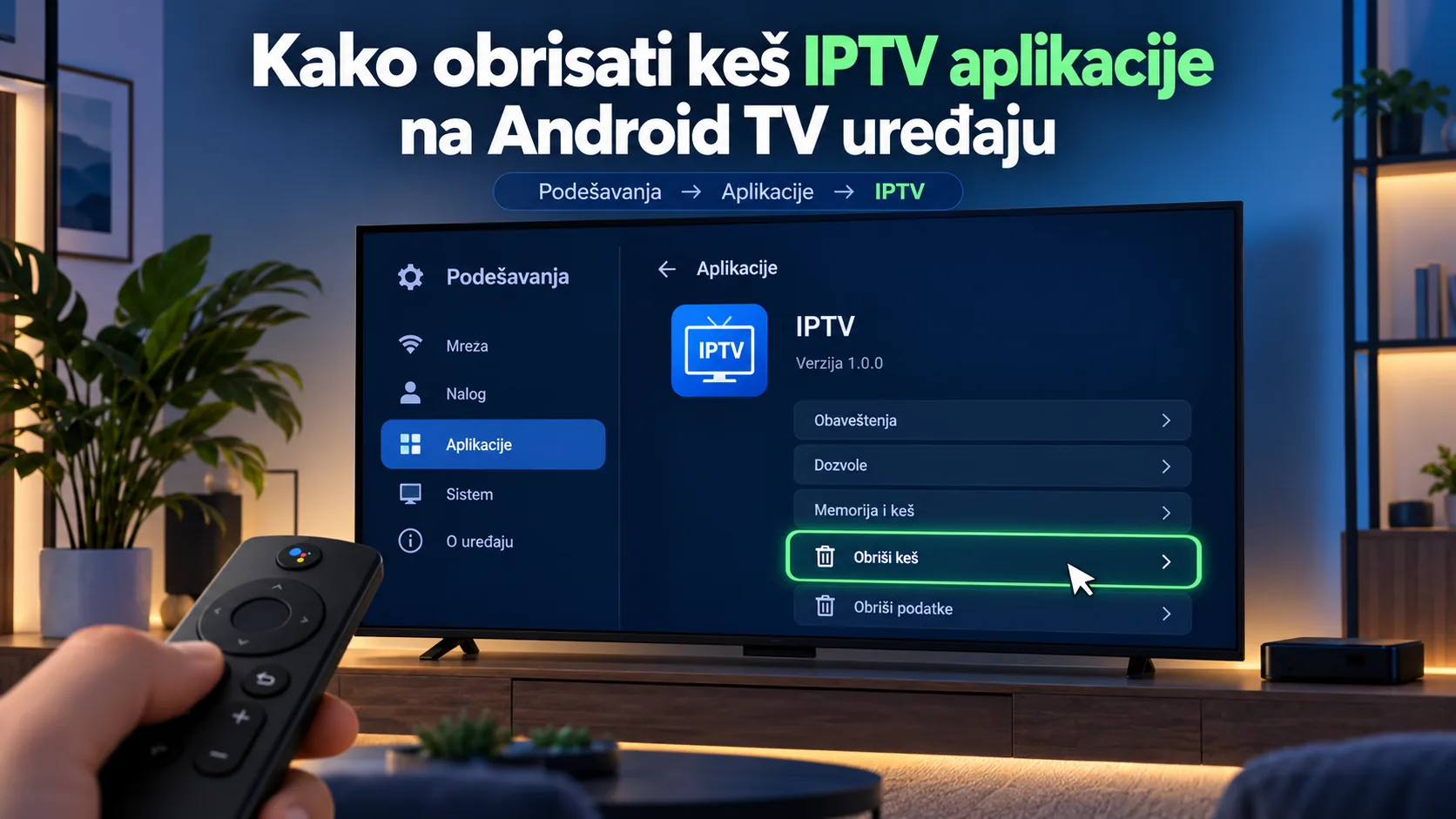
iptv brisanje keša android tv: kako očistiti aplikaciju bez brisanja naloga
iptv brisanje keša android tv pomaže kada aplikacija sporo otvara menije, zastajkuje ili ne prikazuje sadržaj kako treba. Najvažnije je da u podešavanjima izaberete Obriši keš, a ne Obriši podatke. Te dve opcije često stoje jedna pored druge, ali imaju različite posledice.
Keš su privremene datoteke koje aplikacija čuva da bi brže prikazivala deo sadržaja. Kada ih obrišete, aplikacija ih po potrebi ponovo pravi. Brisanje podataka je znatno širi zahvat: može ukloniti prijavu, dodate liste i podešavanja. Zato prvo pročitajte ceo naziv dugmeta, naročito ako televizor prikazuje meni na engleskom.
Ovaj postupak ima smisla kada problem nastaje u samoj aplikaciji. Ne može popraviti prekid interneta, produžiti pretplatu niti omogućiti kanal koji nije deo vašeg paketa. U nastavku su koraci za Android TV i Google TV, objašnjenje razlike između keša i podataka i način da proverite da li je čišćenje zaista pomoglo.
IPTV brisanje keša Android TV: priprema i razlika između opcija
Pre nego što otvorite podešavanja, pogledajte kako se problem ponaša. Da li aplikacija teško pokreće bilo koji sadržaj ili samo jedan kanal nema sliku? Da li se meniji otvaraju sporo? Da li televizor zastajkuje i kada koristite druge aplikacije? Odgovori će vam pomoći da ne ponavljate čišćenje koje nema veze sa uzrokom.
Ako se problem javlja samo u jednom plejeru, brisanje njegovog keša je razuman prvi korak. Ako sve aplikacije imaju problem sa učitavanjem, proverite vezu i rad uređaja. Ako samo jedan prenos ne radi, prvo proverite drugi kanal i raspored programa. Isti simptom, crna slika, može nastati iz sasvim različitih razloga.
U sistemskim podešavanjima možete naići na sledeće komande. Nazivi zavise od jezika menija i verzije sistema, pa ih posmatrajte kao orijentir, a ne kao potpuno isti raspored na svakom televizoru.
| Opcija u meniju | Čemu služi | Na šta treba paziti |
|---|---|---|
| Obriši keš / Clear cache | Uklanja privremene datoteke aplikacije. | To je opcija koju tražite za početno čišćenje. |
| Obriši podatke / Clear data ili Clear storage | Vraća lokalno stanje aplikacije na početak. | Može ukloniti nalog, liste i lična podešavanja. |
| Prinudno zaustavi / Force stop | Prekida trenutni rad aplikacije. | Posle toga aplikaciju pokrećete ponovo. |
| Deinstaliraj / Uninstall | Uklanja aplikaciju sa uređaja. | Za novo korišćenje potrebni su instalacija i ponovno podešavanje. |
Za obično čišćenje nije potrebno da uklanjate aplikaciju. Ipak, korisno je da znate gde su vam pristupni podaci pre bilo kakvih većih promena. Nemojte ih fotografisati za javne grupe niti slati zajedno sa slikom ekrana. Korisničko ime, lozinka i adresa servera pripadaju vašem nalogu.
Ako niste sigurni koji program zapravo koristite, proverite naziv i ikonicu na početnom ekranu. Plejer i usluga preko koje dobijate sadržaj nisu ista stvar. Objašnjenje te razlike nalazi se u vodiču kako funkcioniše IPTV, a ovde je važno da otvorite podešavanja baš one aplikacije u kojoj nastaje problem.
Kako izgleda iptv brisanje keša android tv kroz podešavanja
Prekinite reprodukciju i vratite se na početni ekran televizora. Zatim otvorite sistemska podešavanja, najčešće preko ikonice zupčanika. Na pojedinim uređajima do iste stranice možete stići i iz menija koji se pojavi kada zadržite dugme na ikonici aplikacije.
Najčešća putanja je Podešavanja → Aplikacije → izabrana IPTV aplikacija → Obriši keš. Na Google TV uređaju možda prvo treba otvoriti prikaz svih aplikacija. Negde se opcija za čišćenje nalazi unutar odeljka za skladište. Ako putanja odstupa, tražite stranicu sa informacijama o konkretnoj aplikaciji.
- Otvorite Podešavanja. Koristite sistemski meni televizora ili spoljnog Android TV uređaja na kojem je aplikacija instalirana.
- Izaberite Aplikacije. Ako aplikacija nije odmah prikazana, otvorite sve aplikacije ili proširenu listu.
- Pronađite tačan plejer. Obratite pažnju na naziv ako imate više sličnih programa.
- Izaberite Prinudno zaustavi. Potvrdite zaustavljanje ako sistem traži potvrdu.
- Pronađite Obriši keš. Ako je potrebno, prethodno otvorite odeljak Skladište ili Storage.
- Pročitajte naziv i potvrdite. Ne birajte brisanje podataka kao zamenu ako ne vidite opciju za keš.
- Ponovo pokrenite aplikaciju. Otvorite isti sadržaj na kojem ste primetili problem.
Ako koristite spoljni uređaj priključen preko HDMI priključka, podešavanja otvarate na tom uređaju. Meni samog televizora neće očistiti keš aplikacije instalirane na priključenom uređaju. Ovo lako promakne kada se oba sistema kontrolišu istim daljinskim upravljačem.
Prvo otvaranje posle čišćenja može biti sporije jer aplikacija ponovo preuzima privremeni sadržaj. Sačekajte da završi učitavanje pre nego što zaključite da je stanje gore. Nemojte odmah ponavljati postupak samo zato što se sličice ili logotipi nisu pojavili istog trenutka.
Posle pokretanja proverite da li je nalog i dalje dostupan, da li se lista otvara i da li reprodukcija radi. Ako aplikacija traži potpuno novu prijavu, moguće je da je izabrano brisanje podataka umesto keša. Tada su potrebni vaši postojeći pristupni podaci; dalje čišćenje neće vratiti uklonjenu lokalnu konfiguraciju.
IPTV brisanje keša Android TV ne zahteva menjanje adrese servera, prepisivanje liste ili dodavanje novog naloga. Te promene uvode dodatne moguće greške. Dok proveravate ovaj postupak, ostavite ostala podešavanja kakva su bila.
Kako proveriti da li je čišćenje pomoglo
Najkorisnija provera je ponavljanje iste radnje koja je ranije pravila problem. Ako se aplikacija zamrzavala pri otvaranju liste, ponovo otvorite listu. Ako je slika zastajkivala na određenom kanalu, vratite se na njega. Nasumično prebacivanje kroz sadržaj otežava poređenje.
Zatim proverite drugi kanal. Ako drugi radi uredno, a prvi i dalje nema sliku, nemate dobar razlog da odmah brišete keš ponovo. Mogući uzrok je vezan za konkretan sadržaj ili njegovo prikazivanje. Zabeležite naziv kanala, vreme kada ste primetili problem i eventualnu poruku na ekranu.
Kod sporta je posebno važno razlikovati kvar aplikacije od dostupnosti prenosa. Prema dostavljenom katalogu činjenica, proverenom 3. avgusta 2026, Arena Sport ima prava na Ligu šampiona u Srbiji do kraja sezone 2026/27. To je podatak o pravima emitovanja, a ne potvrda da vaš konkretan paket sadrži potreban kanal ili da je svaka utakmica na istom kanalu.
Isti katalog navodi da Arena Sport ima prava na Premijer ligu za Zapadni Balkan do 2034. Ako ne pronalazite utakmicu, proverite aktuelni raspored i sadržaj svog paketa. Brisanje lokalnih datoteka ne menja prava prikazivanja, raspored programa niti ono što je uključeno u pretplatu.
Ove dve provere sprečavaju čestu zabunu: naziv takmičenja nije dovoljan da se utvrdi uzrok praznog ekrana. Aplikacija može sasvim normalno otvarati menije i druge kanale dok određeni prenos nije dostupan. U toj situaciji je korisnije proveriti sadržaj nego ponavljati održavanje uređaja.
Za razlikovanje uzroka poslužite se kratkim redosledom:
- Meniji su postali brži: čišćenje je možda pomoglo lokalnom radu aplikacije.
- Jedan kanal i dalje ne radi: proverite drugi sadržaj, raspored i dostupnost kanala.
- Svi kanali zastajkuju: proverite mrežnu vezu i ponašanje drugih aplikacija.
- Ceo uređaj radi sporo: proverite slobodan prostor, pozadinske aplikacije i ventilaciju.
- Pojavljuje se poruka o prijavi: pročitajte njen tačan tekst pre novih promena.
Ako je dostupna druga aplikacija za video, probajte i nju. Time ne dokazujete automatski gde je kvar, ali dobijate koristan trag. Kada problem postoji u više nepovezanih aplikacija, provera uređaja i mreže ima više smisla od ponovnog čišćenja samo jednog plejera.
Šta uraditi kada brisanje keša ne reši problem
IPTV brisanje keša Android TV je početni postupak održavanja, a ne univerzalna popravka. Ako rezultat izostane, nastavite jednom promenom u datom trenutku. Tako možete prepoznati šta je stvarno pomoglo i vratiti podešavanje ako napravi novi problem.
Prvo ponovo pokrenite uređaj kroz sistemski meni. Restart i izlazak iz aplikacije nisu ista radnja. Posle ponovnog pokretanja otvorite plejer i ponovite proveru. Ako se televizor samo vrati iz stanja mirovanja, možda niste obavili potpuno ponovno pokretanje.
Zatim proverite internet na samom televizoru ili priključenom uređaju. Dobar rezultat na telefonu u drugoj sobi ne opisuje nužno vezu televizora. Ako imate mogućnost, probajte Ethernet kabl i uporedite ponašanje istog sadržaja. Konkurentski vodiči preporučuju žičnu vezu upravo kao način da se proveri uticaj bežične mreže.
Obratite pažnju i na prostor oko uređaja. Zatvorena polica, prekriveni otvori ili drugi uređaj postavljen preko kućišta otežavaju hlađenje. Ako problem počinje tek posle dužeg gledanja, taj detalj zabeležite. Brisanje keša neće ukloniti fizičko pregrevanje.
Proverite slobodno skladište, ali nemojte nasumično brisati podatke drugih aplikacija. Uklonite ono što prepoznajete i više ne koristite. Ako je uređaj skoro pun, samo čišćenje jedne aplikacije možda neće doneti trajnu promenu. Takođe proverite postoji li ažuriranje plejera kroz izvor iz kojeg ste ga instalirali.
Promenu dekodera ostavite za situaciju u kojoj se aplikacija otvara, ali reprodukcija pravi problem. Dostupne opcije zavise od plejera i uređaja. Zapišite početno podešavanje, promenite jednu opciju i proverite isti kanal. Nemojte prepisivati putanju iz tuđeg vodiča ako je vaš plejer nema.
Ako razmatrate drugi plejer radi provere, vodič kroz IPTV aplikacije i njihove mogućnosti može pomoći da razumete razlike. Sama zamena aplikacije ne garantuje rešenje, naročito kada isti sadržaj zastajkuje na više uređaja.
Kada se obraćate podršci, navedite model uređaja, naziv aplikacije, način povezivanja i tačan simptom. Korisnije je napisati „meni radi, ali ovaj kanal nema sliku” nego samo „IPTV ne radi”. Za informacije o usluzi možete posetiti IPTV Srbija, a tehnički problem opisati putem stranice za kontakt i pomoć, bez slanja lozinke.
Ako nakon provere uređaja želite da razmotrite ponudu usluge, pogledajte dostupne IPTV pretplate. Pre bilo kakve promene usluge ipak utvrdite da li problem nastaje u aplikaciji, mreži ili konkretnom sadržaju.
Česta pitanja o brisanju keša IPTV aplikacije
Da li brisanje keša uklanja IPTV nalog i lozinku?
Brisanje keša je namenjeno uklanjanju privremenih datoteka i po pravilu ne uklanja sačuvanu prijavu. Brisanje podataka je druga opcija i može ukloniti nalog, liste i podešavanja. Pre potvrde pročitajte puni naziv komande. Ako televizor prikazuje Clear data ili Clear storage, to nije isto što i Clear cache.
Koliko često treba čistiti keš na Android TV uređaju?
Nema potrebe da čišćenje pretvorite u obaveznu rutinu ako aplikacija radi uredno. Uradite ga kada postoje simptomi, poput sporog otvaranja menija ili nepravilnog prikaza sadržaja. Ako se isti problem brzo vraća, proverite drugi mogući uzrok. Stalno brisanje može samo prikriti obrazac koji bi pomogao pri dijagnostici.
Zašto ne vidim opciju Obriši keš?
Moguće je da ste otvorili podešavanja unutar plejera umesto sistemske stranice aplikacije. Vratite se u podešavanja Android TV ili Google TV sistema, pronađite aplikaciju i proverite odeljak za skladište. Raspored menija zavisi od uređaja. Nemojte izabrati brisanje podataka samo zato što je to jedina opcija koju odmah prepoznajete.
Da li čišćenje keša rešava seckanje tokom utakmice?
Može pomoći ako je uzrok u lokalnom radu aplikacije, ali nije dovoljno za svaki prekid. Proverite da li drugi kanali rade i da li se problem ponavlja na drugom uređaju. Ako samo jedan prenos zastajkuje, zabeležite kanal i vreme. Ako svi sadržaji imaju problem, proverite mrežnu vezu i stanje uređaja.
Da li treba obrisati i podatke ako keš nije pomogao?
Ne automatski. Pre tog koraka proverite mrežu, restartujte uređaj i zabeležite poruku o grešci. Brisanje podataka ima smisla tek kada ste spremni da ponovo unesete nalog i podesite aplikaciju. Proverite da imate potrebne pristupne podatke i da razumete koja će lokalna podešavanja biti uklonjena.
Zašto je aplikacija sporija pri prvom pokretanju posle čišćenja?
Privremene datoteke treba ponovo napraviti ili preuzeti, pa prvo otvaranje može potrajati. Sačekajte da aplikacija završi učitavanje, a zatim proverite isti sadržaj kao ranije. Ako sporost ostane i pri narednim pokretanjima, nastavite proveru skladišta, mreže i rada uređaja umesto uzastopnog brisanja keša.
Za iptv brisanje keša android tv zapamtite jednostavan redosled: otvorite sistemska podešavanja prave aplikacije, zaustavite je, izaberite Obriši keš i proverite isti sadržaj. Ako nema poboljšanja, sledeći korak odredite prema simptomu. Tako čuvate postojeća podešavanja i brže dolazite do uzroka problema.