
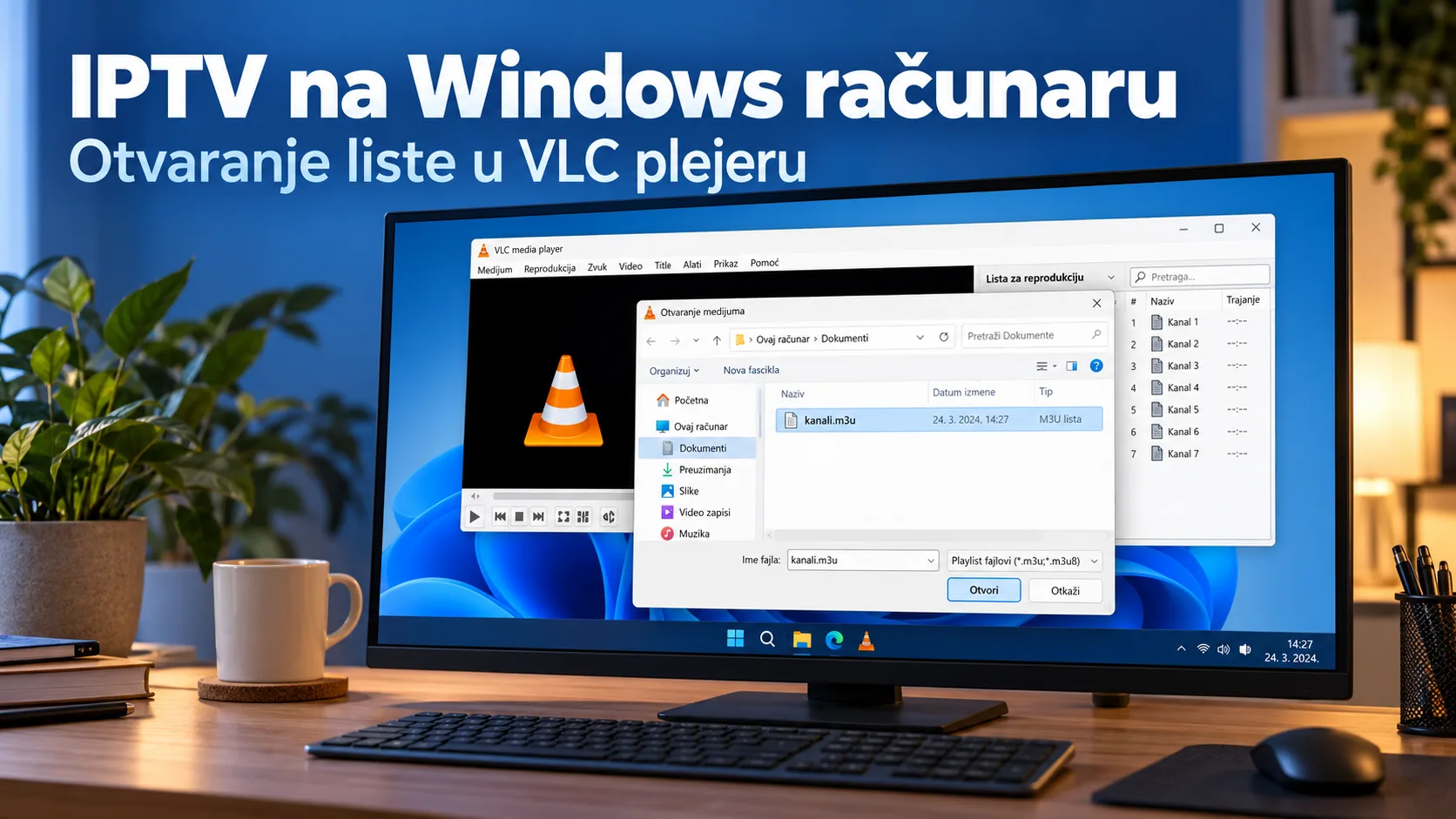
iptv windows vlc podešavanje: otvaranje liste na Windows računaru
iptv windows vlc podešavanje počinje unosom M3U linka u plejer, a ovaj vodič pokazuje kako da otvorite kanale i proverite zastajkivanje. Ako već imate VLC i važeću listu svog provajdera, možete odmah preći na otvaranje mrežnog toka. Ako ste dobili fajl umesto linka, postupak je malo drugačiji, ali se oba završavaju u istoj listi za reprodukciju.
VLC je praktičan kada želite da gledate televiziju na računaru ili proverite da li dostavljeni pristup radi. Njegov interfejs, međutim, nije napravljen kao klasičan televizijski meni. Umesto urednog programskog vodiča i odvojenih kategorija, najčešće ćete dobiti spisak kanala kroz koji birate šta želite da pustite. Zato je korisno da unapred znate šta treba da očekujete, posebno ako prelazite sa aplikacije na televizoru.
U nastavku prolazimo kroz pripremu, otvaranje linka, izbor kanala i proveru problema. Za pregled ostalih tema o gledanju na različitim uređajima možete posetiti IPTV Srbija, dok je ovaj tekst usmeren na rad u VLC plejeru na Windows računaru.
Šta pripremiti za iptv windows vlc podešavanje
Potrebni su vam instaliran VLC, internet veza i M3U ili M3U8 pristup koji ste dobili od provajdera. VLC je besplatan plejer otvorenog koda, a zvanična adresa za preuzimanje je videolan.org. Pri preuzimanju proverite da ste na toj adresi, naročito ako do stranice dolazite preko rezultata pretrage. Naziv programa u oglasu sam po sebi nije potvrda da preuzimate originalni instalacioni fajl.
Pre otvaranja plejera pogledajte šta ste zapravo dobili. Mrežni link je adresa koju kopirate u odgovarajuće polje. Lokalna lista je fajl na računaru, obično sa nastavkom .m3u ili .m3u8. To nisu ista polazna tačka, iako mogu sadržati pristup istim kanalima. Ne morate da preuzimate fajl ako već imate ispravan mrežni link.
Ako ste dobili samo korisničko ime, lozinku i adresu servera, nemojte ih nasumično spajati u M3U adresu. Zatražite od provajdera odgovarajući link ili uputstvo za pristup kroz VLC. Ovaj plejer nema isti obrazac za prijavljivanje kao aplikacije koje nude poseban unos Xtream Codes podataka. Pogrešno sastavljena adresa samo otežava proveru jer ne znate da li je problem u pristupu ili načinu unosa.
- Pripremite ceo link, bez izostavljenog početka ili završetka.
- Proverite da li je provajder poslao noviju adresu koja zamenjuje prethodnu.
- Ako imate lokalni fajl, pronađite fasciklu u kojoj je sačuvan.
- Zatvorite prethodnu reprodukciju kako biste jasno videli rezultat novog pokušaja.
- Podatke za pristup čuvajte privatno i ne objavljujte ih uz snimke ekrana.
Poslednja stavka je posebno važna kada tražite pomoć. M3U adresa može sadržati podatke vezane za vaš nalog. Dovoljno je da opišete šta se desi nakon klika na Play, da li vidite spisak kanala i da li problem zahvata svaki kanal. Ne morate javno deliti ceo link da biste objasnili kvar.
Za iptv windows vlc podešavanje prvo koristite postojeća podešavanja plejera. Nema potrebe da unapred menjate keširanje, način prikaza slike ili druge opcije. Najpre proverite osnovno otvaranje, pa tek onda rešavajte konkretan simptom. Tako ćete lakše povezati svaku promenu sa njenim rezultatom.
Kako izgleda iptv windows vlc podešavanje preko linka ili fajla
Pokrenite VLC i otvorite meni Media → Open Network Stream. Isti prozor možete pozvati prečicom Ctrl+N. U polje za mrežnu adresu nalepite ceo M3U link koji ste dobili, a zatim kliknite na Play. Sačekajte da vidite da li će se pojaviti slika ili lista dostupnog sadržaja.
Pri kopiranju obratite pažnju na početak i kraj adrese. Ako ste link dobili u poruci, može se desiti da prilikom označavanja preskočite deo teksta ili zajedno sa adresom kopirate prateću rečenicu. Proverite da u polju stoji samo dostavljena adresa. Nemojte prepravljati njene delove zato što izgledaju neobično; parametri iza znaka pitanja mogu biti sastavni deo pristupa.
- Otvorite VLC na računaru.
- Izaberite Media → Open Network Stream ili pritisnite Ctrl+N.
- Nalepite mrežni link u predviđeno polje.
- Proverite da ništa nije izostavljeno pri kopiranju.
- Kliknite na Play i proverite rezultat.
Ako imate preuzetu listu, koristite Media → Open File. Pronađite .m3u ili .m3u8 fajl, označite ga i otvorite. Ovde ne unosite adresu u prozor za mrežni tok, već birate postojeći fajl sa diska. To je korisna razlika kada vam neko pošalje prilog i kaže samo „otvori listu”, bez dodatnog objašnjenja.
Sačuvani fajl ne treba smatrati trajno važećom kopijom ponude. Ako provajder promeni adrese, stara lista može prestati da radi ili sadržati zastarele stavke. U takvoj situaciji preuzmite novu verziju od istog izvora. Ponovno instaliranje VLC-a neće ažurirati podatke upisane u stari fajl.
Nemojte istovremeno prelaziti između više različitih linkova i menjati podešavanja plejera. Otvorite jedan poznat pristup, zabeležite rezultat, pa tek onda pokušajte drugi način. Ako mrežni link i lokalni fajl nisu dobijeni u isto vreme, moguće je da jednostavno predstavljaju različite verzije liste.
Gde su kanali i kako proveriti da lista stvarno radi
Kada otvorite listu, pritisnite Ctrl+L ili izaberite View → Playlist. Tu se prikazuju stavke za reprodukciju. Izaberite željeni kanal iz spiska i pokrenite ga. Ako vidite samo jedan veliki prozor sa slikom, to ne znači da je ostatak liste nestao; otvorite prikaz liste da biste se vratili na izbor.
VLC najčešće prikazuje kanale kao dugačak spisak. Ne očekujte isto iskustvo kao u aplikaciji koja ima televizijski vodič, favorite i jasno odvojene kategorije. Uredan raspored unutar neke druge aplikacije ne mora se preneti u VLC. Za poređenje načina rada možete pročitati naš tekst o IPTV plejerima za Windows i razlikama u prikazu kanala.
Posle otvaranja proverite nekoliko različitih stavki. Ako jedan kanal radi, a drugi ne, već imate korisnu informaciju: VLC uspeva da pokrene barem deo sadržaja. To još ne otkriva tačan uzrok problema na drugoj stavci, ali pomaže da ne tretirate čitavu listu kao potpuno neispravnu.
Obratite pažnju i na razliku između naziva kanala i programa koji očekujete. Prema dostavljenom katalogu činjenica, proverenom 3. avgusta 2026, Arena Sport drži prava na Ligu šampiona u Srbiji do završetka sezone 2026/27. Isti katalog navodi da prava za Premijer ligu na Zapadnom Balkanu traju do 2034. godine. Ovi podaci objašnjavaju zašto gledalac traži određeni sportski sadržaj, ali ne potvrđuju da ga konkretna lista obuhvata.
Sam naziv takmičenja u nazivu stavke nije potvrda dostupnosti prenosa niti prava pružaoca usluge. Kada proveravate listu zbog određene utakmice, odvojite tri pitanja: da li se lista otvara, da li izabrani kanal radi i da li je željeni prenos zaista dostupan kroz vaš paket. VLC rešava reprodukciju; ne određuje sadržaj pretplate.
Zato iptv windows vlc podešavanje proveravajte kroz stvarni rezultat, a ne samo kroz pojavljivanje spiska. Koristan test je završen tek kada otvorite željeni kanal, proverite sliku i zvuk i utvrdite da gledate očekivani sadržaj. Ako vam je važniji programski vodič nego povremena provera, pogledajte pregled IPTV aplikacija i plejera.
Šta uraditi kada nema slike ili reprodukcija zastajkuje
Počnite opisom problema. „Ne radi” može značiti da VLC ne otvara adresu, da se spisak pojavi bez slike, da ne radi samo jedan kanal ili da reprodukcija povremeno zastane. Svaki od tih slučajeva traži drugačiju proveru. Sledeća tabela služi za redosled dijagnostike, bez poređenja paketa ili operatera.
| Šta vidite | Prva provera | Sledeći korak |
|---|---|---|
| Link ne otvara sadržaj | Da li je kopirana cela adresa | Potvrdite sa provajderom da je pristup i dalje važeći |
| Lista postoji, jedan kanal ne radi | Da li se druge stavke pokreću | Zabeležite naziv problematične stavke i prijavite je |
| Stari fajl više ne radi | Da li postoji novija lista | Otvorite novu verziju umesto ponavljanja starog fajla |
| Slika se povremeno zaustavlja | Da li se isto dešava na drugim kanalima | Proverite vezu, pa probajte promenu mrežnog keširanja |
| Nema televizijskog vodiča | Da li očekujete funkciju posebne TV aplikacije | Razmotrite plejer sa preglednijim EPG interfejsom |
Ako reprodukcija zastajkuje, prvo proverite ponašanje drugih kanala i da li računar istovremeno koristi vezu za preuzimanja. Ako možete da uporedite kablovsku i bežičnu vezu, uradite to pod što sličnijim uslovima. Cilj je da utvrdite da li se ponašanje menja, bez obećanja da će jedna promena rešiti svaki prekid.
Jedan od dostavljenih vodiča preporučuje proveru opcije Tools → Preferences → Input/Codecs → Network caching. U njemu je naveden probni raspon od 3000 do 5000 ms. To je tehničko podešavanje iz istraživačkog izvora, a ne univerzalna preporuka za svaku vezu. Zapišite prethodnu vrednost pre izmene kako biste mogli da je vratite.
Menjajte jednu stvar odjednom. Posle promene ponovo otvorite isti kanal i posmatrajte da li postoji razlika. Ako nema poboljšanja, nemojte nastavljati sa sve većim vrednostima bez jasnog razloga. Keširanje ne popravlja pogrešnu adresu, istekao pristup ili sadržaj koji nije dostupan kroz vaš nalog.
Za pomoć pripremite kratak, konkretan opis: koristite Windows i VLC, lista se otvara ili se ne otvara, problem je na jednom ili više kanala, a pristup je dobijen tada kada navodite. Lozinku i ceo M3U link izostavite iz javne poruke. Takav opis je korisniji od fotografije crnog ekrana bez objašnjenja.
Ako sadržaj tek birate, informacije o IPTV pretplati proverite prema uređaju koji koristite i kanalima koji su vam potrebni. Uspešno otvaranje jedne stavke u VLC-u nije zamena za proveru celog paketa.
Česta pitanja o gledanju IPTV-a u VLC plejeru
Da li je VLC besplatan za gledanje IPTV liste na Windows računaru?
VLC je besplatan plejer, ali to ne znači da je i sadržaj liste besplatan. Program otvara pristup koji ste dobili od pružaoca usluge. Dostupnost kanala, važenje naloga i uslovi korišćenja zavise od tog pristupa. Instalacija plejera sama po sebi ne otključava televizijske kanale.
Kako da otvorim M3U link u VLC-u?
Izaberite Media → Open Network Stream ili pritisnite Ctrl+N, nalepite kompletnu adresu i kliknite na Play. Ako se sadržaj ne pokrene, prvo proverite kopirani link. Nemojte odmah menjati napredne opcije jer je početna provera namenjena utvrđivanju da li dostavljena adresa radi.
Kako da pronađem ostale kanale kada se jedan već prikazuje?
Otvorite View → Playlist ili upotrebite Ctrl+L. U prikazu liste pronađite drugu stavku i pokrenite je. VLC može prikazivati kanale kao jedan dugačak spisak, pa odsustvo posebnog televizijskog menija ne znači da je učitan samo jedan kanal.
Zašto sačuvana M3U lista više ne radi?
Jedna mogućnost je da su adrese u njoj promenjene. Dostavljeni istraživački vodiči navode da je nakon promene linka potrebno preuzeti novu listu. Proverite sa provajderom da li koristite poslednju verziju i da li je nalog aktivan. Ponovna instalacija plejera neće promeniti sadržaj starog fajla.
Da li VLC ima EPG i kategorije kao posebna IPTV aplikacija?
Prema dostavljenim vodičima, VLC nema pregledan televizijski EPG i organizaciju sadržaja kakvu nude namenske aplikacije. Dobar je za povremeno gledanje i proveru liste. Ako svakodnevno birate program prema rasporedu emisija, verovatno će vam više odgovarati interfejs napravljen za tu namenu.
Da li promena mrežnog keširanja rešava svako seckanje?
Ne. Može biti koristan pokušaj kada se tok već otvara, ali zastajkuje. Ne rešava nevažeći pristup niti garantuje ispravan rad pojedinačnog izvora. Zabeležite početnu vrednost, promenite samo tu opciju i uporedite rezultat na istom kanalu pre donošenja zaključka.
Za uspešno iptv windows vlc podešavanje pratite jednostavan redosled: proverite pristup, otvorite link ili fajl, prikažite listu i pokrenite željeni kanal. Tek kada znate šta tačno ne radi, pređite na podešavanja reprodukcije. Tako ćete brže utvrditi da li treba ispraviti unos, zatražiti novu listu ili proveriti vezu, uz manje nepotrebnog menjanja opcija.