
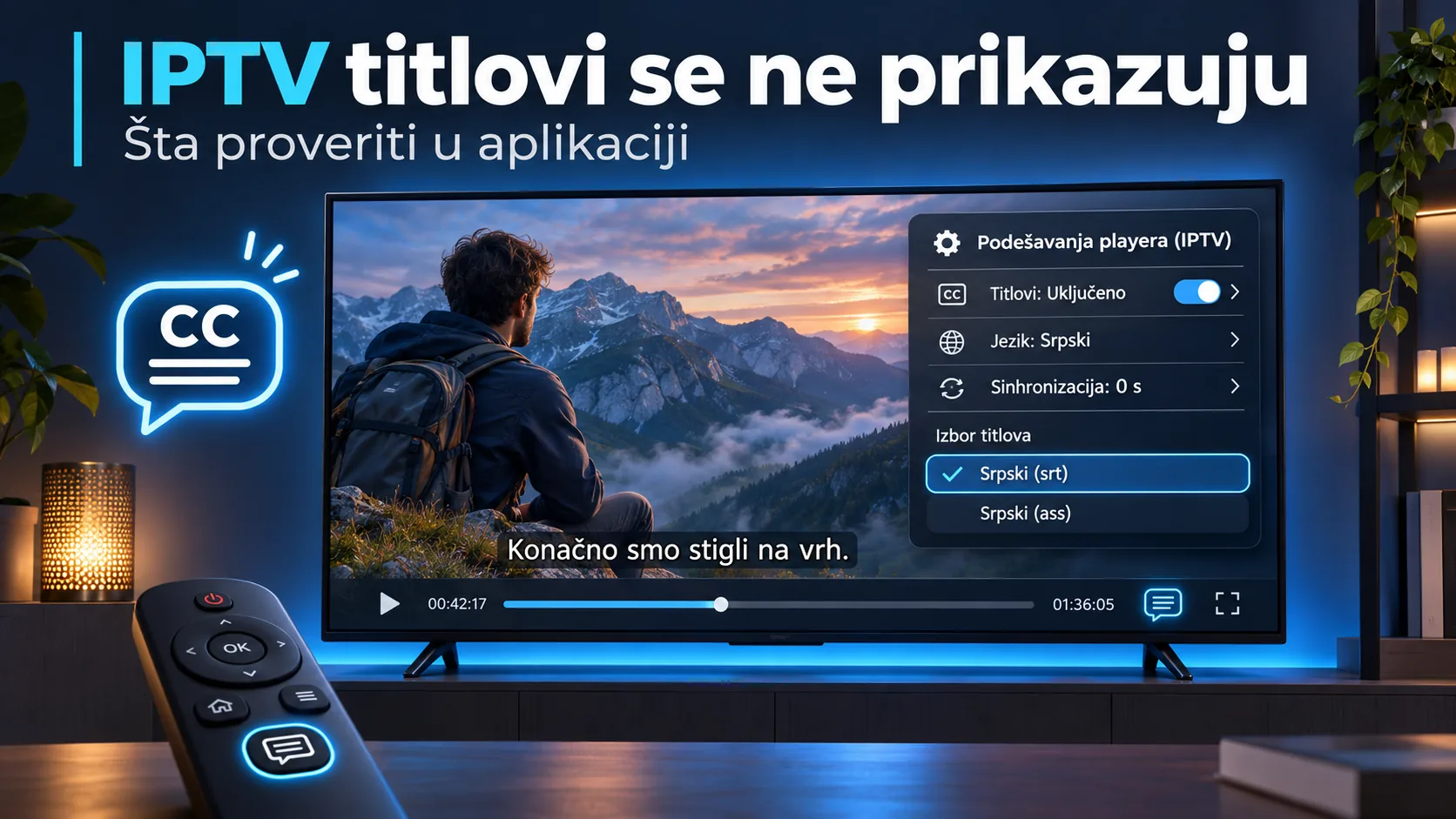
iptv titlovi se ne prikazuju: šta proveriti u aplikaciji
iptv titlovi se ne prikazuju? Proverite izabrani zapis, jezik i ponašanje posle premotavanja pre nego što menjate podešavanja uređaja. Najvažnije je da utvrdite da li titl postoji u izvoru koji gledate i da li ga aplikacija uopšte prepoznaje. Tek zatim ima smisla tražiti problem u veličini slova, vremenskom pomaku ili samom plejeru.
Počnite od scene u kojoj se jasno čuje razgovor. Nemojte proveravati titlove tokom uvodne špice, muzike ili kadra bez dijaloga, jer odsustvo teksta tada ne govori mnogo. Otvorite kontrole reprodukcije i potražite stavku „Titlovi”, oznaku „CC” ili meni „Titlovi i zvuk”. Nazivi zavise od aplikacije, pa pratite značenje opcije, a ne njen položaj na ekranu.
Ako gledate preko usluge IPTV Srbija, za prijavu problema pripremite naziv sadržaja, uređaj i aplikaciju. Ipak, prvo prođite kroz sledeće provere. Njihov cilj je da jasno razdvojite nedostajući prevod, pogrešno izabran jezik i problem koji nastaje tokom reprodukcije.
Zašto se IPTV titlovi ne prikazuju iako slika radi
Slika koja radi ne potvrđuje da uz nju stiže i zaseban zapis titlova. Video, zvuk i prevod treba posmatrati odvojeno. Sadržaj može da se reprodukuje bez prekida, a da aplikacija nema nijedan ponuđen jezik. U tom slučaju povećavanje slova ili promena boje neće pomoći, jer plejer nema tekst koji bi prikazao.
Najpre razlikujte titl ugrađen u sliku od titla koji se uključuje u aplikaciji. Ugrađeni prevod je deo samog videa. Ostaje vidljiv čak i kada isključite titlove u meniju. Plejer ne može zasebno da ga uveća, pomeri ili zameni drugim jezikom. Ako pokušavate da promenite takav prevod, izostanak reakcije podešavanja ne znači da je aplikacija pokvarena.
Zaseban zapis bira se kroz meni za titlove. Kada ga isključite, tekst nestaje, dok slika ostaje ista. Upravo kod takvog zapisa proveravate ponuđene jezike, izgled i eventualni vremenski pomak. Pre bilo kakvog menjanja podešavanja zabeležite da li meni sadrži jezike ili prikazuje samo mogućnost „Isključeno”. Ta razlika usmerava sledeći korak.
Postoji i teletekst prevod. U dostavljenom vodiču Tuneline navodi se da takav zapis može biti označen kao „tel”, „txt” ili stranica 888 i da nepodržani teletekst može biti uzrok izostanka titlova. Sama oznaka zato nije dovoljan dokaz da će aplikacija prikazati tekst. Potrebno je proveriti da li konkretan plejer podržava taj način prenosa.
Jezik menija takođe nije isto što i jezik prevoda. Aplikacija može imati interfejs na srpskom, dok sadržaj nudi druge jezike ili nema zaseban titl. Promena jezika interfejsa ne stvara novi prevod. Ako srpski nije na listi, nemojte pretpostaviti da postoji skrivena opcija koja će ga automatski dodati.
Važno je i da odvojeno proverite kanal uživo i film na zahtev. Rezultat na jednom sadržaju ne dokazuje stanje drugog. Ako film ima prevod, a emisija uživo nema, to još nije dokaz opšteg problema sa aplikacijom. Zapišite gde se greška javlja i nastavite proveru na tom konkretnom izvoru.
IPTV titlovi se ne prikazuju: redosled provere u aplikaciji
Menjajte jednu stvar odjednom. Ako istovremeno promenite jezik, plejer i izgled teksta, nećete znati šta je uticalo na rezultat. Kratak, ponovljiv postupak korisniji je od nasumičnog otvaranja svih podešavanja. Ostavite isti sadržaj uključen dok proveravate izbor zapisa i njegov prikaz.
- Pronađite deo sa dijalogom. Sačekajte da likovi ili učesnici razgovaraju kako biste mogli da procenite da li tekst zaista nedostaje.
- Otvorite meni titlova. Proverite da li je izabran jezik ili je uključena opcija „Isključeno”.
- Izaberite ponuđeni zapis. Vratite se na sliku i proverite naredne izgovorene rečenice.
- Ako je lista prazna, sačekajte nekoliko sekundi. U dostavljenim vodičima preporučuje se oko pet sekundi, pa ponovno otvaranje menija.
- Ponovo otvorite sadržaj. Kod kanala možete promeniti kanal i vratiti se, pa opet proveriti listu jezika.
- Tek zatim proverite izgled. Ako zapis postoji, pogledajte veličinu, boju i položaj teksta koje aplikacija dozvoljava.
Za HOME.TV u dostavljenom uputstvu naveden je konkretan put: taster OK, zatim strelica nagore, pa „Titlovi i zvuk” i izbor jezika. Taj redosled odnosi se na opisani interfejs HOME.TV. Nemojte očekivati da isti tasteri otvaraju isti meni u svakoj drugoj aplikaciji.
U vodiču za Tuneline navedeno je da na računaru taster C menja titlove, a A audio-kanale. Razlikovanje ta dva izbora je važno: promena zvučnog zapisa ne uključuje automatski prevod. Ako se posle pritiska tastera promenio jezik govora, proverite da li ste otvorili kontrolu za zvuk umesto kontrole za titlove.
Kada zapis postoji, a tekst se teško vidi, proverite dostupne postavke prikaza. Obratite pažnju na to da li se tekst gubi na svetloj pozadini ili ostaje prenisko na ekranu. Promenite samo jednu postavku, pogledajte rezultat i zatim odlučite da li treba nastaviti. Kod prevoda ugrađenog u sliku ove promene neće imati isti efekat.
Za snalaženje u razlikama između plejera može pomoći pregled IPTV aplikacija i njihovih mogućnosti. U ovoj proveri najvažnije je da pronađete aplikaciju koja prepoznaje konkretan zapis. Sama promena aplikacije nije dokaz da je prethodna bila jedini uzrok problema.
Kada titl nestane posle premotavanja ili kasni za govorom
Ako se prevod pojavio, a zatim nestao posle premotavanja, vratite se u meni za titlove. Nemojte odmah zaključiti da je ceo zapis izgubljen. Dostavljeni Tuneline vodič opisuje situaciju u kojoj premotavanje mrežnog strima ponovo pokrene obradu zapisa i vrati podrazumevani izbor bez titlova.
Za Tuneline je u istom tekstu navedeno da se izbor ne obnavlja automatski nakon premotavanja, ne pamti po kanalu i ne sinhronizuje između uređaja. To objašnjenje važi za ponašanje opisano u tom vodiču. Za drugu aplikaciju proverite njen stvarni rezultat: uključite prevod, premotajte, pa ponovo pogledajte koji je zapis izabran.
Ovaj mali test daje mnogo jasniji nalaz od tvrdnje da prevod „ponekad radi”. Zabeležite da li se jezik posle premotavanja promenio u „Isključeno”, da li je ostao izabran bez vidljivog teksta ili je nestala cela lista. Svaki od tih ishoda podršci govori nešto drugačije o mestu na kome nastaje problem.
Kašnjenje titla zahteva drugu proveru. Ako tekst kroz više scena stalno kasni približno isto, podešavanje vremenskog pomaka može pomoći. Napravite malu promenu i poslušajte nekoliko uzastopnih replika. Pošto oznake smera pomeranja mogu biti različite, procenjujte rezultat prema govoru i tekstu, a ne samo prema znaku uz vrednost.
Ako je titl na početku usklađen, a kasnije sve više odstupa, nemojte ga beskrajno popravljati istim pomakom. Dostavljeni vodič navodi da rastuće odstupanje može ukazivati na titl namenjen drugoj verziji videa. Jedna korekcija tada može srediti kratku scenu, ali ne i ostatak sadržaja.
Probleme sa slovima č, ć, š, ž i đ proveravajte odvojeno od vremenskog pomaka. Kod spoljne datoteke u dostavljenom vodiču preporučen je UTF-8. To je provera kodiranja teksta. Ne rešava odsustvo ponuđenog jezika, a primenljiva je samo ako aplikacija uopšte podržava učitavanje spoljnog titla.
Kako da razdvojite problem izvora od problema plejera
Kada osnovne provere ne pomognu, uporedite isti izvor u drugom plejeru, na primer u VLC-u, kako preporučuje dostavljeni vodič. Bitno je da proveravate isti sadržaj. Drugi film ili drugi kanal mogu imati drugačije zapise, pa takvo poređenje ne govori dovoljno o prvobitnoj grešci.
Pre poređenja zapišite naziv sadržaja, ponuđene jezike i trenutak na kome se čuje razgovor. Potom u drugom plejeru otvorite meni titlova i proverite da li se pojavljuje isti zapis. Nemojte se osloniti samo na to da li se tekst odmah prikazao, jer titl može biti dostupan, ali isključen.
| Šta primećujete | Šta sledeće proveriti | Šta rezultat govori |
|---|---|---|
| Lista titlova je prazna | Sačekajte, ponovo otvorite sadržaj i uporedite isti izvor | Potrebno je utvrditi da li zapis stiže i da li ga plejer prepoznaje |
| Titl nestaje posle premotavanja | Ponovo otvorite izbor jezika | Možete proveriti da li se izbor vratio na isključene titlove |
| Prevod radi u drugom plejeru | Uporedite prepoznate zapise i podršku za njihov format | Izvor sadrži prevod koji makar jedna aplikacija može da prikaže |
| Tekst ostaje kada isključite titlove | Proverite da li je prevod ugrađen u sliku | Podešavanja zasebnog titla neće menjati taj tekst |
| Odstupanje raste tokom gledanja | Proverite da li titl odgovara verziji videa | Stalan vremenski pomak možda neće rešiti ceo sadržaj |
Ako isti prevod radi u drugoj aplikaciji, nastavite proveru podrške za format i postavki prvog plejera. Ako ga nema ni tamo, prijavite da isti izvor nije ponudio upotrebljiv zapis tokom oba testa. To je precizniji opis od zaključka da „nijedna aplikacija ne valja”. I dalje nemojte tvrditi da prevod sigurno ne postoji bez potvrde izvora.
Spoljna datoteka nije univerzalno rešenje. Dostavljeni Tuneline tekst izričito navodi da ta aplikacija ne podržava njeno učitavanje. Pre traženja datoteke proverite mogućnosti konkretnog plejera. U suprotnom možete potrošiti vreme na pripremu titla koji aplikacija nema gde da otvori.
Podršci pošaljite naziv uređaja, aplikaciju i verziju, naziv kanala ili filma, ponuđene jezike i rezultat poređenja. Dodajte da li je prevod ranije radio i da li nestaje posle premotavanja. Dobra prijava može glasiti: „Na istom filmu zapis je ponuđen, ali se tekst ne vidi; u drugom plejeru radi. Posle ponovnog otvaranja rezultat je isti.”
Takav opis možete poslati preko stranice za pomoć oko reprodukcije. Ako tek razmatrate uslugu, na stranici IPTV pretplate pogledajte ponudu i proverite podršku za sadržaj i uređaj koji koristite. Za rešavanje postojećeg problema prvo prikupite rezultate navedenih provera.
Česta pitanja kada se IPTV titlovi ne prikazuju
Zašto nema srpskog prevoda ako je aplikacija podešena na srpski?
Jezik interfejsa određuje nazive menija, dok jezik titlova zavisi od zapisa ponuđenih uz sadržaj. Otvorite meni titlova i pogledajte stvarnu listu. Ako srpski nije ponuđen, promena jezika aplikacije neće dodati prevod. Proverite konkretan film ili kanal i prijavite naziv sadržaja za koji tražite potvrdu.
Šta da uradim kada meni prikazuje samo „Isključeno”?
Sačekajte nekoliko sekundi i ponovo otvorite meni. Zatim ponovo pokrenite sadržaj ili promenite kanal pa se vratite. Ako lista ostane prazna, uporedite isti izvor u drugom plejeru. Zabeležite rezultat, jer prazna lista sama po sebi ne otkriva da li zapis nedostaje ili ga aplikacija ne prepoznaje.
Zašto titlovi nestanu čim premotam film?
U dostavljenom Tuneline vodiču opisano je vraćanje izbora na podrazumevano stanje bez titlova posle premotavanja mrežnog strima. Ponovo izaberite jezik. Ako koristite drugi plejer, proverite njegovo ponašanje istim postupkom. Nemojte unapred pretpostaviti da sve aplikacije imaju isti način čuvanja izbora.
Mogu li da povećam titl koji je već deo slike?
Plejer ne može zasebno da uveća prevod ugrađen u video. Proverite da li tekst ostaje vidljiv kada isključite titlove u aplikaciji. Ako ostaje zato što je deo slike, postavke veličine zasebnog titla neće ga promeniti. Za drugačiji prevod potreban je odgovarajući zaseban zapis ili drugi izvor sadržaja.
Da li promena plejera rešava svaki problem sa prevodom?
Ne. Drugi plejer je koristan za poređenje podrške i prepoznavanja zapisa. Može prikazati titl koji prva aplikacija ne obrađuje pravilno, ali ne može stvoriti prevod koji nije dostupan. Zato uporedite isti izvor i pogledajte listu jezika u obe aplikacije pre nego što izvedete zaključak.
Kako da prijavim titl koji kasni ili prikazuje pogrešna slova?
Navedite da li je odstupanje stalno ili raste tokom gledanja. Za pogrešna slova napišite da li koristite spoljnu datoteku i da li ste proverili UTF-8 kodiranje. Dodajte uređaj, aplikaciju, verziju i naziv sadržaja. Ovi podaci omogućavaju da se odvojeno proveravaju vremensko usklađivanje, kodiranje teksta i podrška plejera.
Kada iptv titlovi se ne prikazuju, krenite od scene sa dijalogom i liste dostupnih zapisa. Zatim proverite ponašanje posle premotavanja i uporedite isti izvor u drugom plejeru. Sa tim rezultatima možete jasno pokazati gde problem nastaje i dobiti konkretnu pomoć bez ponavljanja svih provera od početka.