
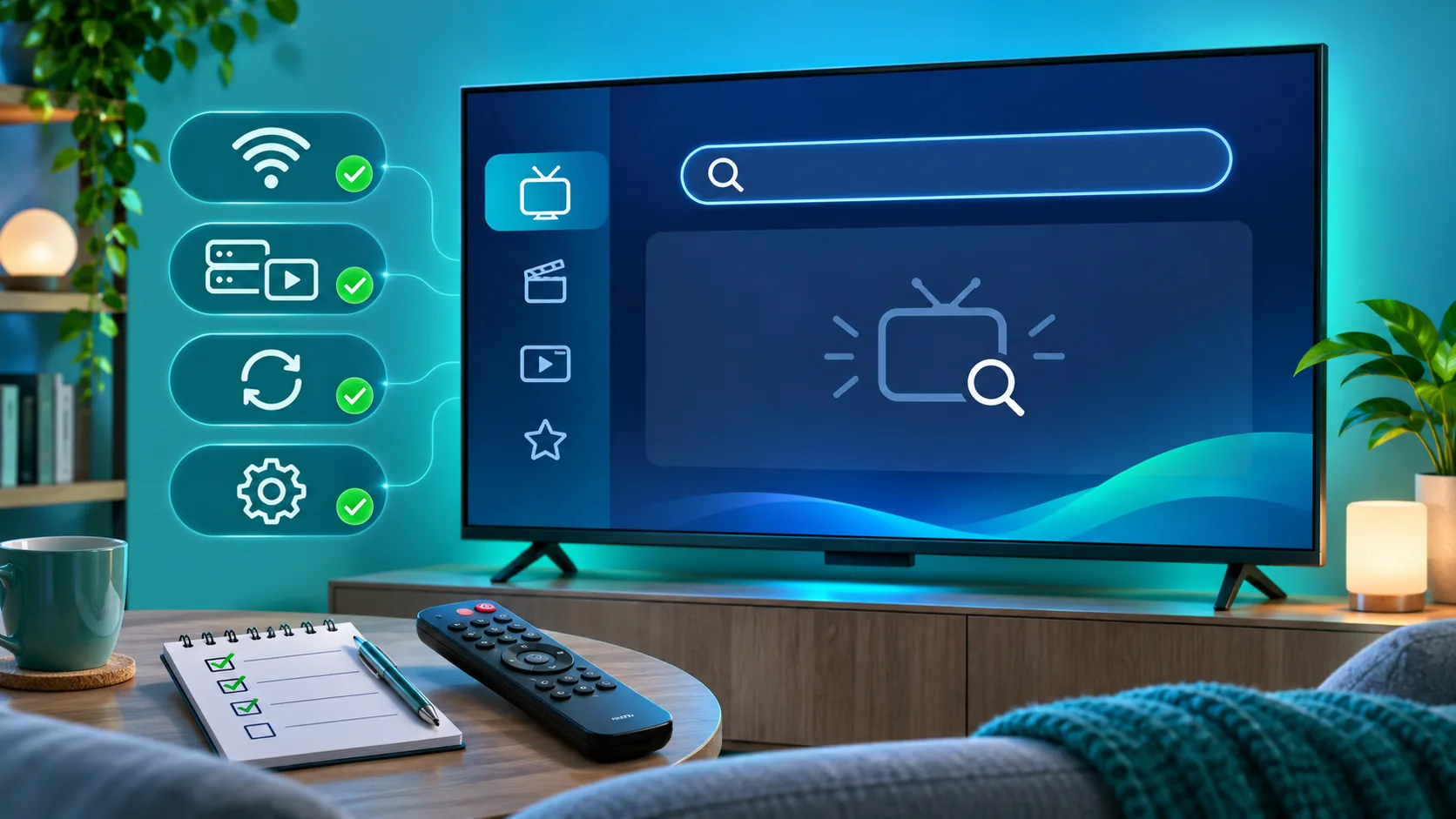
IPTV pretraga ne pronalazi kanale: šta proveriti u aplikaciji
IPTV pretraga ne pronalazi kanale? Proverite naziv, izabranu grupu i učitavanje liste pre nego što menjate podešavanja uređaja. Često je dovoljno da obrišete prethodni upit ili otvorite sve kanale, ali ponekad aplikacija prikazuje staru listu ili nema pristup nalogu koji očekujete.
Važno je prvo razlikovati dve situacije. Ako kanal možete da vidite u spisku, ali slika ne kreće, problem je u reprodukciji. Ako se kanal uopšte ne pojavljuje u rezultatima, krenite od pretrage i sadržaja liste. Postupak ispod vodi vas od najjednostavnijih provera do podataka koje vredi pripremiti za podršku, bez brisanja naloga i nepotrebnog menjanja mrežnih podešavanja.
Zašto IPTV pretraga ne pronalazi kanale
Pretraga obično traži nazive među kanalima koje je aplikacija već učitala. Ona ne može da pronađe kanal samo zato što znate da postoji: kanal mora da bude dostupan u listi ili katalogu koji vaš nalog koristi. Na rezultat utiču i mesto s kog pretražujete, izabrana grupa, skriveni sadržaj i način na koji je naziv zapisan.
Na primer, korisnik može da traži kanal pod punim imenom, dok je u listi upisana skraćenica. Obrnuto, aplikacija može da prikaže dodatnu oznaku kvaliteta ili jezika uz naziv. Zbog toga najpre probajte kraći, prepoznatljiv deo imena. Ako tražite određeni kanal iz porodice Arena, ukucajte „Arena“, pa ručno pregledajte rezultate i broj ili dodatak u nazivu.
To je korisno i zato što Arena Channels Group navodi više različitih porodica kanala, među kojima su Arena Sport i Arena Premium, kao i Arena Tenis i Arena Fight. Različit naziv u listi ne znači automatski da je reč o istom kanalu. Pogledajte ceo naziv pre nego što zaključite da ste pronašli željeni prenos.
Druga česta zabuna nastaje kada pretraga ostane ograničena na jednu grupu. Ako ste ušli u grupu sa dečjim kanalima, a zatim tražite sportski kanal, neke aplikacije pretražuju samo sadržaj otvorene grupe. Vratite se na početni prikaz kanala i potražite opciju poput „Svi kanali“ ili „Sve grupe“. Naziv opcije zavisi od aplikacije, pa pratite njene oznake umesto da pretpostavite da je raspored svuda isti.
Proverite i da li ste u odeljku za televizijske kanale. Mnoge aplikacije odvojeno prikazuju televiziju uživo, filmove i serije. Pretraga pokrenuta u odeljku filmova može dati prazan rezultat za naziv televizijskog kanala, iako je kanal prisutan među sadržajem uživo.
Ako koristite više naloga ili više lista, obratite pažnju na trenutno izabrani profil. Stara lista može da se otvara bez očigledne greške, ali da ne sadrži kanale koje očekujete na drugom nalogu. Najpre proverite naziv profila ili liste, a podatke za prijavu menjajte tek kada potvrdite da je izabran pogrešan nalog.
IPTV pretraga ne pronalazi kanale: redosled provera
Prođite kroz sledeće korake redom. Posle svakog pokušajte ponovo da pronađete isti kanal. Tako ćete znati koja je promena rešila problem i nećete morati da vraćate više podešavanja odjednom.
- Obrišite ceo prethodni upit. Na ekranu televizora razmak ili slučajno unet znak lako ostanu neprimećeni. Zatvorite polje za pretragu, otvorite ga ponovo i ukucajte kratak deo naziva.
- Proverite tastaturu i slova. Probajte naziv sa domaćim slovima i bez njih, ako vaša aplikacija nudi takvu tastaturu. Proverite i da li je uključen drugi raspored tastature. Nemojte pretpostaviti da svaka pretraga jednako obrađuje slova č, ć, š, ž i đ.
- Otvorite sve kanale. Izađite iz omiljenih, nedavno gledanih ili pojedinačne kategorije. Zatim pokrenite pretragu iz najšireg dostupnog prikaza televizije uživo.
- Potražite deo imena. Umesto celog naziva unesite jednu reč koja razlikuje kanal od ostalih. Ako dobijete previše rezultata, dodajte broj ili još jednu reč.
- Proverite skrivene grupe i roditeljsku zaštitu. Ako aplikacija ima opciju skrivanja, pogledajte da li je odgovarajuća grupa isključena iz prikaza. Roditeljski PIN unosite samo u samoj aplikaciji i nemojte ga slati drugim osobama.
- Proverite internet na uređaju. Otvorite drugu aplikaciju koja koristi internet ili pokrenite ugrađenu proveru mreže, ako postoji. Telefon povezan na mobilne podatke nije pouzdan dokaz da televizor ima ispravnu vezu.
- Ponovo učitajte listu ili katalog. U meniju aplikacije potražite osvežavanje liste, kanala ili podataka naloga. Sačekajte da postupak završi, pa ponovite istu pretragu.
- Ponovo pokrenite aplikaciju i uređaj. Ako osvežavanje ne uspe, zatvorite aplikaciju, ponovo je otvorite i proverite rezultat. Po potrebi ponovo pokrenite i uređaj.
Kada koristite daljinski upravljač, uneseni tekst proverite pre nego što nastavite. Dupli pritisak na dugme može da doda slovo koje se teško primećuje. Ako aplikacija podržava tastaturu na telefonu, ona može olakšati unos, ali prvo proverite da li je povezana sa pravim uređajem.
Obratite pažnju i na filtere. Neke aplikacije pamte poslednji izbor između svih kanala, omiljenih i određenog jezika. Drugi programi nude sortiranje po abecedi ili kategoriji. Sortiranje samo menja redosled, dok filter može potpuno da sakrije deo sadržaja. Ako niste sigurni šta je uključeno, vratite se na najširi prikaz i ponovo potražite kanal.
Ako se svi kanali prikazuju ručno, ali pretraga stalno vraća prazan rezultat, problem može biti u samoj funkciji pretraživanja. Zapišite naziv aplikacije, uređaj i primer upita. Zatim proverite da li je za aplikaciju dostupno ažuriranje kroz zvaničnu prodavnicu uređaja. Posle ažuriranja ponovite isti pokušaj pre nego što menjate druga podešavanja.
Za osnovno snalaženje u povezivanju uređaja i usluge može da posluži i naš vodič za podešavanje IPTV-a. Ako tek birate način gledanja, pregled IPTV aplikacija pomoći će vam da razumete razliku između plejera i same liste kanala.
Lista kanala, nalog i programski vodič nisu isto
Aplikacija je mesto na kome pregledate i pokrećete sadržaj. Lista kanala ili katalog određuju šta se u njoj prikazuje, dok nalog može da određuje kojem sadržaju imate pristup. Programski vodič, često označen kao EPG, prikazuje raspored emisija. Ti delovi sarađuju, ali nisu ista stvar.
Ako vidite naziv kanala, a pored njega nema naslova emisije, prvo proverite programski vodič. Nedostajući raspored ne mora da znači da je kanal nestao. Pokušajte da otvorite kanal iz liste, pa zatim potražite opciju za osvežavanje vodiča. Obrnuto, podaci o emisiji sami po sebi ne potvrđuju da vaš nalog trenutno ima pristup reprodukciji kanala.
Kada IPTV pretraga ne pronalazi kanale ni posle osvežavanja, pregledajte listu bez pretrage. Otvorite nekoliko grupa i proverite da li su prazne ili nedostaje samo jedan kanal. Ako su sve grupe prazne, moguće je da lista nije učitana ili da je izabran pogrešan profil. Ako većina kanala postoji, a nedostaje samo jedan, zabeležite njegov pun naziv i grupu u kojoj biste ga očekivali.
Ne brišite listu kao prvi korak. Pre uklanjanja proverite da li imate podatke potrebne za ponovno povezivanje i da li znate kojem nalogu pripada. Brisanje može da ukloni lokalna podešavanja, omiljene kanale ili druge sačuvane izbore, u zavisnosti od aplikacije. Ako niste sigurni šta će se dogoditi, prvo upotrebite opciju osvežavanja ili se obratite podršci.
Isto važi za brisanje podataka aplikacije u podešavanjima televizora ili telefona. Ta opcija može da odjavi nalog ili vrati aplikaciju na početno stanje. Obično nije potrebna da biste ispravili pogrešan pojam za pretragu ili isključen filter. Ako do nje ipak dođete, najpre proverite uputstvo za konkretnu aplikaciju i sačuvajte podatke koje će vam tražiti pri ponovnoj prijavi.
Vodite računa o tome koju aplikaciju pretražujete. VOYO je, prema stranici SBB-a, uključen bez dodatne naknade za korisnike SBB i Yettel TV usluge, ali se njegov sadržaj pregleda u odgovarajućoj aplikaciji. Naslov koji očekujete u jednoj aplikaciji ne mora da se pojavi u pretrazi televizijskih kanala u drugoj. Proverite da li tražite kanal uživo, emisiju u katalogu ili sadržaj dostupan kroz zasebnu uslugu.
Na stranici IPTV Srbija možete da pogledate osnovne informacije o usluzi, a na stranici IPTV pretplate detalje ponude. Pre izbora ili obnove pretplate proverite da li usluga podržava uređaj na kome nameravate da gledate sadržaj.
Šta uraditi kada se kanal i dalje ne pojavljuje
Ako IPTV pretraga ne pronalazi kanale nakon provere naziva, grupe i osvežavanja, uporedite ponašanje na drugom uređaju samo ako je njegova upotreba dozvoljena u okviru vašeg naloga. Na oba uređaja proverite da li su izabrani isti profil i ista lista. Različiti nalozi ili stare liste ne daju korisno poređenje.
Ako drugi uređaj prikazuje kanal, a prvi ne, vratite se na podešavanja prvog uređaja. Proverite filtere, verziju aplikacije i učitavanje liste. Ako kanal ne postoji ni na jednom uređaju, moguće je da ga nema u trenutno dostupnom katalogu ili da je promenjen njegov naziv. Bez potvrde pružaoca usluge ne može se znati koji je razlog.
Za podršku pripremite informacije koje olakšavaju proveru:
- pun naziv kanala koji tražite i reč koju ste uneli u pretragu;
- naziv aplikacije i uređaja na kome se problem javlja;
- da li su prazni svi rezultati ili nedostaje samo određeni kanal;
- da li je kanal vidljiv pri ručnom pregledu liste;
- da li ste proverili sve grupe i osvežili listu;
- tačnu poruku o grešci, ako se pojavljuje.
Nemojte javno objavljivati lozinku, punu adresu privatne liste ili podatke za prijavu. Ako vam je potrebna pomoć u vezi sa uslugom IPTV Srbija, obratite se preko stranice kontakt i opišite problem bez deljenja osetljivih podataka u prvoj poruci.
Ako je kanal pronađen, ali se ne pokreće, zabeležite da li je ekran crn, da li se pojavljuje poruka ili se reprodukcija prekida. To su korisni podaci za sledeću proveru, ali predstavljaju drugačiji problem od praznih rezultata pretrage. Ako nijedna aplikacija na uređaju nema vezu sa internetom, najpre rešite mrežnu vezu; ponovno unošenje naziva kanala tada neće pomoći.
Česta pitanja
Zašto pretraga nalazi samo neke kanale?
Zašto pretraga nalazi samo neke kanale?
Moguće je da pretražujete samo otvorenu grupu ili omiljene kanale. Vratite se na prikaz svih kanala, isključite aktivne filtere i ponovo unesite deo naziva. Proverite i da li je lista potpuno učitana.
Da li moram ponovo da instaliram aplikaciju?
Da li moram ponovo da instaliram aplikaciju?
Ne kao prvi korak. Najpre proverite upit, kategoriju, nalog i osvežavanje liste. Ako problem ostane, proverite da li postoji ažuriranje. Pre ponovne instalacije saznajte koje podatke i podešavanja možete izgubiti.
Zašto vidim kanal, ali ne vidim raspored emisija?
Zašto vidim kanal, ali ne vidim raspored emisija?
Raspored dolazi iz programskog vodiča, koji može zahtevati posebno osvežavanje. Proverite podešavanja vodiča i pokušajte da otvorite kanal. Nedostajući raspored ne dokazuje sam po sebi da kanal nije dostupan.
Šta ako se naziv kanala razlikuje od očekivanog?
Šta ako se naziv kanala razlikuje od očekivanog?
Tražite kraći deo imena, a zatim pažljivo uporedite ostatak naziva, broj i eventualne dodatke. Slična imena ne garantuju da je reč o istom kanalu ili istom programu.
Da li loša internet veza utiče na pretragu?
Da li loša internet veza utiče na pretragu?
Može da omete učitavanje ili osvežavanje liste. Proverite vezu na uređaju na kome koristite aplikaciju. Ako je lista već učitana, prazan rezultat može imati i drugi uzrok, kao što su filter ili pogrešan naziv.
Da li podršci treba da pošaljem lozinku?
Da li podršci treba da pošaljem lozinku?
Nemojte slati lozinku u početnoj poruci niti je javno objavljivati. Opišite uređaj, aplikaciju, naziv kanala i korake koje ste već probali. Podrška zatim može da vam objasni kako bezbedno da utvrdi o kom nalogu je reč.
Kada IPTV pretraga ne pronalazi kanale, najviše vremena štedi provera pravog odeljka, celog naziva i ažurnosti liste. Ako ni tada nema rezultata, sačuvajte primer pretrage i obratite se podršci sa konkretnim podacima o uređaju i aplikaciji.