
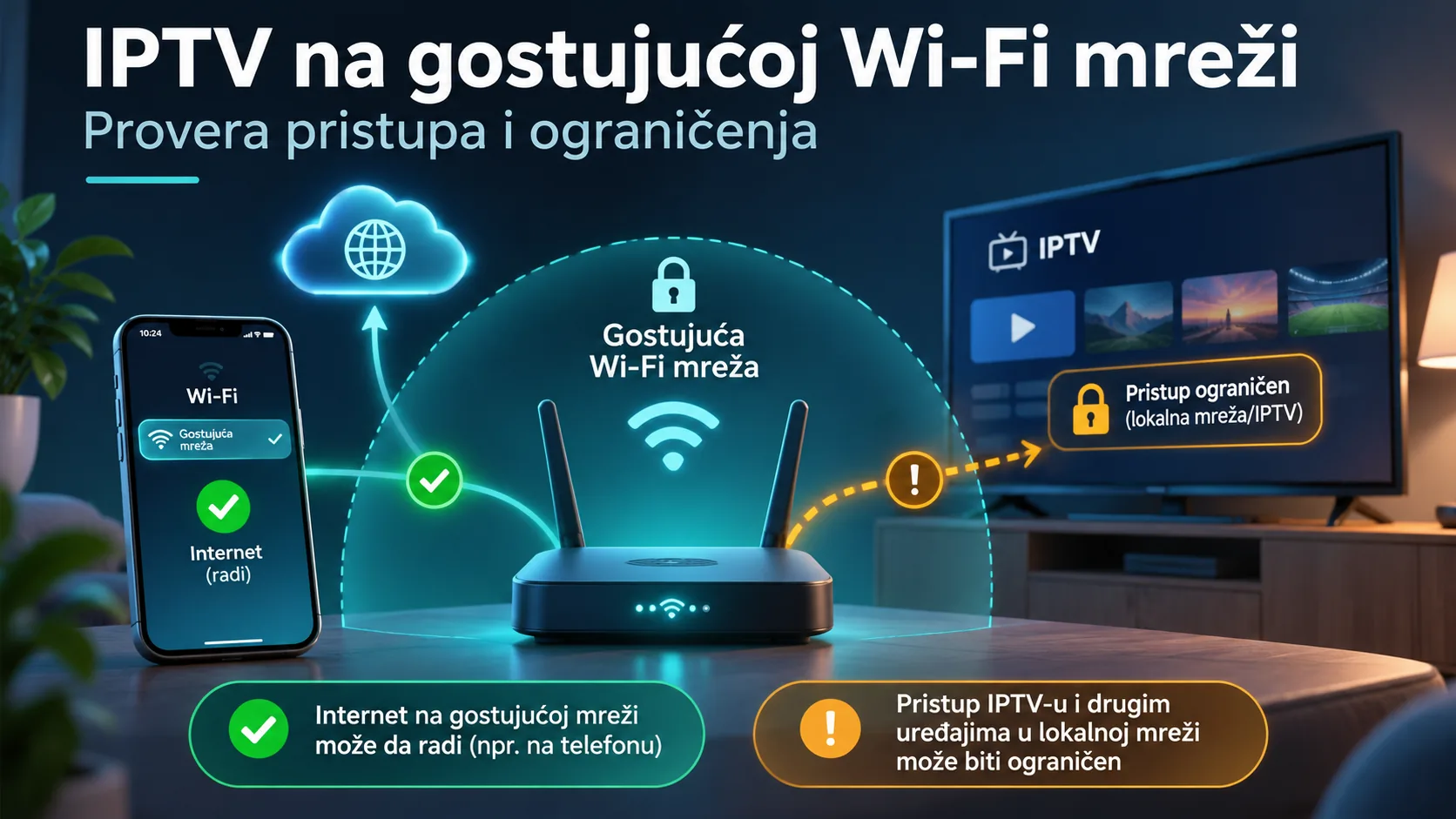
iptv na gostujucoj wifi mrezi: provera pristupa i ograničenja
iptv na gostujucoj wifi mrezi može da zastajkuje i kada telefon normalno otvara sajtove. Proverite prijavu, dozvoljeni pristup i uređaj pre nego što menjate aplikaciju. Mreža za goste često ima druga pravila od glavne kućne mreže, pa isti televizor i ista pretplata mogu da se ponašaju drugačije čim promenite vezu.
Najkorisnije je da razdvojite tri situacije: uređaj nema pun pristup internetu, aplikacija ne uspeva da pokrene sadržaj ili prenos počne pa se prekida. Svaka traži drugačiju proveru. Nasumično menjanje lozinki, plejera i podešavanja rutera obično samo oteža da utvrdite šta je pomoglo.
Ovaj vodič se bavi pristupom gostujućoj mreži u stanu, apartmanu ili smeštaju u Srbiji. Za osnovne informacije o usluzi možete posetiti IPTV Srbija, a ovde krenite od uređaja na kojem se problem zaista javlja. Rezultat na telefonu nije dovoljan dokaz da televizor ima isti pristup.
IPTV na gostujućoj Wi-Fi mreži: prvo proverite prijavu
Oznaka „povezano” obično potvrđuje da se uređaj povezao sa pristupnom tačkom. Sama po sebi ne potvrđuje da možete da koristite internet. Gostujuća mreža može da traži dodatnu prijavu kroz pregledač, prihvatanje uslova korišćenja ili podatke koje dobijate od domaćina. Dok taj korak nije završen, aplikacija za televiziju može samo da prikazuje učitavanje.
Ako uređaj ima pregledač, otvorite običnu veb-stranicu i pogledajte da li se pojavljuje stranica za prijavu. Pročitajte adresu i uslove pre nego što unesete podatke. Lozinka za Wi-Fi i podaci za IPTV nalog imaju različitu namenu. Mrežni portal ne treba automatski smatrati mestom za unos pristupnih podataka televizijske usluge.
Na televizoru bez odgovarajućeg pregledača ova provera može biti nezgodna. Telefon prijavljen na istu mrežu može pomoći da razumete postupak, ali njegova uspešna prijava ne mora da odobri pristup televizoru. Pitajte domaćina da li mreža podržava televizore i uređaje za striming i postoji li predviđen način njihove registracije.
Proverite i naziv mreže. U smeštaju može postojati više sličnih naziva, naročito ako postoji više pristupnih tačaka. Izaberite mrežu koju je domaćin naveo i izbegnite povezivanje na nepoznatu mrežu samo zato što ima jači signal. Ako se portal za prijavu pojavio tek posle ponovnog povezivanja, završite prijavu pa zatim ponovo otvorite aplikaciju.
Za IPTV na gostujućoj Wi-Fi mreži korisna je kratka beleška: naziv mreže, uređaj, da li se otvara internet stranica i tačna poruka greške. Zapišite i da li je prenos ranije radio tokom istog boravka. Prekid posle ponovnog povezivanja može imati drugačiji uzrok od problema koji postoji od prvog pokušaja.
- Povežite uređaj na mrežu koju je odobrio domaćin.
- Proverite da li postoji dodatna prijava ili prihvatanje uslova.
- Na istom uređaju proverite pristup internetu, ako to njegove mogućnosti dozvoljavaju.
- Pokrenite aplikaciju i zabeležite da li problem nastaje pri prijavi ili pri reprodukciji.
- Tek posle toga menjajte pojedinačna podešavanja.
Šta gostujuća mreža može da ograniči
Gostujuća mreža služi da posetioci dobiju pristup internetu uz odvajanje od uređaja domaćina. Njena konkretna pravila zavise od podešavanja rutera i politike vlasnika mreže. Zato nije dovoljno znati da je mreža „gostujuća”. Važno je šta je na njoj dozvoljeno i kako se ponaša vaš uređaj.
Jedno moguće ograničenje je međusobna komunikacija povezanih uređaja. Telefon i televizor mogu imati internet, a da se ne vide u lokalnoj mreži. Tada aplikacija pokrenuta direktno na televizoru može raditi, dok slanje slike sa telefona ne uspeva. Ta razlika je posebno korisna jer sprečava pogrešan zaključak da cela IPTV usluga ne radi.
Druga mogućnost je ograničen kapacitet po korisniku ili uređaju. Otvaranje kratke veb-stranice ne pokazuje kako se veza ponaša tokom neprekidnog prenosa slike. Mreža koja deluje sasvim upotrebljivo za poruke može da zastajkuje kada više gostiju istovremeno koristi video, preuzima datoteke ili pokreće ažuriranja.
Pristup takođe može biti vremenski ograničen ili vezan za pojedinačni uređaj. Ako aplikacija radi pa kasnije izgubi vezu, proverite da li je potrebna nova prijava. Nemojte odmah brisati nalog iz aplikacije. Najpre pogledajte da li je internet i dalje dostupan i da li se ponovo pojavljuje portal smeštaja.
| Šta primećujete | Moguće objašnjenje | Prva korisna provera |
|---|---|---|
| Wi-Fi je povezan, ali nema pristupa sadržaju | Prijava na mrežu nije završena | Otvorite pregledač na problematičnom uređaju |
| Televizor reprodukuje sadržaj, ali slanje sa telefona ne radi | Uređaji su međusobno odvojeni | Pitajte domaćina da li je lokalna komunikacija dozvoljena |
| Slika zastaje kada se mreža više koristi | Deljeni kapacitet ili smetnje | Ponovite isti prenos kada je mreža manje opterećena |
| Pristup nestaje posle ponovnog povezivanja | Potrebna je nova prijava ili registracija | Proverite mrežni portal i pravila pristupa |
| Problem ostaje na različitim vezama | Uzrok može biti aplikacija, uređaj ili usluga | Zabeležite grešku i proverite nalog kroz zvaničnu podršku |
Ova tabela daje smer provere, a ne konačnu dijagnozu. Samo administrator zna koja su pravila uključena na konkretnoj mreži. Ne menjajte tuđi ruter i ne pokušavajte da zaobiđete ograničenja. Ako striming nije dozvoljen, tražite odobrenu alternativu ili koristite sopstvenu vezu u skladu sa uslovima svog paketa.
Kako proveriti IPTV na gostujućoj Wi-Fi mreži bez nagađanja
Najbolji test menja jednu stvar, dok ostalo ostaje isto. Izaberite jedan kanal ili drugi sadržaj kojem imate pravo pristupa. Koristite isti uređaj, istu aplikaciju i isti nalog. Ako istovremeno promenite mrežu, kvalitet slike i plejer, rezultat neće jasno pokazati gde je bio problem.
Najpre proverite da li poteškoća postoji na jednom ili na više sadržaja. Kada samo jedan kanal ne radi, a ostali se uredno reprodukuju, nema dovoljno osnova da odmah okrivite gostujući Wi-Fi. Kada sve zastaje, mreža postaje važniji kandidat, ali ni tada nije jedino moguće objašnjenje.
Zatim, ako imate dozvolu i odgovarajući paket mobilnog interneta, povežite isti uređaj preko svog hotspota. Proverite preostale podatke i uslove korišćenja pre reprodukcije. Ako isti sadržaj tada radi, dobili ste razlog da dalje proveravate gostujuću mrežu. To još ne dokazuje namerno blokiranje: razlikuju se signal, opterećenje i putanja internet saobraćaja.
Ako postoji odobren priključak za kabl, uporedite bežičnu i žičnu vezu na istom uređaju. Ne priključujte kabl u nepoznate mrežne utičnice bez dogovora sa domaćinom. Detaljniji postupak poređenja nalazi se u vodiču IPTV preko Wi-Fi mreže ili kabla, koji objašnjava zašto i kratki prekidi mogu da pokvare prenos.
Obratite pažnju na mesto gledanja. Veza pored rutera i veza iza više zidova nisu isti uslovi. Ako su dostupna oba opsega, isprobajte ih na mestu gde televizor ostaje tokom gledanja. Ne oslanjajte se samo na broj crtica signala. Korisniji je rezultat istog prenosa u istim uslovima.
Test brzine može dopuniti ove provere, ali ne zamenjuje gledanje problematičnog sadržaja. Jedan dobar rezultat ne isključuje povremene prekide. Zabeležite kada se zastajkivanje pojavljuje i da li se poklapa sa drugim korišćenjem mreže. Takav opis pomaže domaćinu više od poruke da je „internet loš”.
Ako IPTV na gostujućoj Wi-Fi mreži ne radi ni posle ovih provera, vratite podešavanja koja ste menjali. Sačuvajte poruku greške bez lozinke i drugih poverljivih podataka. Za pomoć oko naloga koristite kontakt i podršku, uz kratak opis uređaja, mreže i rezultata poređenja.
Televizor, Fire TV Stick i aplikacija: odvojite instalaciju od pristupa
Aplikacija koja je već instalirana može imati problem sa mrežom, dok aplikacija koju tek pokušavate da instalirate može zapeti iz sasvim drugog razloga. Ne tretirajte neuspešno preuzimanje kao dokaz da IPTV prenos ne može da radi. Najpre utvrdite u kojoj fazi nastaje greška: prodavnica aplikacija, instalacija, prijava ili reprodukcija.
Za srpsko tržište dostavljeni katalog sadrži dva podatka relevantna za Fire TV uređaje, ali oba zahtevaju ponovnu proveru. Zapis SIDELOADING_STANDARD_RS opisuje instaliranje IPTV aplikacija preko Downloadera kao praksu među korisnicima u Srbiji. Proveren je pre zadatog praga svežine, pa ga ne treba koristiti kao aktuelnu preporuku za izbor izvora instalacije.
Zapis TIVIMATE_SIDELOADED_DOWNLOADER navodi raniju nedostupnost TiviMate aplikacije u Amazon prodavnici. I taj podatak zahteva ponovnu proveru. Aktuelnu dostupnost i način instalacije proverite kod izdavača aplikacije i u prodavnici svog uređaja. Ovde zato nisu navedeni stari kod za preuzimanje niti ranija cena dodatnih funkcija.
Ova razlika ima praktičnu vrednost: nemogućnost pronalaženja aplikacije i prekid već pokrenutog prenosa traže različite postupke. Ako aplikacija radi kod kuće, počnite proverom pristupa gostujućoj mreži. Ako je nikada niste uspešno pokrenuli, prvo proverite podršku za svoj uređaj i ispravnost prijave.
Na televizoru proverite datum i vreme, dostupnost zvaničnih ažuriranja i slobodan prostor ako uređaj prijavljuje problem sa skladištem. Ponovo pokrenite aplikaciju, a zatim po potrebi uređaj. Brisanje svih podataka ili vraćanje fabričkih podešavanja ostavite za situaciju u kojoj postoji jasan razlog i sačuvani podaci potrebni za povratak naloga.
Nemojte instalirati nasumične pakete koje pronađete tokom traženja rešenja za Wi-Fi. Nova aplikacija ne uklanja obaveznu prijavu na mrežu niti menja pravila domaćina. Širi pregled razlika između plejera možete pročitati na stranici aplikacije za IPTV, dok rezultate mrežnih provera sačuvajte odvojeno.
Ako razmatrate novu uslugu, na stranici IPTV pretplata proverite uslove i podršku za svoj uređaj pre odluke. Pretplata sama po sebi ne garantuje da gostujuća mreža dozvoljava striming ili međusobnu komunikaciju uređaja. Tu informaciju i dalje treba da dobijete od vlasnika mreže.
Česta pitanja o IPTV-u na gostujućoj mreži
Zašto telefon ima internet, a televizor ne pokreće IPTV?
Telefon je možda završio prijavu na mrežni portal, dok televizor nije. Moguće je i da uređaji imaju različite uslove pristupa. Proverite internet na samom televizoru, ako je to moguće, pa pitajte domaćina kako se odobrava pristup uređajima bez pregledača. Nemojte pretpostaviti da jedna uspešna prijava obuhvata sve uređaje.
Zašto ne mogu da pošaljem sliku sa telefona na televizor?
Gostujuća mreža može sprečavati međusobno otkrivanje uređaja. Ako aplikacija na televizoru radi direktno, a slanje sa telefona ne radi, ta razlika je koristan trag. Proverite da li su uređaji na predviđenoj mreži i pitajte administratora da li je takva komunikacija dozvoljena. Sama promena plejera ne mora rešiti ograničenje mreže.
Da li dobar test brzine znači da će prenos biti stabilan?
Ne nužno. Test pokazuje ponašanje veze tokom svog trajanja, dok prenos može da trpi povremene prekide kasnije. Zato proverite isti sadržaj na istom uređaju i zabeležite kada zastaje. Poređenje sa odobrenom žičnom vezom ili sopstvenim hotspotom može dati korisniji trag nego ponavljanje testa brzine bez drugih provera.
Da li treba odmah uključiti VPN?
VPN nije prvi korak za nepotpunu mrežnu prijavu, slab signal ili odvajanje lokalnih uređaja. Može dodatno zakomplikovati poređenje jer menja putanju saobraćaja. Prvo proverite osnovni pristup i pravila mreže. Ako koristite VPN, poštujte uslove mreže i usluge i nemojte ga predstavljati kao garantovano rešenje za prekide.
Šta ako prenos radi preko hotspota, a preko gostujuće mreže ne radi?
Rezultat upućuje na dalju proveru gostujuće veze, ali sam ne objašnjava uzrok. Proverite mrežni portal, opterećenje i dozvoljeni način korišćenja. Domaćinu prenesite da isti uređaj, aplikacija i sadržaj rade preko druge veze. To je preciznija informacija od pretpostavke da je određena usluga blokirana.
Koje podatke treba poslati podršci?
Navedite model uređaja, naziv aplikacije, poruku greške i da li problem postoji na više sadržaja. Dodajte da li je mrežna prijava završena i kako se uređaj ponaša preko druge dozvoljene veze. Ne šaljite lozinku za nalog, pristupne podatke domaćina niti fotografije na kojima se vide poverljivi podaci.
Za iptv na gostujucoj wifi mrezi krenite od završene prijave, zatim proverite direktnu reprodukciju na uređaju i tek onda uporedite vezu sa odobrenom alternativom. Menjajte jednu stvar po pokušaju i zabeležite rezultat. Tako ćete lakše utvrditi da li pomoć treba da pruži domaćin, podrška za uređaj ili podrška televizijske usluge.