
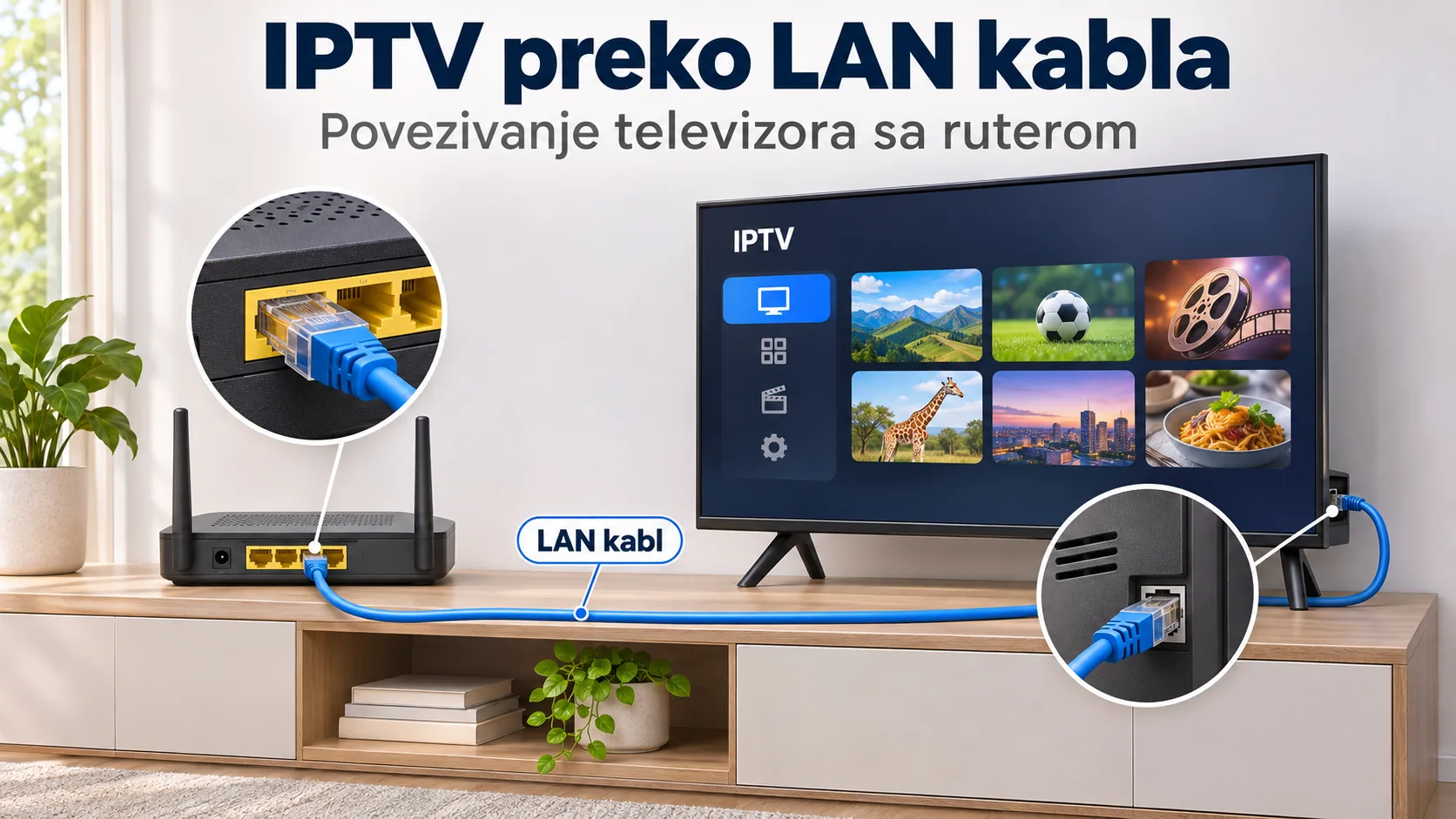
iptv povezivanje televizora lan kablom: praktičan vodič za vezu sa ruterom
iptv povezivanje televizora lan kablom omogućava da proverite da li zastajkivanje slike potiče od Wi-Fi mreže. Spojite televizor sa slobodnim LAN priključkom rutera, izaberite žičnu vezu i proverite isti kanal koji je pravio problem. Ipak, pre povezivanja utvrdite gde zapravo gledate televiziju: u aplikaciji na televizoru, na zasebnom uređaju ili preko prijemnika koji ste dobili od operatera. Od toga zavisi gde ide kabl i da li su potrebna posebna podešavanja.
Najčešća zabuna nastaje kada se u uputstvu rutera pojavi opcija „IPTV”. Naziv zvuči kao nešto što obavezno treba uključiti, ali aplikacija koja koristi internet i operaterski prijemnik nemaju uvek isti način povezivanja. Zato prvo napravite jednostavnu proveru postojećeg priključka, bez menjanja parametara koje vam operater nije dao.
Pre povezivanja: utvrdite koji uređaj prima program
Pogledajte kako pokrećete kanal. Ako daljinskim upravljačem televizora otvarate aplikaciju instaliranu na samom televizoru, mrežna veza potrebna je televizoru. Ako prvo birate HDMI ulaz, a zatim koristite drugi daljinski upravljač, program verovatno prima zaseban uređaj. U tom slučaju mrežni kabl povezujete sa tim uređajem, ako ima odgovarajući priključak.
Ova razlika je važna jer LAN kabl uključen u televizor ne rešava bežičnu vezu zasebnog prijemnika. Televizor tada samo prikazuje sliku koju dobija preko HDMI kabla. Internet veza samog televizora i internet veza prijemnika predstavljaju odvojene stvari koje treba proveravati zasebno.
Za početak nije potrebno kupovati novu mrežnu opremu. Privremeni kabl između rutera i uređaja dovoljan je da uporedite ponašanje slike. Postavite ga tako da ne smeta prolazu i da priključci nisu zategnuti. Trajno provlačenje kabla ima smisla tek kada utvrdite da žična veza rešava konkretan problem.
| Način gledanja | Gde povezujete kabl | Šta prvo proveravate |
|---|---|---|
| Aplikacija na televizoru | U LAN priključak televizora | Da li je izabrana žična mreža i postoji pristup internetu |
| Aplikacija na zasebnom TV uređaju | U LAN priključak tog uređaja ili podržani adapter | Da li uređaj prepoznaje Ethernet vezu |
| Operaterski IPTV prijemnik | U port rutera koji je predvideo operater | Da li je potreban namenski IPTV port ili poseban profil |
| Uređaj bez LAN priključka | Preko adaptera koji taj model podržava | Kompatibilnost adaptera i način napajanja |
Dok gledate zadnju stranu rutera, razlikujte obične LAN priključke od priključka kojim ruter dobija vezu. Ako oznake nisu jasne, oslonite se na uputstvo konkretnog modela. Kod operaterske opreme proverite i da li je neki port već određen za televizijski prijemnik.
Za poređenje ponašanja obe veze koristan je naš tekst o tome kada IPTV radi stabilnije preko kabla nego preko Wi-Fi mreže. Tamo je naglasak na izboru veze, dok ovde prolazimo kroz povezivanje i proveru rezultata.
iptv povezivanje televizora lan kablom, korak po korak
Ako koristite aplikaciju na televizoru koji ima LAN priključak, krenite od obične žične internet veze. Nemojte odmah unositi ručne mrežne adrese niti uključivati dodatne opcije rutera. Automatska podešavanja predstavljaju razumnu početnu tačku, a dalje promene pravite samo kada imate jasan razlog.
- Pronađite mrežni priključak televizora. Proverite oznaku pored ulaza i po potrebi pogledajte uputstvo televizora. Nemojte silom gurati konektor u priključak koji mu ne odgovara.
- Povežite kabl sa ruterom. Za aplikaciju koja koristi običan internet izaberite slobodan LAN port koji nije izdvojen za operaterski prijemnik.
- Drugi kraj uključite u televizor. Proverite da konektor pravilno naleže i da kabl nije napet iza nosača televizora.
- Otvorite mrežna podešavanja. Potražite naziv poput „Žična mreža”, „Kablovska veza” ili „Ethernet”. Nazivi menija razlikuju se između modela.
- Ostavite automatsko dobijanje adrese. Ako televizor ponudi automatsko podešavanje mreže, prvo probajte tu mogućnost.
- Proverite pristup internetu. Tek zatim otvorite aplikaciju za gledanje i kanal koji je ranije zastajkivao.
Ako televizor i dalje prikazuje Wi-Fi kao aktivnu vezu, proverite koji način povezivanja zaista koristi. Cilj testa je da uklonite bežičnu vezu iz poređenja, pa rezultat nema veliku vrednost ako uređaj ostane na istoj Wi-Fi mreži. Po potrebi isključite bežično povezivanje kroz meni televizora.
Nemojte menjati nekoliko stvari odjednom. Kada istovremeno promenite aplikaciju, mrežnu vezu i kanal, teško ćete zaključiti šta je pomoglo. Za prvo poređenje ostavite isti uređaj i istu aplikaciju, a promenite samo put od uređaja do rutera.
Ako gledate preko zasebnog Android TV uređaja, postupak proveravate na njemu. Mrežni meni televizora tada nije mesto na kojem se podešava veza prijemnika. Isto važi i kada televizor već ima internet za svoje aplikacije: to samo po sebi ne govori ništa o vezi uređaja priključenog preko HDMI ulaza.
Za čitaoce koji tek biraju način gledanja, na početnoj stranici IPTV Srbija nalaze se osnovne informacije o usluzi. Tokom dijagnostike ipak zadržite postojeću opremu i način gledanja dok ne utvrdite gde nastaje prekid.
Zašto IPTV opcija na ruteru nije uvek potrebna
iptv povezivanje televizora lan kablom ne podrazumeva automatski uključivanje IPTV menija na ruteru. Dostavljeni vodič proizvođača TP-Link opisuje povezivanje operaterskog prijemnika na namenski port. U tom scenariju operater može tražiti poseban profil ili mrežne parametre, a određeni port služi televizijskom prijemniku umesto običnom pristupu internetu.
Aplikacija koja se povezuje preko standardnog interneta ima drugačiju početnu tačku. Za nju prvo proveravate da li uređaj uopšte ima internet preko izabranog LAN porta. Ako ste ga uključili u port rezervisan za operaterski IPTV, moguće je da pokušavate da koristite priključak sa drugom namenom.
Nemojte prepisivati VLAN vrednosti iz tuđih objava samo zato što se pominje isti brend rutera. Potrebni parametri vezani su za uslugu i način na koji je operater obezbeđuje. Uputstvo za drugi priključak ili drugu vrstu veze ne mora odgovarati vašem slučaju.
TP-Link u dostavljenom vodiču navodi i različite putanje kroz meni za različite modele. To je dobar razlog da ne tražite jednu univerzalnu stavku koja mora postojati na svakom ruteru. Ako koristite operaterski prijemnik, tražite uputstvo za svoj model i svoju uslugu, uključujući oznaku porta u koji treba povezati prijemnik.
Pre promene zabeležite trenutno stanje: gde je kabl bio uključen, koje ste podešavanje otvorili i šta nameravate da promenite. Ako ne znate čemu parametar služi, ostavite ga dok ne dobijete odgovarajuće uputstvo. Nasumične promene otežavaju vraćanje na stanje u kojem je ostatak kućne mreže radio.
Za domaće usluge posebno je korisno da podršci navedete naziv paketa sa računa i tačan model opreme. Lokalni katalog sadrži dve stavke koje zahtevaju novu proveru: SPORT_KLUB_TELEKOM_ACQUIRED i YETTEL_ACQUIRED_SBB. Obe imaju datum provere stariji od zadatog preseka, pa njihove tvrdnje ovde ne koristimo kao potvrdu trenutnog vlasništva, ponude ili načina povezivanja. Aktuelne podatke proverite na zvaničnom sajtu svog operatera.
Za dijagnostiku vam je korisnije da znate da li koristite aplikaciju ili operaterski prijemnik nego da zaključujete na osnovu naziva kanala. Ako vam je potreban širi pregled aplikacija i načina njihove upotrebe, pogledajte vodič kroz IPTV aplikacije, a podešavanja rutera uskladite sa konkretnim uređajem.
Kako proveriti rezultat i šta raditi ako slika i dalje zastajkuje
Kada završite iptv povezivanje televizora lan kablom, pustite kanal koji je ranije pravio problem. Nemojte odmah birati neki drugi program koji je i ranije radio dobro. Potrebno vam je poređenje sličnih uslova da biste videli da li promena veze donosi razliku.
Ako zastajkivanje nestane, to upućuje na bežični deo mreže kao mogući uzrok. Tada možete zadržati kabl ili se kasnije baviti položajem rutera, preprekama i opterećenjem Wi-Fi mreže. Nema potrebe da odmah menjate prijemnik samo zato što je slika ranije prekidala.
Ako se prekidi nastave, probajte drugi kanal u istoj aplikaciji. Problem ograničen na jedan kanal nije isti nalaz kao prekidanje svih programa. Zatim proverite drugu aplikaciju koja koristi internet na istom uređaju. Time postepeno razdvajate problem kanala, aplikacije i mrežnog pristupa.
- Uređaj ne prepoznaje kabl: proverite konektore, drugi slobodan LAN port i drugi kabl ako vam je dostupan.
- Žična veza postoji, ali internet ne radi: proverite da li koristite namenski IPTV port i da li je mrežna adresa podešena automatski.
- Internet radi, ali jedan kanal prekida: zabeležite naziv kanala i uporedite ga sa drugim programima.
- Više aplikacija ima problem: proverite internet vezu i ruter pre nego što problem pripišete televizijskoj usluzi.
- Prekidi postoje i preko Wi-Fi i preko kabla: nastavite proveru uređaja, aplikacije i usluge, jer promena veze nije uklonila uzrok.
Televizor bez LAN ulaza zahteva dodatnu pažnju. USB Ethernet adapter nije univerzalno rešenje za svaki model. Podrška zavisi od televizora i njegovog sistema, pa kompatibilnost proverite pre kupovine. Isto važi za zasebne uređaje koji nemaju ugrađen mrežni priključak.
Kod Fire TV Stick uređaja treba proveriti kompatibilan Ethernet adapter koji obezbeđuje i odgovarajuće napajanje. Sama činjenica da adapter ima mrežni priključak nije dovoljna da zaključite da će raditi sa vašim uređajem. Proverite oznaku modela umesto da se oslonite samo na fotografiju proizvoda.
Ako ne možete da sprovedete kabl do televizora, prvo uradite privremeni test. Tek kada vidite rezultat, razmatrajte druga rešenja. Dostavljeni konkurentski vodič razmatra powerline i mesh, ali navodi i ograničenja: ponašanje powerline veze zavisi od električne instalacije, dok se za mesh jedinice preporučuje povezivanje kablom kada je moguće.
Kada se obraćate podršci, pošaljite kratak opis: model uređaja, aplikaciju, način povezivanja, naziv problematičnog kanala i rezultat poređenja preko kabla i Wi-Fi mreže. Ako koristite našu uslugu, te podatke možete poslati preko stranice za pomoć pri proveri veze. Takav opis je korisniji od poruke da televizija „ponekad ne radi”.
Česta pitanja o povezivanju televizora LAN kablom
Da li iptv povezivanje televizora lan kablom rešava svako zastajkivanje?
Ne. Može pomoći kada problem nastaje na Wi-Fi vezi, ali ne rešava automatski problem kanala, aplikacije, uređaja ili same internet veze. Najkorisnije je poređenje istog kanala na istom uređaju, prvo preko bežične, zatim preko žične veze. Ako prekidi ostanu, nastavite proveru drugih kanala i aplikacija.
Da li kabl povezujem u televizor ili u prijemnik?
Povežite ga u uređaj koji pokreće aplikaciju ili prima program. Ako aplikaciju otvarate na televizoru, kabl ide u televizor. Ako gledate preko zasebnog prijemnika priključenog HDMI kablom, proveravate mrežnu vezu tog prijemnika. LAN veza televizora ne zamenjuje automatski mrežnu vezu zasebnog uređaja.
Da li moram da uključim IPTV ili VLAN opciju na ruteru?
Za aplikaciju koja koristi običnu internet vezu najpre proverite standardni LAN pristup internetu. Operaterski prijemnik može zahtevati namenski port i parametre koje daje operater. Ne uključujte VLAN i ne prepisujte vrednosti iz tuđeg uputstva bez potvrde da odgovaraju vašoj usluzi i modelu rutera.
Šta ako televizor nema mrežni priključak?
Proverite da li konkretan model podržava USB Ethernet adapter. Podrška zavisi od modela i sistema, pa nije dovoljno da televizor ima slobodan USB priključak. Ako program gledate preko zasebnog uređaja, proverite njegove mogućnosti povezivanja. Adapter birajte tek kada potvrdite kompatibilnost i potrebni način napajanja.
Zašto televizor ima žičnu vezu, ali nema internet?
Proverite da li je kabl uključen u običan LAN port ili u port izdvojen za operaterski IPTV. Proverite i da li uređaj koristi automatsko dobijanje mrežne adrese. Zatim probajte drugi odgovarajući port ili kabl. Samo prepoznavanje fizičke veze još ne potvrđuje da je uređaju dostupan internet.
Šta da proverim pre kupovine novog rutera?
Najpre uporedite isti kanal preko Wi-Fi veze i privremenog LAN kabla. Ako kabl ukloni problem, imate razlog da dalje proveravate bežičnu mrežu. Ako ne pomogne, uporedite druge kanale i aplikacije. Kupovina rutera pre ove provere može ostaviti isti problem ako uzrok leži u uređaju ili usluzi.
Za uspešno iptv povezivanje televizora lan kablom prvo odredite koji uređaj prima program, zatim izaberite odgovarajući port i proverite isti kanal pod sličnim uslovima. Kada veza radi kako treba, a želite da razmotrite ponudu usluge, detalje možete pogledati na stranici IPTV pretplate. Sačuvajte belešku o rezultatu testa, jer će vam pomoći ako se problem ponovo pojavi.