
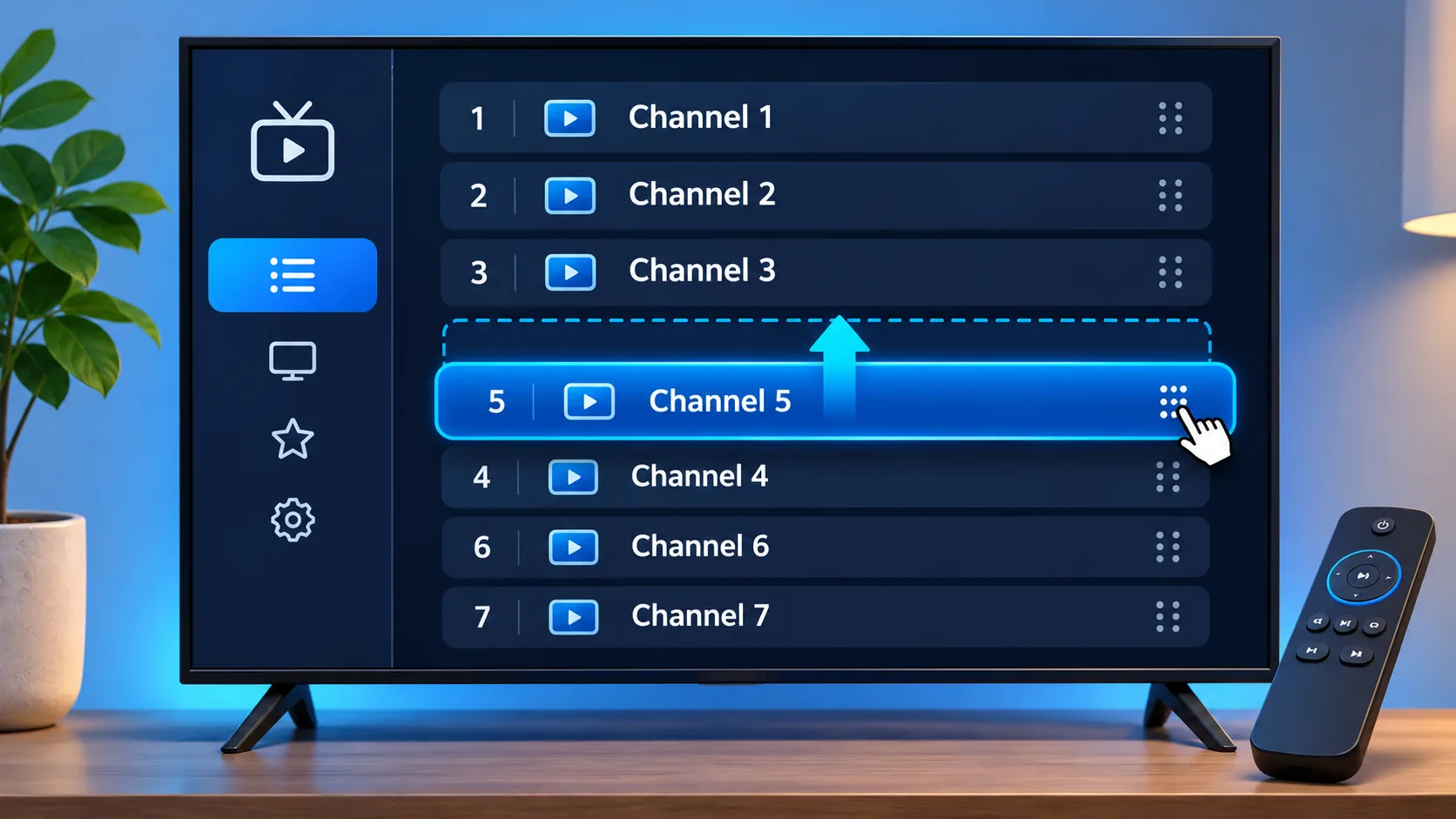
IPTV promena redosleda kanala: kako da uredite listu po svojoj meri
IPTV promena redosleda kanala olakšava pronalaženje omiljenih emisija i utakmica bez dugog listanja. U zavisnosti od aplikacije, možete pomeriti pojedinačne kanale, napraviti listu omiljenih ili promeniti redosled celih kategorija. Važno je da prvo utvrdite koju od tih mogućnosti vaš uređaj zaista nudi, jer promena mesta na jednoj listi ne mora da promeni i originalni broj kanala.
U ovom vodiču prolazimo kroz uobičajene korake na televizoru i telefonu, kao i kroz primere za EON i Orion TV. Nazivi dugmadi mogu da se razlikuju od verzije do verzije, pa ih koristite kao putokaz. Pre nego što počnete, pripremite daljinski ili telefon kojim upravljate aplikacijom i odvojite nekoliko minuta za proveru rezultata.
IPTV promena redosleda kanala: šta zapravo možete da uredite?
Lista kanala nije uvek samo jedan spisak. Aplikacija može da prikaže osnovnu listu koju uređuje operater, vaše omiljene kanale i više kategorija, na primer sportske, informativne i filmske. Svaka od tih celina može imati sopstveni redosled. Zato pre pomeranja odlučite šta želite da dobijete: drugačiji broj kanala, kraći spisak omiljenih ili kategoriju koja će se prva otvoriti.
- Redosled kanala: određuje kojim nizom se kanali pojavljuju unutar odabrane liste. U nekim aplikacijama korisnik može da pomera svaki kanal zasebno.
- Lista omiljenih: sadrži samo kanale koje ste odabrali. Njen redosled može da bude drugačiji od osnovne liste.
- Redosled kategorija: određuje gde će se pojaviti grupe kanala ili vaše liste. Pomeranje kategorije ne mora da promeni raspored kanala unutar nje.
- Broj kanala: može da bude vezan za osnovnu operatorsku listu. Pomeranje kanala u omiljenima ne znači uvek da će isti kanal dobiti novi broj pri unosu broja na daljinskom.
Ako televizor koristi više članova porodice, dogovorite se da li uređujete zajedničku listu ili pravite novu. Zajednička lista je praktična kada svi gledaju sličan sadržaj, ali odvojene liste olakšavaju snalaženje ako jedna osoba prvenstveno prati sport, a druga filmove ili dečji program. Dostupnost više lista zavisi od same aplikacije.
Razliku između reda u listi i broja kanala najbolje ćete proveriti jednostavnim ogledom. Otvorite uređenu listu i pogledajte koji je kanal prvi. Zatim unesite željeni broj na daljinskom. Ako se otvori drugi kanal, aplikacija verovatno zadržava numeraciju osnovne liste. To samo po sebi ne znači da promena nije sačuvana.
Kako da promenite redosled kanala u IPTV aplikaciji
Najpre otvorite aplikaciju u kojoj gledate televiziju, a zatim pronađite meni za kanale. Na televizoru je to obično dostupno preko daljinskog, dok na telefonu izbor obavljate dodirom. Ne postoji univerzalan naziv opcije za sve aplikacije, zato tražite izraze poput „Uredi“, „Moji kanali“, „Omiljeni“ ili „Promeni redosled“.
- Otvorite podešavanja ili listu kanala. Potražite odeljak namenjen kanalima, listama ili omiljenom sadržaju.
- Proverite koju listu uređujete. Ako je osnovna lista zaključana za izmene, potražite opciju za pravljenje sopstvene liste.
- Uđite u režim uređivanja. Izaberite kanal koji želite da pomerite. Neke aplikacije koriste potvrdu na daljinskom, a druge posebnu ikonu pored naziva.
- Pomerite kanal na željeno mesto. Na televizoru koristite strelice na daljinskom. Na telefonu aplikacija može ponuditi pomeranje dodirom ili prevlačenjem.
- Potvrdite položaj i sačuvajte izmene. Ako se pri izlasku pojavi pitanje o čuvanju, izaberite potvrdu pre nego što napustite meni.
- Vratite se na gledanje. Otvorite uređenu listu i proverite nekoliko pozicija, a ne samo prvu. Tako ćete lakše primetiti da li je pomeranje uspelo.
Koristan način rada jeste da prvo izdvojite kanale koje najčešće gledate, pa tek onda sređujete ostale. Stavite ih u redosled koji vam odgovara, bez pokušaja da odmah uredite svaku poziciju. Ako kasnije poželite da dodate još neki kanal, lakše ćete ga smestiti u već preglednu listu.
Kada opcija za pomeranje ne postoji, proverite da li aplikacija dopušta pravljenje omiljene liste. To je često dovoljno za svakodnevnu upotrebu: ne menjate originalnu ponudu, već pravite kraći izbor u kojem se brže snalazite. Ako su i omiljeni zaključani ili se nalaze samo u unapred određenom redosledu, proverite uputstvo za konkretnu aplikaciju ili se obratite njenoj podršci.
Ako tek birate način gledanja na svom uređaju, pregledajte i vodič za IPTV aplikacije i plejere. Mogućnost uređivanja liste može biti važna pri izboru, posebno kada istim televizorom upravlja više ljudi.
Promena rasporeda na EON-u i u Orion TV aplikaciji
Na EON-u je korisno razlikovati osnovnu operatorsku listu od liste koju ste sami napravili. Prema dostupnom uputstvu za korisnike, brojevi kanala na osnovnoj listi ne menjaju se neposredno. Umesto toga, možete napraviti sopstvenu listu, dodati kanale željenim redosledom i zatim je postaviti tako da bude lakše dostupna.
U meniju podešavanja potražite „Moji sadržaji“, „Moji kanali“ ili „Moje liste“. Naziv zavisi od verzije. Zatim otvorite listu TV kanala i potražite opciju „Dodaj listu“. Dajte joj prepoznatljivo ime, na primer „Porodica“ ili „Sport“, dodajte željene kanale i sačuvajte izmene. Dok birate kanale, obratite pažnju na njihov redosled, jer on može odrediti kako će se pojaviti u novoj listi.
Da biste svoju listu pomerili među kategorijama, u dostupnom EON uputstvu navodi se putanja Podešavanja > Moji kanali > Kategorije TV kanala > Redosled kategorija. Pronađite svoju listu, polako dva puta pritisnite OK i, kada se pojavi oznaka za pomeranje, strelicama je pomerite ulevo. Ponovo pritisnite OK da potvrdite položaj. Ako ekran na vašem uređaju izgleda drugačije, pratite oznake u samoj aplikaciji i proverite da li ste otvorili podešavanje za kategorije, a ne za pojedinačne kanale.
Orion TV u korisničkom uputstvu opisuje direktnu promenu pozicije kanala. Otvorite Podešavanja > TV kanali i izaberite opciju „Promeni redosled pozicije kanala“. Označite kanal, strelicama gore i dole pronađite novu poziciju i potvrdite izbor. Pri izlasku obratite pažnju na ponuđene mogućnosti: aplikacija može da zatraži potvrdu izmena, ponudi njihovo resetovanje ili izlazak.
U istom Orion TV odeljku opisano je i uređivanje redosleda kategorija kanala i sekcija početnog ekrana. To su odvojene promene. Ako pomerite kategoriju „Sport“ na početak, time ne morate promeniti redosled sportskih kanala unutar nje. Po završetku otvorite baš onu listu koju ste uređivali i proverite rezultat.
Za korisnike koji kombinuju televiziju i gledanje sadržaja na zahtev korisna je još jedna razlika. VOYO je uključen bez dodatne naknade za korisnike SBB i Yettel TV usluga, ali se sadržaj u toj aplikaciji ne uređuje kao redosled kanala u vašoj TV listi. Kada sređujete kanale, ostanite u meniju televizijske aplikacije; za pretragu serija i filmova otvorite odgovarajuću aplikaciju za sadržaj na zahtev.
Kako da IPTV lista bude pregledna i šta da radite ako se promene ne sačuvaju
Dobra lista prati vaše navike. Ako svako veče gledate vesti, postavite informativne kanale blizu početka. Ako vikendom pratite sport, napravite zasebnu sportsku listu ili grupu, ukoliko aplikacija to dozvoljava. Za porodični televizor može biti korisno da se dečji, filmski i opšti programi nalaze na mestima koja svi ukućani lako pamte.
Sportski sadržaj je dobar primer zašto je pregledna lista važna. Arena Channels Group navodi deset Arena Sport kanala, kao i druge kanale, među kojima su Arena Tenis i Arena Fight. To ne znači da su svi ti kanali uključeni u svaku pretplatu. Prvo proverite šta je dostupno u vašoj ponudi, pa od raspoloživih kanala napravite izbor koji vam odgovara.
Ne morate sve kanale da organizujete odjednom. Počnite od nekoliko koje redovno uključujete, a zatim dopunjavajte listu kada primetite da vam nešto nedostaje. Ako aplikacija omogućava imenovanje lista, koristite kratka imena koja se lako čitaju na televizoru. „Vesti“, „Sport“ i „Porodica“ korisniji su nazivi od nekoliko sličnih lista bez jasne namene.
Ako IPTV promena redosleda kanala ne ostane sačuvana, prvo proverite sledeće:
- Da li ste potvrdili izmenu? Pomeranje na ekranu i čuvanje mogu biti dva odvojena koraka.
- Da li gledate pravu listu? Aplikacija se možda vratila na osnovnu listu umesto na vašu listu omiljenih.
- Da li ste promenili kategoriju ili kanal? Redosled grupa i redosled unutar grupe često se podešavaju zasebno.
- Da li je izabran isti korisnički profil? Ako aplikacija podržava profile, proverite da li ste otvorili onaj na kojem ste radili izmene.
- Da li je uređivanje uopšte dozvoljeno? Neke osnovne operatorske liste mogu biti zaključane, dok sopstvenu listu možete urediti.
Ako ni posle toga ne vidite novi raspored, izađite iz menija, ponovo otvorite aplikaciju i proverite listu. Pre resetovanja podešavanja pročitajte šta ta opcija radi: mogla bi da ukloni izmene koje želite da zadržite. Ako problem ostane, zabeležite naziv uređaja, naziv aplikacije i korake na kojima se promena gubi. Ti podaci pomažu podršci da razume problem.
Za osnovno podešavanje gledanja pogledajte uputstvo za podešavanje IPTV-a. Više informacija o usluzi možete pronaći na početnoj stranici IPTV Srbija, a detalje o dostupnim paketima na stranici IPTV pretplate.
Česta pitanja o promeni redosleda kanala
Da li mogu da promenim broj svakog kanala?
Da li mogu da promenim broj svakog kanala?
To zavisi od aplikacije i liste. Neke dozvoljavaju promenu pozicije pojedinačnih kanala, dok druge zadržavaju numeraciju osnovne operatorske liste. U drugom slučaju često možete napraviti sopstvenu listu i urediti redosled u njoj.
Zašto se moj kanal nije pojavio na prvom mestu?
Zašto se moj kanal nije pojavio na prvom mestu?
Proverite da li ste sačuvali izmene i otvorili listu koju ste uređivali. Moguće je i da ste pomerili kategoriju, a ne kanal unutar nje. Vratite se u odgovarajući meni i proverite obe postavke.
Da li promena omiljenih kanala menja osnovnu listu?
Da li promena omiljenih kanala menja osnovnu listu?
Ne mora da je promeni. Lista omiljenih često je zaseban izbor, dok osnovni raspored ostaje isti. Posle uređivanja otvorite obe liste i proverite kako se ponašaju u vašoj aplikaciji.
Mogu li da napravim posebnu listu za sport?
Mogu li da napravim posebnu listu za sport?
Ako aplikacija podržava sopstvene liste ili omiljene, možete izdvojiti sportske kanale koji su dostupni u vašoj ponudi. Nazovite listu tako da je ukućani lako prepoznaju i proverite da li je sačuvana pre izlaska iz menija.
Da li će isti raspored važiti i na drugom uređaju?
Da li će isti raspored važiti i na drugom uređaju?
To zavisi od aplikacije, naloga i načina na koji se podešavanja čuvaju. Otvorite isti profil na drugom uređaju i proverite listu. Ako se raspored ne pojavi, pogledajte uputstvo aplikacije pre nego što ga ponovo uređujete.
Šta ako ne mogu da pronađem opciju za uređivanje?
Šta ako ne mogu da pronađem opciju za uređivanje?
Potražite odeljke „Moji kanali“, „Omiljeni“, „Liste“ ili „TV kanali“ u podešavanjima. Nazivi se razlikuju, a neke aplikacije ne dozvoljavaju izmene osnovne liste. U tom slučaju proverite da li možete da napravite sopstvenu listu.
Kada jednom pronađete odgovarajuću opciju i sačuvate izbor, IPTV promena redosleda kanala postaje jednostavan način da televizor prilagodite svojim navikama. Počnite od kanala koje najčešće gledate, proverite otvorenu listu i kasnije je dopunite kada vam zatreba.